
Jeden spójny język
wizualny Selleo
Kolory, typografia, komponenty produktu i komponenty strony selleo.com — z żywym podglądem i kodem gotowym do skopiowania.
Jak korzystać
Trzy kroki — od wartości marki do gotowego kodu.
Wybierz sekcję w menu
Podstawy to wartości marki (logo, kolory, typografia, siatka, promienie). Komponenty to gotowe elementy: z projektu (Figma) oraz ze strony selleo.com (kod 1:1).
Skopiuj kod lub plik
Przy każdym komponencie: HTML i CSS kopiują do schowka, Pobierz zapisuje plik, Kod pokazuje źródło, Powiększ otwiera podgląd 1:1. Przełącznik Desktop / Laptop / Tablet / Mobile pokazuje zachowanie responsywne.
Przekaż wytyczne AI
Pobierz plik wytycznych (poniżej) i dodaj do projektu w Claude Code lub Claude Design — każdy nowy landing powstanie zgodnie z marką.
Mapa systemu
Kliknij kafel, aby przejść do sekcji.
Fundamenty marki
Znak, kolory, typografia, siatka i odstępy, promienie i cienie — źródło wszystkich wartości.
Otwórz → Komponenty · 06–10Komponenty produktu
Kontrolki interfejsu odwzorowane z projektu Figma — przyciski, pola, checkboxy, tagi, zakładki, menu — z wszystkimi stanami i kodem.
Otwórz → Komponenty · strona wwwKomponenty selleo.com
Realny kod strony (1:1): nawigacja, nagłówki i bloki tekstowe, karty, formularz kontaktowy, opinie i oceny, stopka — z podglądem w 4 rozdzielczościach.
Otwórz →Zasady
Cztery reguły, które trzymają system w ryzach.
Spójność
Te same wartości wszędzie — jeden pomarańcz, jedna typografia, jeden zestaw odstępów.
Jedno źródło
Wartości pochodzą z księgi marki i żywego kodu selleo.com — bez domysłów.
Dostępność
Widoczny focus, czytelny kontrast, opisowe etykiety — interfejs działa dla każdego.
Prostota
Płasko, bez cieni i gradientów, promień 4px. Forma nie przeszkadza treści.
Dla AI
Paczka z plikami marki dla Claude Code i aplikacji Claude. Wystarczy ją zainstalować, a Claude buduje strony zgodne z marką. Poniżej są też same wytyczne i prompty.
selleo-design-system.zip — paczka dla Claude
Cały system w jednym archiwum, czytelnym dla każdego agenta AI (Claude Code, Codex, Cursor, Copilot). Ten sam układ co paczka npm @selleo/selleo-design-system, plus zdjęcia i bloki. W środku: zasady dla agentów ai/guidelines.md (strony www i aplikacje), specyfikacje specs/ (podstawy, zamknięta mapa tokenów, komponenty, wzorce), selleo.css z trzema warstwami tokenów, motyw Tailwind i shadcn/ui, nagłówek i stopka 1:1, audyt token-audit.mjs, który wyłapuje wartości wpisane na sztywno, gotowe AGENTS.md i CLAUDE.md, a do tego fonty, logo, grafiki, ikony, zdjęcia i bloki strony. Dla Claude to jednocześnie skill (SKILL.md).
Repozytorium (Claude Code, Codex, Cursor, Copilot): rozpakuj ZIP do selleo-design-system/ w katalogu projektu i skopiuj agents/AGENTS.md oraz agents/CLAUDE.md do katalogu głównego (w AGENTS.md ustaw ścieżkę selleo-design-system). W projekcie z dostępem do npm wygodniejsza jest paczka npm. Agent przeczyta zasady i specyfikacje w każdej sesji, a node selleo-design-system/scripts/token-audit.mjs src sprawdzi kod (także w CI).
Skill Claude: folder do .claude/skills/ (lub ~/.claude/skills/ dla wszystkich projektów), a w aplikacji Claude: Ustawienia → Capabilities → Skills → wgraj ZIP (za duży? wersja bez zdjęć). Narzędzia webowe czytają design system pod adresem /llms.txt.
Napisz np. „Zbuduj landing o X zgodnie z design systemem Selleo”. Claude sam wczyta skill i użyje plików z paczki.
SELLEO-DESIGN-GUIDELINES.md
Jeden plik do Claude Design i Claude Code. Zawiera zasady dla stron www i aplikacji, gotowy kod (pełny selleo.css z fontami Sofia Pro, nagłówek i stopkę 1:1, wzorce sekcji), skale typografii i odstępów na każdy widok, adresy logo, ikon i zdjęć oraz listę kontrolną. AI składa stronę z gotowych klocków, zamiast zgadywać fonty, marginesy czy wygląd stopki.
Pobierz .md z wersji online design systemu, bo tylko wtedy adresy fontów, logo i ikon wskazują na działający serwer. W Claude Design dołącz plik do rozmowy, a w Claude Code dodaj go do repozytorium.
Nowa strona: wklej prompt budujący, który zawiera już cały plik, i uzupełnij ostatnią linijkę opisem landingu. Z dołączonym plikiem wystarczy napisać „Zbuduj landing X zgodnie z SELLEO-DESIGN-GUIDELINES.md”.
Poprawki: przy dołączonym pliku .md wklej prompt naprawczy. AI podmieni fonty i style na selleo.css, wstawi właściwy nagłówek i stopkę, przebuduje sekcje na wzorce i odhaczy listę kontrolną.
Kolory
System oparty na skalach: primary (pomarańcz), secondary (błękit), neutral (szarości) i states. Wartości z księgi marki.
Typografia
Zestaw wag na poziom. Każdy poziom ma przypisane wagi Sofia Pro i stałą interlinię/tracking. Rozmiary dopasowane do 4 widoków — przełącz je u góry, żeby odczytać docelową wartość. Przy każdej próbce skopiujesz gotowy CSS.
Logo
Znak: sygnet z dwóch splecionych „węzłów" obok wordmarku „selleo". Wersją podstawową jest sygnet gradientowy (stosowany m.in. w social mediach) — to on jest główny. Każdy układ pokazujemy zawsze w 4 wariantach kolorystycznych. Najedź na kafel, aby pobrać SVG.
Logo poziome z sygnetem gradientowym to wersja główna i oficjalna. Obok — pozostałe warianty koloru tego samego układu: kolor do druku (płaskie kolory marki, bez gradientu), czerń na bieli i biel na czerni.

Pozostałe układy — każdy w tych samych 4 wariantach kolorystycznych. Sygnet: gdy mało miejsca lub jako ikona/avatar. Wersja z hasłem: gdy potrzebny opis „web & mobile".







Wokół znaku zachowaj wolną przestrzeń równą wysokości sygnetu (jednostka x). Żaden inny element, tekst ani krawędź nie może wejść w to pole.

Wersja podstawowa (ekran): sygnet w gradiencie. Do druku: płaskie kolory marki (Pantone / CMYK). Wordmark „selleo" zawsze #2F3033.
Wartości CMYK do druku — patrz księga (sekcja 04). HEX pobrany bezpośrednio z plików wariantów.

Poniżej minimalnego rozmiaru znak traci czytelność — używaj wtedy samego sygnetu. Dokładne wartości mm dla druku znajdują się w księdze.

- Domyślnie używaj wersji gradientowej (ekran, social media).
- Do druku — wersja kolorowa płaska; na ciemnym tle — biała.
- Zachowaj pole ochronne (= wysokość sygnetu) z każdej strony.
- Poniżej minimalnego rozmiaru użyj samego sygnetu.
- Nie rozciągaj, nie ściskaj, nie obracaj znaku.
- Nie zmieniaj kolorów sygnetu ani proporcji.
- Nie dodawaj cieni ani konturów.
- Nie umieszczaj na tle o zbyt małym kontraście.
Siatka i odstępy
Wszystkie odstępy w projekcie stoją na jednej siatce — wielokrotności 8 px. Poniżej: skala odstępów, rytm sekcji i siatka kolumn.
Szerokość prostokąta odpowiada wielkości odstępu. Mniejsze wartości stosujemy wewnątrz elementów i treści, większe — między sekcjami strony.
Wszystkie wartości to wielokrotności 8 px. Pośrednie stopnie (56 · 80 · 88…) są dozwolone, gdy potrzebne. W kodzie odpowiadają im tokeny --space-4 … --space-192.
Każda sekcja strony ma ten sam rytm: kicker → nagłówek (H1) → lead (Body large) → tekst (Body base) → treść. Odstępy i typografia w kartach są rzeczywiste — 24 px to 24 px, a rozmiary fontów pochodzą z zakładki 03 Typografia dla danego widoku. Na tablecie i telefonie rytm skraca się o jeden stopień skali.
Dla innowatorów e‑learningu
Tworzymy autorskie platformy LMS, łącząc technologię, design i strategię.
Od blisko 20 lat pomagamy klientom zamieniać pomysły w skalowalne produkty — od aplikacji webowych i mobilnych po złożone platformy SaaS i rozwiązania LMS.
Dla innowatorów e‑learningu
Tworzymy autorskie platformy LMS, łącząc technologię, design i strategię.
Od blisko 20 lat pomagamy klientom zamieniać pomysły w skalowalne produkty — od aplikacji webowych i mobilnych po złożone platformy SaaS i rozwiązania LMS.
Dla innowatorów e‑learningu
Tworzymy autorskie platformy LMS, łącząc technologię, design i strategię.
Od blisko 20 lat pomagamy klientom zamieniać pomysły w skalowalne produkty — od aplikacji webowych i mobilnych po złożone platformy SaaS i rozwiązania LMS.
Treść układamy na kolumnach. Gutter to odstęp między kolumnami, margines — odstęp od krawędzi ekranu. Liczba kolumn rośnie wraz z szerokością ekranu.
Progi szerokości ekranu, od których włącza się dana siatka.
| Urządzenie | Od szerokości | Kolumny | Typ | Gutter | Margines |
|---|---|---|---|---|---|
| Mobile | 360px | 4 | stretch | 16px | 24px |
| Tablet | 768px | 6 | stretch | 24px | 24px |
| Laptop | 1280px | 12 | stretch | 24px | 48px |
| Desktop HD | 1920px | 12 | center | 32px | 120px |
Realne wartości z kodu strony (Tailwind). Wystarczą, aby złożyć spójny landing z komponentów — pełne sekcje nie są potrzebne jako wzorce.
| Element | Mobile | od 768px | od 992px | od 1200px | Uwagi |
|---|---|---|---|---|---|
| Kontener | width:100%; padding:0 24px | max-width 1720px od 1720px (wyśrodkowany) | |||
| Odstęp pionowy sekcji | 64px (py-16) | 96px (py-24) | 120px (py-30) | — | hero: 80px → 112px od 992px |
| Nagłówek sekcji | margin-bottom 48px; opis max-width 476px (od 1680px: 628px) | kicker 14px/800 uppercase, letter-spacing .15em, #FF6D2A | |||
| Siatka kart | 1 kolumna, gap 24px | 2 kolumny | — | opinie: 3 kolumny (calc(33% - 24px)) | awards: gap 8 → 16 → 32px |
| Nagłówek strony | 64px | 80px | 96px | — | fixed; po scrollu tło rgba(255,255,255,.9) |
| Tło sekcji | #FFFFFF · #F4F5F5 (hero, zespół) · #2F3033 (ciemne: UI/UX, kontakt) | karty na białym mają border 1px #EAEAEB | |||
Promienie i cienie
Zaokrąglenia porządkujemy w domkniętą skalę (obserwacja strony + decyzja). Blur i drop shadow mają już zdefiniowane wartości w Figmie — poniżej wprost z projektu.
Cztery role bazowe: brak dla boxów i grafik, 4px dla przycisków i inputów (dopuszczalne również dla boxów), 16px dla opcjonalnych zdjęć / case studies, oraz full dla elementów pigułkowych (pille, tagi, avatary).
Trzymamy się trzech wartości bazowych: 0 dla kontenerów i sekcji, 4px dla wszystkich elementów prostokątnych (przyciski, inputy, karty, zdjęcia, media) oraz full (999px) dla pigułek, tagów i okręgów. Jedyny wyjątek: 16px dla kart case study i dużych kafli portfolio. Bez innych wartości pośrednich (8, 12, 24px…).
Rozmycie warstwy (background / layer blur) — jedna wartość: 8px. Do warstw za elementami: overlaye, modale, efekt „glass". Stan bazowy to 0px (brak rozmycia).
Jeden token cienia — dwuwarstwowy. Wszystkie cienie używają koloru neutral‑black. Do kart, dymków i modali.
Przyciski
Kanoniczny zestaw przycisków prosto z projektu (Figma) — źródło prawdy dla całej strony. Każdy typ pokazany w komplecie stanów Default · Hover · Focus · Disabled i rozmiarów. Wszystkie płaskie, radius 4px, bez cienia. Każdy odwzorowany 1:1 jako działający kod — na górze karty żywy element, obok wszystkie stany, a niżej gotowy HTML/CSS do skopiowania oraz pobranie SVG i kodu.
<button class="rc-btn rc-btn--primary">
  <svg class="rc-ic" viewBox="0 0 16 16" fill="none">
    <path d="M8 4v8M12 8H4" stroke="currentColor" stroke-width="1.5" stroke-linecap="round"/>
  </svg>
  Text
</button>

<!-- mały: dodaj klasę rc-btn--sm -->
<button class="rc-btn rc-btn--primary rc-btn--sm">Text</button>
.rc-btn{
  --h:44px; --fs:16px; --pad:16px;
  display:inline-flex; align-items:center; justify-content:center; gap:8px;
  height:var(--h); padding:0 var(--pad);
  font-family:"Sofia Pro",system-ui,sans-serif; font-weight:500; font-size:var(--fs);
  line-height:1; border-radius:4px; border:1px solid transparent; cursor:pointer;
}
.rc-btn .rc-ic{width:16px; height:16px; flex:none}
.rc-btn--sm{--h:32px; --fs:14px; --pad:12px; gap:6px}

.rc-btn--primary{background:#FF6D2A; color:#fff; border-color:#FF6D2A}
.rc-btn--primary:hover{background:#E25718; border-color:#E25718}
.rc-btn--primary:focus-visible{outline:none; background:#E25718;
  box-shadow:0 0 0 2px #fff, 0 0 0 3px #E25718}
.rc-btn--primary:disabled{opacity:.3; pointer-events:none}
<button class="rc-btn rc-btn--outlined">
  <svg class="rc-ic" viewBox="0 0 16 16" fill="none">
    <path d="M8 4v8M12 8H4" stroke="currentColor" stroke-width="1.5" stroke-linecap="round"/>
  </svg>
  Text
</button>
.rc-btn--outlined{background:#fff; color:#FF6D2A; border-color:#FF6D2A}
.rc-btn--outlined:hover{background:#FFF8F5}
.rc-btn--outlined:focus-visible{outline:none; background:#FFF8F5;
  box-shadow:0 0 0 2px #fff, 0 0 0 3px #E25718}
.rc-btn--outlined:disabled{opacity:.3; pointer-events:none}

/* wymaga bazowej reguły .rc-btn (patrz karta Primary) */
<button class="rc-btn rc-btn--link">
  <svg class="rc-ic" viewBox="0 0 16 16" fill="none">
    <path d="M8 4v8M12 8H4" stroke="currentColor" stroke-width="1.5" stroke-linecap="round"/>
  </svg>
  Text
</button>
.rc-btn--link{background:transparent; color:#696B72; border-color:transparent;
  text-decoration:underline; text-underline-offset:3px; padding:0 2px}
.rc-btn--link:hover{color:#FF6D2A}
.rc-btn--link:focus-visible{outline:none; color:#FF6D2A;
  box-shadow:0 0 0 3px #FFEAD9; border-radius:4px}
.rc-btn--link:disabled{opacity:.3; pointer-events:none}
<button class="rc-ibtn rc-ibtn--primary" aria-label="Akcja">
  <svg viewBox="0 0 20 20" fill="none">
    <path d="M5 10.5l3.5 3.5L15 6.5" stroke="currentColor"
      stroke-width="1.75" stroke-linecap="round" stroke-linejoin="round"/>
  </svg>
</button>

<!-- rozmiary: rc-ibtn--md (32) · rc-ibtn--sm (24) -->
.rc-ibtn{display:inline-flex; align-items:center; justify-content:center;
  width:40px; height:40px; border-radius:4px; border:1px solid transparent; cursor:pointer}
.rc-ibtn svg{width:20px; height:20px}
.rc-ibtn--md{width:32px; height:32px} .rc-ibtn--md svg{width:16px; height:16px}
.rc-ibtn--sm{width:24px; height:24px} .rc-ibtn--sm svg{width:14px; height:14px}

.rc-ibtn--primary{background:#FF6D2A; color:#fff}
.rc-ibtn--primary:hover{background:#E25718}
.rc-ibtn--primary:focus-visible{outline:none; background:#E25718;
  box-shadow:0 0 0 2px #fff, 0 0 0 3px #E25718}
.rc-ibtn:disabled{opacity:.3; pointer-events:none}
<button class="rc-ibtn rc-ibtn--default" aria-label="Akcja">
  <svg viewBox="0 0 20 20" fill="none">
    <path d="M5 10.5l3.5 3.5L15 6.5" stroke="currentColor"
      stroke-width="1.75" stroke-linecap="round" stroke-linejoin="round"/>
  </svg>
</button>
.rc-ibtn--default{background:#fff; color:#2F3033; border:1px solid #EAEAEB}
.rc-ibtn--default:hover{background:#F4F5F5}
.rc-ibtn--default:focus-visible{outline:none;
  box-shadow:0 0 0 2px #fff, 0 0 0 3px #E25718}
.rc-ibtn:disabled{opacity:.3; pointer-events:none}

/* wymaga bazowej reguły .rc-ibtn (patrz karta Primary) */
<a class="rc-tlink" href="#">zobacz nasze realizacje</a>
.rc-tlink{font-family:"Sofia Pro",system-ui,sans-serif; font-weight:500; font-size:16px;
  color:#696B72; text-decoration:underline; text-underline-offset:3px; cursor:pointer}
.rc-tlink:hover{color:#FF6D2A}
.rc-tlink:focus-visible{outline:none; color:#FF6D2A;
  background:#FFEAD9; border-radius:4px; box-shadow:0 0 0 3px #FFEAD9}
- Jeden przycisk Primary na sekcję (akcja główna).
- Zachowuj hierarchię: Primary → Outlined → Link.
- Czasownik akcji w etykiecie: „Contact", „See our work".
- Widoczny focus (pierścień) — dostępność.
- Dwóch przycisków Primary obok siebie.
- Cienia ani gradientu (przyciski są płaskie).
- Innego promienia niż 4px.
- Mieszania Medium i Small w jednym rzędzie akcji.
Realne przyciski i linki CTA strony www (kod 1:1, Tailwind). Pierwszy w parze = domyślny, drugi = hover; kod pod przyciskiem Kod.
„View full portfolio” (pełny), „See our work” (link ze strzałką), „Test our team” (pełny), „Share this offer” (obramowany).
<div class="flex flex-wrap items-center gap-4"><a href="https://selleo.com/portfolio" class="[&_svg]:transition-all inline-flex items-center gap-2 text-base rounded leading-relaxed bg-brand-primary-500 px-8 py-3 font-bold text-white transition-colors duration-300 hover:bg-brand-primary-600 focus-visible:bg-brand-primary-600 focus-visible:outline focus-visible:outline-1 focus-visible:outline-offset-2 focus-visible:outline-brand-primary-600">View full portfolio<svg width="32" height="24" viewBox="0 0 32 24" fill="none" xmlns="http://www.w3.org/2000/svg">
<path d="M2 12H30" stroke="currentColor" stroke-width="2" stroke-linecap="round" stroke-linejoin="round"></path>
<path d="M25 7L30 12" stroke="currentColor" stroke-width="2" stroke-linecap="round" stroke-linejoin="round"></path>
<path d="M25 17L30 12" stroke="currentColor" stroke-width="2" stroke-linecap="round" stroke-linejoin="round"></path>
</svg>
</a><a href="https://selleo.com/portfolio" class="[&_svg]:transition-all inline-flex items-center gap-2 text-base rounded leading-relaxed bg-brand-primary-500 px-8 py-3 font-bold text-white transition-colors duration-300 hover:bg-brand-primary-600 focus-visible:bg-brand-primary-600 focus-visible:outline focus-visible:outline-1 focus-visible:outline-offset-2 focus-visible:outline-brand-primary-600 is-hover">View full portfolio<svg width="32" height="24" viewBox="0 0 32 24" fill="none" xmlns="http://www.w3.org/2000/svg">
<path d="M2 12H30" stroke="currentColor" stroke-width="2" stroke-linecap="round" stroke-linejoin="round"></path>
<path d="M25 7L30 12" stroke="currentColor" stroke-width="2" stroke-linecap="round" stroke-linejoin="round"></path>
<path d="M25 17L30 12" stroke="currentColor" stroke-width="2" stroke-linecap="round" stroke-linejoin="round"></path>
</svg>
</a><a href="https://selleo.com/portfolio/" class="contact-button group/link inline-flex w-fit items-center text-center text-base font-bold transition-colors duration-300 focus-visible:outline focus-visible:outline-1 focus-visible:outline-offset-2 disabled:opacity-30 xs:w-fit gap-4 rounded bg-brand-primary-500 px-6 py-3 leading-relaxed text-white hover:bg-brand-primary-600 focus-visible:bg-brand-primary-600 focus-visible:outline-brand-primary-600 lg:px-8 lg:py-4 lg:text-md [&_svg]:inline-block [&_svg]:transition-all"> See our work <svg width="32" height="24" viewBox="0 0 32 24" fill="none" xmlns="http://www.w3.org/2000/svg" class="inline-block"><path d="M2 12H30" stroke="currentColor" stroke-width="2" stroke-linecap="round" stroke-linejoin="round"></path><path d="M25 7L30 12" stroke="currentColor" stroke-width="2" stroke-linecap="round" stroke-linejoin="round"></path><path d="M25 17L30 12" stroke="currentColor" stroke-width="2" stroke-linecap="round" stroke-linejoin="round"></path></svg> </a><a href="https://selleo.com/portfolio/" class="contact-button group/link inline-flex w-fit items-center text-center text-base font-bold transition-colors duration-300 focus-visible:outline focus-visible:outline-1 focus-visible:outline-offset-2 disabled:opacity-30 xs:w-fit gap-4 rounded bg-brand-primary-500 px-6 py-3 leading-relaxed text-white hover:bg-brand-primary-600 focus-visible:bg-brand-primary-600 focus-visible:outline-brand-primary-600 lg:px-8 lg:py-4 lg:text-md [&_svg]:inline-block [&_svg]:transition-all is-hover"> See our work <svg width="32" height="24" viewBox="0 0 32 24" fill="none" xmlns="http://www.w3.org/2000/svg" class="inline-block"><path d="M2 12H30" stroke="currentColor" stroke-width="2" stroke-linecap="round" stroke-linejoin="round"></path><path d="M25 7L30 12" stroke="currentColor" stroke-width="2" stroke-linecap="round" stroke-linejoin="round"></path><path d="M25 17L30 12" stroke="currentColor" stroke-width="2" stroke-linecap="round" stroke-linejoin="round"></path></svg> </a><button type="button" class="button linked-button group/link inline-flex w-fit items-center gap-4 rounded px-6 py-3 text-center text-base font-bold leading-relaxed transition-colors duration-300 focus-visible:outline focus-visible:outline-1 focus-visible:outline-offset-2 disabled:opacity-30 xs:w-fit lg:px-8 lg:py-4 lg:text-md [&_svg]:inline-block [&_svg]:transition-all bg-brand-primary-500 text-white hover:bg-brand-primary-600 focus-visible:bg-brand-primary-600 focus-visible:outline-brand-primary-600" id="btn-5x917sf"> <span class="inline-flex w-fit items-center gap-4">Test our team<svg width="32" height="24" viewBox="0 0 32 24" fill="none" class="inline-block">
<path d="M2 12H30" stroke="currentColor" stroke-width="2" stroke-linecap="round" stroke-linejoin="round"></path>
<path d="M25 7L30 12" stroke="currentColor" stroke-width="2" stroke-linecap="round" stroke-linejoin="round"></path>
<path d="M25 17L30 12" stroke="currentColor" stroke-width="2" stroke-linecap="round" stroke-linejoin="round"></path>
</svg></span> </button><button type="button" class="button linked-button group/link inline-flex w-fit items-center gap-4 rounded px-6 py-3 text-center text-base font-bold leading-relaxed transition-colors duration-300 focus-visible:outline focus-visible:outline-1 focus-visible:outline-offset-2 disabled:opacity-30 xs:w-fit lg:px-8 lg:py-4 lg:text-md [&_svg]:inline-block [&_svg]:transition-all bg-brand-primary-500 text-white hover:bg-brand-primary-600 focus-visible:bg-brand-primary-600 focus-visible:outline-brand-primary-600 is-hover" id="btn-5x917sf"> <span class="inline-flex w-fit items-center gap-4">Test our team<svg width="32" height="24" viewBox="0 0 32 24" fill="none" class="inline-block">
<path d="M2 12H30" stroke="currentColor" stroke-width="2" stroke-linecap="round" stroke-linejoin="round"></path>
<path d="M25 7L30 12" stroke="currentColor" stroke-width="2" stroke-linecap="round" stroke-linejoin="round"></path>
<path d="M25 17L30 12" stroke="currentColor" stroke-width="2" stroke-linecap="round" stroke-linejoin="round"></path>
</svg></span> </button><button class="button share-button group/link inline-flex w-fit items-center gap-4 rounded border border-[#FF6D2A] bg-white px-6 py-3 text-center text-base font-bold leading-relaxed text-[#FF6D2A] transition-colors duration-300 hover:bg-orange-50 focus-visible:bg-orange-50 focus-visible:outline focus-visible:outline-1 focus-visible:outline-offset-2 focus-visible:outline-[#FF6D2A] disabled:opacity-30 xs:w-fit lg:px-8 lg:py-4 lg:text-md" onclick="
const btn = this;
const originalText = btn.textContent;
if (navigator.share) {
navigator.share({
title: 'Try Selleo Developers for Two Weeks for Free',
text: 'Check out this offer from Selleo!',
url: window.location.href + '#try-selleo-developers-for-free'
}).then(() => {
btn.textContent = 'Shared!';
setTimeout(() => btn.textContent = originalText, 2000);
}).catch(() => {});
} else {
navigator.clipboard.writeText(`${window.location.href}#try-selleo-developers-for-free`).then(() => {
btn.textContent = 'Link copied!';
setTimeout(() => btn.textContent = originalText, 2000);
});
}
">
Share this offer
</button><button class="button share-button group/link inline-flex w-fit items-center gap-4 rounded border border-[#FF6D2A] bg-white px-6 py-3 text-center text-base font-bold leading-relaxed text-[#FF6D2A] transition-colors duration-300 hover:bg-orange-50 focus-visible:bg-orange-50 focus-visible:outline focus-visible:outline-1 focus-visible:outline-offset-2 focus-visible:outline-[#FF6D2A] disabled:opacity-30 xs:w-fit lg:px-8 lg:py-4 lg:text-md is-hover" onclick="
const btn = this;
const originalText = btn.textContent;
if (navigator.share) {
navigator.share({
title: 'Try Selleo Developers for Two Weeks for Free',
text: 'Check out this offer from Selleo!',
url: window.location.href + '#try-selleo-developers-for-free'
}).then(() => {
btn.textContent = 'Shared!';
setTimeout(() => btn.textContent = originalText, 2000);
}).catch(() => {});
} else {
navigator.clipboard.writeText(`${window.location.href}#try-selleo-developers-for-free`).then(() => {
btn.textContent = 'Link copied!';
setTimeout(() => btn.textContent = originalText, 2000);
});
}
">
Share this offer
</button></div>
.flex { display: flex; }
.flex-wrap { flex-wrap: wrap; }
:root { --font-sofia-pro: "Sofia Pro",sans-serif; }
*, ::before, ::after { --tw-border-spacing-x: 0; --tw-border-spacing-y: 0; --tw-translate-x: 0; --tw-translate-y: 0; --tw-rotate: 0; --tw-skew-x: 0; --tw-skew-y: 0; --tw-scale-x: 1; --tw-scale-y: 1; --tw-pan-x: ; --tw-pan-y: ; --tw-pinch-zoom: ; --tw-scroll-snap-strictness: proximity; --tw-gradient-from-position: ; --tw-gradient-via-position: ; --tw-gradient-to-position: ; --tw-ordinal: ; --tw-slashed-zero: ; --tw-numeric-figure: ; --tw-numeric-spacing: ; --tw-numeric-fraction: ; --tw-ring-inset: ; --tw-ring-offset-width: 0px; --tw-ring-offset-color: #fff; --tw-ring-color: rgb(59 130 246 / .5); --tw-ring-offset-shadow: 0 0 #0000; --tw-ring-shadow: 0 0 #0000; --tw-shadow: 0 0 #0000; --tw-shadow-colored: 0 0 #0000; --tw-blur: ; --tw-brightness: ; --tw-contrast: ; --tw-grayscale: ; --tw-hue-rotate: ; --tw-invert: ; --tw-saturate: ; --tw-sepia: ; --tw-drop-shadow: ; --tw-backdrop-blur: ; --tw-backdrop-brightness: ; --tw-backdrop-contrast: ; --tw-backdrop-grayscale: ; --tw-backdrop-hue-rotate: ; --tw-backdrop-invert: ; --tw-backdrop-opacity: ; --tw-backdrop-saturate: ; --tw-backdrop-sepia: ; --tw-contain-size: ; --tw-contain-layout: ; --tw-contain-paint: ; --tw-contain-style: ; }
::backdrop { --tw-border-spacing-x: 0; --tw-border-spacing-y: 0; --tw-translate-x: 0; --tw-translate-y: 0; --tw-rotate: 0; --tw-skew-x: 0; --tw-skew-y: 0; --tw-scale-x: 1; --tw-scale-y: 1; --tw-pan-x: ; --tw-pan-y: ; --tw-pinch-zoom: ; --tw-scroll-snap-strictness: proximity; --tw-gradient-from-position: ; --tw-gradient-via-position: ; --tw-gradient-to-position: ; --tw-ordinal: ; --tw-slashed-zero: ; --tw-numeric-figure: ; --tw-numeric-spacing: ; --tw-numeric-fraction: ; --tw-ring-inset: ; --tw-ring-offset-width: 0px; --tw-ring-offset-color: #fff; --tw-ring-color: rgb(59 130 246 / .5); --tw-ring-offset-shadow: 0 0 #0000; --tw-ring-shadow: 0 0 #0000; --tw-shadow: 0 0 #0000; --tw-shadow-colored: 0 0 #0000; --tw-blur: ; --tw-brightness: ; --tw-contrast: ; --tw-grayscale: ; --tw-hue-rotate: ; --tw-invert: ; --tw-saturate: ; --tw-sepia: ; --tw-drop-shadow: ; --tw-backdrop-blur: ; --tw-backdrop-brightness: ; --tw-backdrop-contrast: ; --tw-backdrop-grayscale: ; --tw-backdrop-hue-rotate: ; --tw-backdrop-invert: ; --tw-backdrop-opacity: ; --tw-backdrop-saturate: ; --tw-backdrop-sepia: ; --tw-contain-size: ; --tw-contain-layout: ; --tw-contain-paint: ; --tw-contain-style: ; }
*, ::before, ::after { box-sizing: border-box; border-width: 0px; border-style: solid; border-color: rgb(229, 231, 235); }
::before, ::after { --tw-content: ""; }
html, :host { line-height: 1.5; text-size-adjust: 100%; tab-size: 4; font-family: var(--font-sofia-pro),sans-serif; font-feature-settings: normal; font-variation-settings: normal; -webkit-tap-highlight-color: transparent; }
body { margin: 0px; line-height: inherit; }
a { color: inherit; text-decoration: inherit; }
button, input, optgroup, select, textarea { font-family: inherit; font-feature-settings: inherit; font-variation-settings: inherit; font-size: 100%; font-weight: inherit; line-height: inherit; letter-spacing: inherit; color: inherit; margin: 0px; padding: 0px; }
button, select { text-transform: none; }
button, input:where([type="button"]), input:where([type="reset"]), input:where([type="submit"]) { appearance: button; background-color: transparent; background-image: none; }
::-webkit-inner-spin-button, ::-webkit-outer-spin-button { height: auto; }
::-webkit-search-decoration { appearance: none; }
::-webkit-file-upload-button { appearance: button; font: inherit; }
button, [role="button"] { cursor: pointer; }
:disabled { cursor: default; }
img, svg, video, canvas, audio, iframe, embed, object { display: block; vertical-align: middle; }
.inline-block { display: inline-block; }
.inline-flex { display: inline-flex; }
.w-fit { width: fit-content; }
.items-center { align-items: center; }
.gap-2 { gap: 0.5rem; }
.gap-4 { gap: 1rem; }
.rounded { border-radius: 0.25rem; }
.border { border-width: 1px; }
.border-\[\#FF6D2A\] { --tw-border-opacity: 1; border-color: rgb(255 109 42 / var(--tw-border-opacity, 1)); }
.bg-brand-primary-500 { --tw-bg-opacity: 1; background-color: rgb(255 109 42 / var(--tw-bg-opacity, 1)); }
.bg-white { --tw-bg-opacity: 1; background-color: rgb(255 255 255 / var(--tw-bg-opacity, 1)); }
.px-6 { padding-left: 1.5rem; padding-right: 1.5rem; }
.px-8 { padding-left: 2rem; padding-right: 2rem; }
.py-3 { padding-top: 0.75rem; padding-bottom: 0.75rem; }
.text-center { text-align: center; }
.text-base { font-size: 16px; }
.font-bold { font-weight: 700; }
.leading-relaxed { line-height: 1.625; }
.text-\[\#FF6D2A\] { --tw-text-opacity: 1; color: rgb(255 109 42 / var(--tw-text-opacity, 1)); }
.text-white { --tw-text-opacity: 1; color: rgb(255 255 255 / var(--tw-text-opacity, 1)); }
.transition-colors { transition-property: color, background-color, border-color, text-decoration-color, fill, stroke; transition-timing-function: cubic-bezier(0.4, 0, 0.2, 1); transition-duration: 0.15s; }
.duration-300 { transition-duration: 0.3s; }
.hover\:bg-brand-primary-600:hover { --tw-bg-opacity: 1; background-color: rgb(226 87 24 / var(--tw-bg-opacity, 1)); }
.hover\:bg-brand-primary-600.is-hover { --tw-bg-opacity: 1; background-color: rgb(226 87 24 / var(--tw-bg-opacity, 1)); }
.hover\:bg-orange-50:hover { --tw-bg-opacity: 1; background-color: rgb(255 247 237 / var(--tw-bg-opacity, 1)); }
.hover\:bg-orange-50.is-hover { --tw-bg-opacity: 1; background-color: rgb(255 247 237 / var(--tw-bg-opacity, 1)); }
.focus-visible\:bg-brand-primary-600:focus-visible { --tw-bg-opacity: 1; background-color: rgb(226 87 24 / var(--tw-bg-opacity, 1)); }
.focus-visible\:bg-brand-primary-600.is-focus { --tw-bg-opacity: 1; background-color: rgb(226 87 24 / var(--tw-bg-opacity, 1)); }
.focus-visible\:bg-orange-50:focus-visible { --tw-bg-opacity: 1; background-color: rgb(255 247 237 / var(--tw-bg-opacity, 1)); }
.focus-visible\:bg-orange-50.is-focus { --tw-bg-opacity: 1; background-color: rgb(255 247 237 / var(--tw-bg-opacity, 1)); }
.focus-visible\:outline:focus-visible { outline-style: solid; }
.focus-visible\:outline.is-focus { outline-style: solid; }
.focus-visible\:outline-1:focus-visible { outline-width: 1px; }
.focus-visible\:outline-1.is-focus { outline-width: 1px; }
.focus-visible\:outline-offset-2:focus-visible { outline-offset: 2px; }
.focus-visible\:outline-offset-2.is-focus { outline-offset: 2px; }
.focus-visible\:outline-\[\#FF6D2A\]:focus-visible { outline-color: rgb(255, 109, 42); }
.focus-visible\:outline-\[\#FF6D2A\].is-focus { outline-color: rgb(255, 109, 42); }
.focus-visible\:outline-brand-primary-600:focus-visible { outline-color: rgb(226, 87, 24); }
.focus-visible\:outline-brand-primary-600.is-focus { outline-color: rgb(226, 87, 24); }
.disabled\:opacity-30:disabled { opacity: 0.3; }
@media (min-width: 460px){.xs\:w-fit { width: fit-content; }}
@media (min-width: 992px){.lg\:px-8 { padding-left: 2rem; padding-right: 2rem; }}
@media (min-width: 992px){.lg\:py-4 { padding-top: 1rem; padding-bottom: 1rem; }}
@media (min-width: 992px){.lg\:text-md { font-size: 18px; }}
.\[\&_svg\]\:inline-block svg { display: inline-block; }
.\[\&_svg\]\:transition-all svg { transition-property: all; transition-timing-function: cubic-bezier(0.4, 0, 0.2, 1); transition-duration: 0.15s; }
html.client-inactive .\[html\.client-inactive_\&\]\:hidden { display: none; }
html, body { font-family: var(--font-sofia-pro),-apple-system,BlinkMacSystemFont,Segoe UI,Roboto,Helvetica Neue,Arial,Noto Sans,Liberation Sans,sans-serif,Apple Color Emoji,Segoe UI Emoji,Segoe UI Symbol,Noto Color Emoji; color: rgba(0, 0, 0, 0.6); font-size: 16px; position: relative; font-size-adjust: none; font-stretch: normal; font-style: normal; font-variant: normal; font-weight: 400; line-height: 1.44; margin: 0px; padding: 0px; }
a { text-decoration: none; color: rgb(255, 109, 42); transition: background-color 0.2s, color 0.2s; }
a:hover, a:focus, a:visited { text-decoration: none; }
a.is-hover, a.is-focus, a:visited { text-decoration: none; }
@media (prefers-color-scheme: dark){:root { color-scheme: light; }}
body:has(main > section:first-child.is-dark) .page-header:not(.is-fixed):not(:hover):not(:has(.header-nav.is-open)) .header-logo, body:has(main > .breadcrumbs + section.is-dark) .page-header:not(.is-fixed):not(:hover):not(:has(.header-nav.is-open)) .header-logo, body:has(main > section:first-child.is-dark) .page-header:not(.is-fixed):not(:hover):not(:has(.header-nav.is-open)) .nav-trigger, body:has(main > .breadcrumbs + section.is-dark) .page-header:not(.is-fixed):not(:hover):not(:has(.header-nav.is-open)) .nav-trigger, .page-header.use-dark-navigation:not(.is-fixed):not(:hover):not(:has(.header-nav.is-open)) .header-logo, .page-header.use-dark-navigation:not(.is-fixed):not(:hover):not(:has(.header-nav.is-open)) .nav-trigger { filter: brightness(1000%) saturate(0%) contrast(1000%); }
body:has(main > section:first-child.is-dark) .page-header:not(.is-fixed):not(.is-hover):not(:has(.header-nav.is-open)) .header-logo, body:has(main > .breadcrumbs + section.is-dark) .page-header:not(.is-fixed):not(.is-hover):not(:has(.header-nav.is-open)) .header-logo, body:has(main > section:first-child.is-dark) .page-header:not(.is-fixed):not(.is-hover):not(:has(.header-nav.is-open)) .nav-trigger, body:has(main > .breadcrumbs + section.is-dark) .page-header:not(.is-fixed):not(.is-hover):not(:has(.header-nav.is-open)) .nav-trigger, .page-header.use-dark-navigation:not(.is-fixed):not(.is-hover):not(:has(.header-nav.is-open)) .header-logo, .page-header.use-dark-navigation:not(.is-fixed):not(.is-hover):not(:has(.header-nav.is-open)) .nav-trigger { filter: brightness(1000%) saturate(0%) contrast(1000%); }
body:has(main > section:first-child.is-dark) .page-header:not(.is-fixed):not(:hover):not(:has(.header-nav.is-open)) .nav-link, body:has(main > .breadcrumbs + section.is-dark) .page-header:not(.is-fixed):not(:hover):not(:has(.header-nav.is-open)) .nav-link, .page-header.use-dark-navigation:not(.is-fixed):not(:hover):not(:has(.header-nav.is-open)) .nav-link { color: white; }
body:has(main > section:first-child.is-dark) .page-header:not(.is-fixed):not(.is-hover):not(:has(.header-nav.is-open)) .nav-link, body:has(main > .breadcrumbs + section.is-dark) .page-header:not(.is-fixed):not(.is-hover):not(:has(.header-nav.is-open)) .nav-link, .page-header.use-dark-navigation:not(.is-fixed):not(.is-hover):not(:has(.header-nav.is-open)) .nav-link { color: white; }
/* podgląd DS */
body{padding:48px;background:#fff}
„Send message” i „Prefer a call?”: domyślny / hover / focus-visible / disabled oraz „Attach File”. Górny blok na białym, dolny na ciemnym tle.
<div class="contact-section bg-white" style="padding:40px 48px;display:flex;flex-direction:column;gap:36px"><div style="display:flex;flex-direction:column;gap:12px"><span style="font:600 11px/1 'Sofia Pro',sans-serif;letter-spacing:.08em;text-transform:uppercase;opacity:.55">domyślny</span><div class="flex flex-wrap items-center gap-6"><button class="submit-button block min-h-[60px] w-full whitespace-nowrap rounded bg-brand-primary-500 px-4 py-2 text-center text-sm leading-loose text-white transition-colors duration-300 hover:bg-brand-primary-400 focus-visible:bg-brand-primary-600 focus-visible:outline focus-visible:outline-1 focus-visible:outline-offset-2 focus-visible:outline-brand-primary-600 disabled:opacity-30 md:w-auto md:flex-1 md:basis-0 md:px-4 md:py-2 md:!text-base [.is-block_&]:flex [.is-block_&]:h-8 [.is-block_&]:items-center [.is-block_&]:justify-center [.is-block_&]:gap-2 [.is-block_&]:text-sm [.is-block_&]:font-bold [.is-block_&]:leading-wide [.is-block_&]:tracking-average [.is-block_&]:disabled:opacity-30 [.is-block_&]:xl:h-11 [.is-block_&]:xl:!px-4 [.is-block_&]:xl:!py-2 xl:[.is-block_&]:text-base [.is-complex_&]:flex-1 [.is-complex_&]:!text-base">Send message</button><button type="button" class="popup-button block min-h-[60px] w-full whitespace-nowrap rounded border-[1px] !border-solid border-brand-primary-500 !bg-transparent !px-4 !py-2 text-center text-base font-bold leading-loose text-brand-primary-500 transition-colors duration-300 hover:border-brand-primary-600 hover:bg-[rgb(255_255_255/0.1)] focus-visible:border-brand-primary-600 focus-visible:outline focus-visible:outline-1 focus-visible:outline-offset-2 focus-visible:outline-brand-primary-600 md:w-auto md:flex-1 md:basis-0 md:py-2 lg:!px-8 [.is-block_&]:bg-white [.is-block_&]:flex [.is-block_&]:h-8 [.is-block_&]:items-center [.is-block_&]:justify-center [.is-block_&]:gap-2 [.is-block_&]:!border [.is-block_&]:!border-brand-primary [.is-block_&]:bg-white [.is-block_&]:text-sm [.is-block_&]:font-bold [.is-block_&]:leading-wide [.is-block_&]:tracking-average [.is-block_&]:text-brand-primary [.is-block_&]:hover:!bg-brand-primary-100 [.is-block_&]:focus-visible:bg-brand-primary-100 [.is-block_&]:focus-visible:outline-brand-primary-500 [.is-block_&]:disabled:opacity-30 lg:[.is-block_&]:text-md [.is-block_&]:xl:h-11 [.is-block_&]:xl:!px-4 [.is-block_&]:xl:!py-2 xl:[.is-block_&]:text-base [.bg-neutral-100_&]:bg-white [.is-complex_&]:flex-1 [.is-complex_&]:!text-base">Prefer a call? Schedule a meeting</button></div></div><div style="display:flex;flex-direction:column;gap:12px"><span style="font:600 11px/1 'Sofia Pro',sans-serif;letter-spacing:.08em;text-transform:uppercase;opacity:.55">hover</span><div class="flex flex-wrap items-center gap-6"><button class="is-hover submit-button block min-h-[60px] w-full whitespace-nowrap rounded bg-brand-primary-500 px-4 py-2 text-center text-sm leading-loose text-white transition-colors duration-300 hover:bg-brand-primary-400 focus-visible:bg-brand-primary-600 focus-visible:outline focus-visible:outline-1 focus-visible:outline-offset-2 focus-visible:outline-brand-primary-600 disabled:opacity-30 md:w-auto md:flex-1 md:basis-0 md:px-4 md:py-2 md:!text-base [.is-block_&]:flex [.is-block_&]:h-8 [.is-block_&]:items-center [.is-block_&]:justify-center [.is-block_&]:gap-2 [.is-block_&]:text-sm [.is-block_&]:font-bold [.is-block_&]:leading-wide [.is-block_&]:tracking-average [.is-block_&]:disabled:opacity-30 [.is-block_&]:xl:h-11 [.is-block_&]:xl:!px-4 [.is-block_&]:xl:!py-2 xl:[.is-block_&]:text-base [.is-complex_&]:flex-1 [.is-complex_&]:!text-base">Send message</button><button type="button" class="is-hover popup-button block min-h-[60px] w-full whitespace-nowrap rounded border-[1px] !border-solid border-brand-primary-500 !bg-transparent !px-4 !py-2 text-center text-base font-bold leading-loose text-brand-primary-500 transition-colors duration-300 hover:border-brand-primary-600 hover:bg-[rgb(255_255_255/0.1)] focus-visible:border-brand-primary-600 focus-visible:outline focus-visible:outline-1 focus-visible:outline-offset-2 focus-visible:outline-brand-primary-600 md:w-auto md:flex-1 md:basis-0 md:py-2 lg:!px-8 [.is-block_&]:bg-white [.is-block_&]:flex [.is-block_&]:h-8 [.is-block_&]:items-center [.is-block_&]:justify-center [.is-block_&]:gap-2 [.is-block_&]:!border [.is-block_&]:!border-brand-primary [.is-block_&]:bg-white [.is-block_&]:text-sm [.is-block_&]:font-bold [.is-block_&]:leading-wide [.is-block_&]:tracking-average [.is-block_&]:text-brand-primary [.is-block_&]:hover:!bg-brand-primary-100 [.is-block_&]:focus-visible:bg-brand-primary-100 [.is-block_&]:focus-visible:outline-brand-primary-500 [.is-block_&]:disabled:opacity-30 lg:[.is-block_&]:text-md [.is-block_&]:xl:h-11 [.is-block_&]:xl:!px-4 [.is-block_&]:xl:!py-2 xl:[.is-block_&]:text-base [.bg-neutral-100_&]:bg-white [.is-complex_&]:flex-1 [.is-complex_&]:!text-base">Prefer a call? Schedule a meeting</button></div></div><div style="display:flex;flex-direction:column;gap:12px"><span style="font:600 11px/1 'Sofia Pro',sans-serif;letter-spacing:.08em;text-transform:uppercase;opacity:.55">focus-visible</span><div class="flex flex-wrap items-center gap-6"><button class="is-focus submit-button block min-h-[60px] w-full whitespace-nowrap rounded bg-brand-primary-500 px-4 py-2 text-center text-sm leading-loose text-white transition-colors duration-300 hover:bg-brand-primary-400 focus-visible:bg-brand-primary-600 focus-visible:outline focus-visible:outline-1 focus-visible:outline-offset-2 focus-visible:outline-brand-primary-600 disabled:opacity-30 md:w-auto md:flex-1 md:basis-0 md:px-4 md:py-2 md:!text-base [.is-block_&]:flex [.is-block_&]:h-8 [.is-block_&]:items-center [.is-block_&]:justify-center [.is-block_&]:gap-2 [.is-block_&]:text-sm [.is-block_&]:font-bold [.is-block_&]:leading-wide [.is-block_&]:tracking-average [.is-block_&]:disabled:opacity-30 [.is-block_&]:xl:h-11 [.is-block_&]:xl:!px-4 [.is-block_&]:xl:!py-2 xl:[.is-block_&]:text-base [.is-complex_&]:flex-1 [.is-complex_&]:!text-base">Send message</button><button type="button" class="is-focus popup-button block min-h-[60px] w-full whitespace-nowrap rounded border-[1px] !border-solid border-brand-primary-500 !bg-transparent !px-4 !py-2 text-center text-base font-bold leading-loose text-brand-primary-500 transition-colors duration-300 hover:border-brand-primary-600 hover:bg-[rgb(255_255_255/0.1)] focus-visible:border-brand-primary-600 focus-visible:outline focus-visible:outline-1 focus-visible:outline-offset-2 focus-visible:outline-brand-primary-600 md:w-auto md:flex-1 md:basis-0 md:py-2 lg:!px-8 [.is-block_&]:bg-white [.is-block_&]:flex [.is-block_&]:h-8 [.is-block_&]:items-center [.is-block_&]:justify-center [.is-block_&]:gap-2 [.is-block_&]:!border [.is-block_&]:!border-brand-primary [.is-block_&]:bg-white [.is-block_&]:text-sm [.is-block_&]:font-bold [.is-block_&]:leading-wide [.is-block_&]:tracking-average [.is-block_&]:text-brand-primary [.is-block_&]:hover:!bg-brand-primary-100 [.is-block_&]:focus-visible:bg-brand-primary-100 [.is-block_&]:focus-visible:outline-brand-primary-500 [.is-block_&]:disabled:opacity-30 lg:[.is-block_&]:text-md [.is-block_&]:xl:h-11 [.is-block_&]:xl:!px-4 [.is-block_&]:xl:!py-2 xl:[.is-block_&]:text-base [.bg-neutral-100_&]:bg-white [.is-complex_&]:flex-1 [.is-complex_&]:!text-base">Prefer a call? Schedule a meeting</button></div></div><div style="display:flex;flex-direction:column;gap:12px"><span style="font:600 11px/1 'Sofia Pro',sans-serif;letter-spacing:.08em;text-transform:uppercase;opacity:.55">disabled</span><div class="flex flex-wrap items-center gap-6"><button disabled class="submit-button block min-h-[60px] w-full whitespace-nowrap rounded bg-brand-primary-500 px-4 py-2 text-center text-sm leading-loose text-white transition-colors duration-300 hover:bg-brand-primary-400 focus-visible:bg-brand-primary-600 focus-visible:outline focus-visible:outline-1 focus-visible:outline-offset-2 focus-visible:outline-brand-primary-600 disabled:opacity-30 md:w-auto md:flex-1 md:basis-0 md:px-4 md:py-2 md:!text-base [.is-block_&]:flex [.is-block_&]:h-8 [.is-block_&]:items-center [.is-block_&]:justify-center [.is-block_&]:gap-2 [.is-block_&]:text-sm [.is-block_&]:font-bold [.is-block_&]:leading-wide [.is-block_&]:tracking-average [.is-block_&]:disabled:opacity-30 [.is-block_&]:xl:h-11 [.is-block_&]:xl:!px-4 [.is-block_&]:xl:!py-2 xl:[.is-block_&]:text-base [.is-complex_&]:flex-1 [.is-complex_&]:!text-base">Send message</button><button disabled type="button" class="popup-button block min-h-[60px] w-full whitespace-nowrap rounded border-[1px] !border-solid border-brand-primary-500 !bg-transparent !px-4 !py-2 text-center text-base font-bold leading-loose text-brand-primary-500 transition-colors duration-300 hover:border-brand-primary-600 hover:bg-[rgb(255_255_255/0.1)] focus-visible:border-brand-primary-600 focus-visible:outline focus-visible:outline-1 focus-visible:outline-offset-2 focus-visible:outline-brand-primary-600 md:w-auto md:flex-1 md:basis-0 md:py-2 lg:!px-8 [.is-block_&]:bg-white [.is-block_&]:flex [.is-block_&]:h-8 [.is-block_&]:items-center [.is-block_&]:justify-center [.is-block_&]:gap-2 [.is-block_&]:!border [.is-block_&]:!border-brand-primary [.is-block_&]:bg-white [.is-block_&]:text-sm [.is-block_&]:font-bold [.is-block_&]:leading-wide [.is-block_&]:tracking-average [.is-block_&]:text-brand-primary [.is-block_&]:hover:!bg-brand-primary-100 [.is-block_&]:focus-visible:bg-brand-primary-100 [.is-block_&]:focus-visible:outline-brand-primary-500 [.is-block_&]:disabled:opacity-30 lg:[.is-block_&]:text-md [.is-block_&]:xl:h-11 [.is-block_&]:xl:!px-4 [.is-block_&]:xl:!py-2 xl:[.is-block_&]:text-base [.bg-neutral-100_&]:bg-white [.is-complex_&]:flex-1 [.is-complex_&]:!text-base">Prefer a call? Schedule a meeting</button></div></div><div style="display:flex;flex-direction:column;gap:12px"><span style="font:600 11px/1 'Sofia Pro',sans-serif;letter-spacing:.08em;text-transform:uppercase;opacity:.55">Attach File: domyślny · hover</span><div class="flex flex-wrap items-center gap-6"><button type="button" class="group relative w-full cursor-pointer rounded border-2 p-2 text-center leading-wide transition-all duration-300 border-dashed border-neutral-400 hover:border-neutral-500 hover:text-neutral-500 [.dark-bg_&]:hover:border-neutral-300 [.dark-bg_&]:hover:text-neutral-300"><span class="transition-color text-base leading-wide tracking-average duration-300 xl:text-md text-neutral-400 group-hover:text-neutral-500 [.dark-bg_&]:group-hover:text-neutral-300">Attach File</span></button><button type="button" class="is-hover group relative w-full cursor-pointer rounded border-2 p-2 text-center leading-wide transition-all duration-300 border-dashed border-neutral-400 hover:border-neutral-500 hover:text-neutral-500 [.dark-bg_&]:hover:border-neutral-300 [.dark-bg_&]:hover:text-neutral-300"><span class="transition-color text-base leading-wide tracking-average duration-300 xl:text-md text-neutral-400 group-hover:text-neutral-500 [.dark-bg_&]:group-hover:text-neutral-300">Attach File</span></button></div></div></div><div class="contact-section dark-bg is-dark bg-black text-white" style="padding:40px 48px;display:flex;flex-direction:column;gap:36px"><div style="display:flex;flex-direction:column;gap:12px"><span style="font:600 11px/1 'Sofia Pro',sans-serif;letter-spacing:.08em;text-transform:uppercase;opacity:.55">domyślny</span><div class="flex flex-wrap items-center gap-6"><button class="submit-button block min-h-[60px] w-full whitespace-nowrap rounded bg-brand-primary-500 px-4 py-2 text-center text-sm leading-loose text-white transition-colors duration-300 hover:bg-brand-primary-400 focus-visible:bg-brand-primary-600 focus-visible:outline focus-visible:outline-1 focus-visible:outline-offset-2 focus-visible:outline-brand-primary-600 disabled:opacity-30 md:w-auto md:flex-1 md:basis-0 md:px-4 md:py-2 md:!text-base [.is-block_&]:flex [.is-block_&]:h-8 [.is-block_&]:items-center [.is-block_&]:justify-center [.is-block_&]:gap-2 [.is-block_&]:text-sm [.is-block_&]:font-bold [.is-block_&]:leading-wide [.is-block_&]:tracking-average [.is-block_&]:disabled:opacity-30 [.is-block_&]:xl:h-11 [.is-block_&]:xl:!px-4 [.is-block_&]:xl:!py-2 xl:[.is-block_&]:text-base [.is-complex_&]:flex-1 [.is-complex_&]:!text-base">Send message</button><button type="button" class="popup-button block min-h-[60px] w-full whitespace-nowrap rounded border-[1px] !border-solid border-brand-primary-500 !bg-transparent !px-4 !py-2 text-center text-base font-bold leading-loose text-brand-primary-500 transition-colors duration-300 hover:border-brand-primary-600 hover:bg-[rgb(255_255_255/0.1)] focus-visible:border-brand-primary-600 focus-visible:outline focus-visible:outline-1 focus-visible:outline-offset-2 focus-visible:outline-brand-primary-600 md:w-auto md:flex-1 md:basis-0 md:py-2 lg:!px-8 [.is-block_&]:bg-white [.is-block_&]:flex [.is-block_&]:h-8 [.is-block_&]:items-center [.is-block_&]:justify-center [.is-block_&]:gap-2 [.is-block_&]:!border [.is-block_&]:!border-brand-primary [.is-block_&]:bg-white [.is-block_&]:text-sm [.is-block_&]:font-bold [.is-block_&]:leading-wide [.is-block_&]:tracking-average [.is-block_&]:text-brand-primary [.is-block_&]:hover:!bg-brand-primary-100 [.is-block_&]:focus-visible:bg-brand-primary-100 [.is-block_&]:focus-visible:outline-brand-primary-500 [.is-block_&]:disabled:opacity-30 lg:[.is-block_&]:text-md [.is-block_&]:xl:h-11 [.is-block_&]:xl:!px-4 [.is-block_&]:xl:!py-2 xl:[.is-block_&]:text-base [.bg-neutral-100_&]:bg-white [.is-complex_&]:flex-1 [.is-complex_&]:!text-base">Prefer a call? Schedule a meeting</button></div></div><div style="display:flex;flex-direction:column;gap:12px"><span style="font:600 11px/1 'Sofia Pro',sans-serif;letter-spacing:.08em;text-transform:uppercase;opacity:.55">hover</span><div class="flex flex-wrap items-center gap-6"><button class="is-hover submit-button block min-h-[60px] w-full whitespace-nowrap rounded bg-brand-primary-500 px-4 py-2 text-center text-sm leading-loose text-white transition-colors duration-300 hover:bg-brand-primary-400 focus-visible:bg-brand-primary-600 focus-visible:outline focus-visible:outline-1 focus-visible:outline-offset-2 focus-visible:outline-brand-primary-600 disabled:opacity-30 md:w-auto md:flex-1 md:basis-0 md:px-4 md:py-2 md:!text-base [.is-block_&]:flex [.is-block_&]:h-8 [.is-block_&]:items-center [.is-block_&]:justify-center [.is-block_&]:gap-2 [.is-block_&]:text-sm [.is-block_&]:font-bold [.is-block_&]:leading-wide [.is-block_&]:tracking-average [.is-block_&]:disabled:opacity-30 [.is-block_&]:xl:h-11 [.is-block_&]:xl:!px-4 [.is-block_&]:xl:!py-2 xl:[.is-block_&]:text-base [.is-complex_&]:flex-1 [.is-complex_&]:!text-base">Send message</button><button type="button" class="is-hover popup-button block min-h-[60px] w-full whitespace-nowrap rounded border-[1px] !border-solid border-brand-primary-500 !bg-transparent !px-4 !py-2 text-center text-base font-bold leading-loose text-brand-primary-500 transition-colors duration-300 hover:border-brand-primary-600 hover:bg-[rgb(255_255_255/0.1)] focus-visible:border-brand-primary-600 focus-visible:outline focus-visible:outline-1 focus-visible:outline-offset-2 focus-visible:outline-brand-primary-600 md:w-auto md:flex-1 md:basis-0 md:py-2 lg:!px-8 [.is-block_&]:bg-white [.is-block_&]:flex [.is-block_&]:h-8 [.is-block_&]:items-center [.is-block_&]:justify-center [.is-block_&]:gap-2 [.is-block_&]:!border [.is-block_&]:!border-brand-primary [.is-block_&]:bg-white [.is-block_&]:text-sm [.is-block_&]:font-bold [.is-block_&]:leading-wide [.is-block_&]:tracking-average [.is-block_&]:text-brand-primary [.is-block_&]:hover:!bg-brand-primary-100 [.is-block_&]:focus-visible:bg-brand-primary-100 [.is-block_&]:focus-visible:outline-brand-primary-500 [.is-block_&]:disabled:opacity-30 lg:[.is-block_&]:text-md [.is-block_&]:xl:h-11 [.is-block_&]:xl:!px-4 [.is-block_&]:xl:!py-2 xl:[.is-block_&]:text-base [.bg-neutral-100_&]:bg-white [.is-complex_&]:flex-1 [.is-complex_&]:!text-base">Prefer a call? Schedule a meeting</button></div></div><div style="display:flex;flex-direction:column;gap:12px"><span style="font:600 11px/1 'Sofia Pro',sans-serif;letter-spacing:.08em;text-transform:uppercase;opacity:.55">focus-visible</span><div class="flex flex-wrap items-center gap-6"><button class="is-focus submit-button block min-h-[60px] w-full whitespace-nowrap rounded bg-brand-primary-500 px-4 py-2 text-center text-sm leading-loose text-white transition-colors duration-300 hover:bg-brand-primary-400 focus-visible:bg-brand-primary-600 focus-visible:outline focus-visible:outline-1 focus-visible:outline-offset-2 focus-visible:outline-brand-primary-600 disabled:opacity-30 md:w-auto md:flex-1 md:basis-0 md:px-4 md:py-2 md:!text-base [.is-block_&]:flex [.is-block_&]:h-8 [.is-block_&]:items-center [.is-block_&]:justify-center [.is-block_&]:gap-2 [.is-block_&]:text-sm [.is-block_&]:font-bold [.is-block_&]:leading-wide [.is-block_&]:tracking-average [.is-block_&]:disabled:opacity-30 [.is-block_&]:xl:h-11 [.is-block_&]:xl:!px-4 [.is-block_&]:xl:!py-2 xl:[.is-block_&]:text-base [.is-complex_&]:flex-1 [.is-complex_&]:!text-base">Send message</button><button type="button" class="is-focus popup-button block min-h-[60px] w-full whitespace-nowrap rounded border-[1px] !border-solid border-brand-primary-500 !bg-transparent !px-4 !py-2 text-center text-base font-bold leading-loose text-brand-primary-500 transition-colors duration-300 hover:border-brand-primary-600 hover:bg-[rgb(255_255_255/0.1)] focus-visible:border-brand-primary-600 focus-visible:outline focus-visible:outline-1 focus-visible:outline-offset-2 focus-visible:outline-brand-primary-600 md:w-auto md:flex-1 md:basis-0 md:py-2 lg:!px-8 [.is-block_&]:bg-white [.is-block_&]:flex [.is-block_&]:h-8 [.is-block_&]:items-center [.is-block_&]:justify-center [.is-block_&]:gap-2 [.is-block_&]:!border [.is-block_&]:!border-brand-primary [.is-block_&]:bg-white [.is-block_&]:text-sm [.is-block_&]:font-bold [.is-block_&]:leading-wide [.is-block_&]:tracking-average [.is-block_&]:text-brand-primary [.is-block_&]:hover:!bg-brand-primary-100 [.is-block_&]:focus-visible:bg-brand-primary-100 [.is-block_&]:focus-visible:outline-brand-primary-500 [.is-block_&]:disabled:opacity-30 lg:[.is-block_&]:text-md [.is-block_&]:xl:h-11 [.is-block_&]:xl:!px-4 [.is-block_&]:xl:!py-2 xl:[.is-block_&]:text-base [.bg-neutral-100_&]:bg-white [.is-complex_&]:flex-1 [.is-complex_&]:!text-base">Prefer a call? Schedule a meeting</button></div></div><div style="display:flex;flex-direction:column;gap:12px"><span style="font:600 11px/1 'Sofia Pro',sans-serif;letter-spacing:.08em;text-transform:uppercase;opacity:.55">disabled</span><div class="flex flex-wrap items-center gap-6"><button disabled class="submit-button block min-h-[60px] w-full whitespace-nowrap rounded bg-brand-primary-500 px-4 py-2 text-center text-sm leading-loose text-white transition-colors duration-300 hover:bg-brand-primary-400 focus-visible:bg-brand-primary-600 focus-visible:outline focus-visible:outline-1 focus-visible:outline-offset-2 focus-visible:outline-brand-primary-600 disabled:opacity-30 md:w-auto md:flex-1 md:basis-0 md:px-4 md:py-2 md:!text-base [.is-block_&]:flex [.is-block_&]:h-8 [.is-block_&]:items-center [.is-block_&]:justify-center [.is-block_&]:gap-2 [.is-block_&]:text-sm [.is-block_&]:font-bold [.is-block_&]:leading-wide [.is-block_&]:tracking-average [.is-block_&]:disabled:opacity-30 [.is-block_&]:xl:h-11 [.is-block_&]:xl:!px-4 [.is-block_&]:xl:!py-2 xl:[.is-block_&]:text-base [.is-complex_&]:flex-1 [.is-complex_&]:!text-base">Send message</button><button disabled type="button" class="popup-button block min-h-[60px] w-full whitespace-nowrap rounded border-[1px] !border-solid border-brand-primary-500 !bg-transparent !px-4 !py-2 text-center text-base font-bold leading-loose text-brand-primary-500 transition-colors duration-300 hover:border-brand-primary-600 hover:bg-[rgb(255_255_255/0.1)] focus-visible:border-brand-primary-600 focus-visible:outline focus-visible:outline-1 focus-visible:outline-offset-2 focus-visible:outline-brand-primary-600 md:w-auto md:flex-1 md:basis-0 md:py-2 lg:!px-8 [.is-block_&]:bg-white [.is-block_&]:flex [.is-block_&]:h-8 [.is-block_&]:items-center [.is-block_&]:justify-center [.is-block_&]:gap-2 [.is-block_&]:!border [.is-block_&]:!border-brand-primary [.is-block_&]:bg-white [.is-block_&]:text-sm [.is-block_&]:font-bold [.is-block_&]:leading-wide [.is-block_&]:tracking-average [.is-block_&]:text-brand-primary [.is-block_&]:hover:!bg-brand-primary-100 [.is-block_&]:focus-visible:bg-brand-primary-100 [.is-block_&]:focus-visible:outline-brand-primary-500 [.is-block_&]:disabled:opacity-30 lg:[.is-block_&]:text-md [.is-block_&]:xl:h-11 [.is-block_&]:xl:!px-4 [.is-block_&]:xl:!py-2 xl:[.is-block_&]:text-base [.bg-neutral-100_&]:bg-white [.is-complex_&]:flex-1 [.is-complex_&]:!text-base">Prefer a call? Schedule a meeting</button></div></div><div style="display:flex;flex-direction:column;gap:12px"><span style="font:600 11px/1 'Sofia Pro',sans-serif;letter-spacing:.08em;text-transform:uppercase;opacity:.55">Attach File: domyślny · hover</span><div class="flex flex-wrap items-center gap-6"><button type="button" class="group relative w-full cursor-pointer rounded border-2 p-2 text-center leading-wide transition-all duration-300 border-dashed border-neutral-400 hover:border-neutral-500 hover:text-neutral-500 [.dark-bg_&]:hover:border-neutral-300 [.dark-bg_&]:hover:text-neutral-300"><span class="transition-color text-base leading-wide tracking-average duration-300 xl:text-md text-neutral-400 group-hover:text-neutral-500 [.dark-bg_&]:group-hover:text-neutral-300">Attach File</span></button><button type="button" class="is-hover group relative w-full cursor-pointer rounded border-2 p-2 text-center leading-wide transition-all duration-300 border-dashed border-neutral-400 hover:border-neutral-500 hover:text-neutral-500 [.dark-bg_&]:hover:border-neutral-300 [.dark-bg_&]:hover:text-neutral-300"><span class="transition-color text-base leading-wide tracking-average duration-300 xl:text-md text-neutral-400 group-hover:text-neutral-500 [.dark-bg_&]:group-hover:text-neutral-300">Attach File</span></button></div></div></div>
.gap-6 { gap: 1.5rem; }
:root { --font-sofia-pro: "Sofia Pro",sans-serif; }
*, ::before, ::after { --tw-border-spacing-x: 0; --tw-border-spacing-y: 0; --tw-translate-x: 0; --tw-translate-y: 0; --tw-rotate: 0; --tw-skew-x: 0; --tw-skew-y: 0; --tw-scale-x: 1; --tw-scale-y: 1; --tw-pan-x: ; --tw-pan-y: ; --tw-pinch-zoom: ; --tw-scroll-snap-strictness: proximity; --tw-gradient-from-position: ; --tw-gradient-via-position: ; --tw-gradient-to-position: ; --tw-ordinal: ; --tw-slashed-zero: ; --tw-numeric-figure: ; --tw-numeric-spacing: ; --tw-numeric-fraction: ; --tw-ring-inset: ; --tw-ring-offset-width: 0px; --tw-ring-offset-color: #fff; --tw-ring-color: rgb(59 130 246 / .5); --tw-ring-offset-shadow: 0 0 #0000; --tw-ring-shadow: 0 0 #0000; --tw-shadow: 0 0 #0000; --tw-shadow-colored: 0 0 #0000; --tw-blur: ; --tw-brightness: ; --tw-contrast: ; --tw-grayscale: ; --tw-hue-rotate: ; --tw-invert: ; --tw-saturate: ; --tw-sepia: ; --tw-drop-shadow: ; --tw-backdrop-blur: ; --tw-backdrop-brightness: ; --tw-backdrop-contrast: ; --tw-backdrop-grayscale: ; --tw-backdrop-hue-rotate: ; --tw-backdrop-invert: ; --tw-backdrop-opacity: ; --tw-backdrop-saturate: ; --tw-backdrop-sepia: ; --tw-contain-size: ; --tw-contain-layout: ; --tw-contain-paint: ; --tw-contain-style: ; }
::backdrop { --tw-border-spacing-x: 0; --tw-border-spacing-y: 0; --tw-translate-x: 0; --tw-translate-y: 0; --tw-rotate: 0; --tw-skew-x: 0; --tw-skew-y: 0; --tw-scale-x: 1; --tw-scale-y: 1; --tw-pan-x: ; --tw-pan-y: ; --tw-pinch-zoom: ; --tw-scroll-snap-strictness: proximity; --tw-gradient-from-position: ; --tw-gradient-via-position: ; --tw-gradient-to-position: ; --tw-ordinal: ; --tw-slashed-zero: ; --tw-numeric-figure: ; --tw-numeric-spacing: ; --tw-numeric-fraction: ; --tw-ring-inset: ; --tw-ring-offset-width: 0px; --tw-ring-offset-color: #fff; --tw-ring-color: rgb(59 130 246 / .5); --tw-ring-offset-shadow: 0 0 #0000; --tw-ring-shadow: 0 0 #0000; --tw-shadow: 0 0 #0000; --tw-shadow-colored: 0 0 #0000; --tw-blur: ; --tw-brightness: ; --tw-contrast: ; --tw-grayscale: ; --tw-hue-rotate: ; --tw-invert: ; --tw-saturate: ; --tw-sepia: ; --tw-drop-shadow: ; --tw-backdrop-blur: ; --tw-backdrop-brightness: ; --tw-backdrop-contrast: ; --tw-backdrop-grayscale: ; --tw-backdrop-hue-rotate: ; --tw-backdrop-invert: ; --tw-backdrop-opacity: ; --tw-backdrop-saturate: ; --tw-backdrop-sepia: ; --tw-contain-size: ; --tw-contain-layout: ; --tw-contain-paint: ; --tw-contain-style: ; }
*, ::before, ::after { box-sizing: border-box; border-width: 0px; border-style: solid; border-color: rgb(229, 231, 235); }
::before, ::after { --tw-content: ""; }
html, :host { line-height: 1.5; text-size-adjust: 100%; tab-size: 4; font-family: var(--font-sofia-pro),sans-serif; font-feature-settings: normal; font-variation-settings: normal; -webkit-tap-highlight-color: transparent; }
body { margin: 0px; line-height: inherit; }
a { color: inherit; text-decoration: inherit; }
small { font-size: 80%; }
button, input, optgroup, select, textarea { font-family: inherit; font-feature-settings: inherit; font-variation-settings: inherit; font-size: 100%; font-weight: inherit; line-height: inherit; letter-spacing: inherit; color: inherit; margin: 0px; padding: 0px; }
button, select { text-transform: none; }
button, input:where([type="button"]), input:where([type="reset"]), input:where([type="submit"]) { appearance: button; background-color: transparent; background-image: none; }
::-webkit-inner-spin-button, ::-webkit-outer-spin-button { height: auto; }
::-webkit-search-decoration { appearance: none; }
::-webkit-file-upload-button { appearance: button; font: inherit; }
blockquote, dl, dd, h1, h2, h3, h4, h5, h6, hr, figure, p, pre { margin: 0px; }
fieldset { margin: 0px; padding: 0px; }
textarea { resize: vertical; }
input::placeholder, textarea::placeholder { opacity: 1; color: rgb(156, 163, 175); }
button, [role="button"] { cursor: pointer; }
:disabled { cursor: default; }
[hidden]:where(:not([hidden="until-found"])) { display: none; }
.sr-only { position: absolute; width: 1px; height: 1px; padding: 0px; margin: -1px; overflow: hidden; clip: rect(0px, 0px, 0px, 0px); white-space: nowrap; border-width: 0px; }
.pointer-events-none { pointer-events: none; }
.pointer-events-auto { pointer-events: auto; }
.absolute { position: absolute; }
.relative { position: relative; }
.-top-5 { top: -1.25rem; }
.left-0 { left: 0px; }
.-order-1 { order: -1; }
.m-0 { margin: 0px; }
.mx-auto { margin-left: auto; margin-right: auto; }
.my-6 { margin-top: 1.5rem; margin-bottom: 1.5rem; }
.\!mb-0 { margin-bottom: 0px !important; }
.-mt-\[20px\] { margin-top: -20px; }
.mb-1 { margin-bottom: 0.25rem; }
.mt-10 { margin-top: 2.5rem; }
.mt-4 { margin-top: 1rem; }
.mt-8 { margin-top: 2rem; }
.block { display: block; }
.inline-block { display: inline-block; }
.flex { display: flex; }
.h-full { height: 100%; }
.min-h-\[60px\] { min-height: 60px; }
.w-full { width: 100%; }
.max-w-full { max-width: 100%; }
.flex-1 { flex: 1 1 0%; }
.basis-full { flex-basis: 100%; }
.cursor-pointer { cursor: pointer; }
.flex-col { flex-direction: column; }
.flex-col-reverse { flex-direction: column-reverse; }
.flex-wrap { flex-wrap: wrap; }
.items-start { align-items: flex-start; }
.items-center { align-items: center; }
.justify-center { justify-content: center; }
.justify-between { justify-content: space-between; }
.gap-2 { gap: 0.5rem; }
.gap-4 { gap: 1rem; }
.gap-y-2 { row-gap: 0.5rem; }
.space-y-8 > :not([hidden]) ~ :not([hidden]) { --tw-space-y-reverse: 0; margin-top: calc(2rem * calc(1 - var(--tw-space-y-reverse))); margin-bottom: calc(2rem * var(--tw-space-y-reverse)); }
.overflow-visible { overflow: visible; }
.whitespace-nowrap { white-space: nowrap; }
.rounded { border-radius: 0.25rem; }
.border-2 { border-width: 2px; }
.border-\[1px\] { border-width: 1px; }
.\!border-b-2 { border-bottom-width: 2px !important; }
.\!border-solid { border-style: solid !important; }
.border-dashed { border-style: dashed; }
.\!border-danger { --tw-border-opacity: 1 !important; border-color: rgb(232 27 47 / var(--tw-border-opacity, 1)) !important; }
.border-brand-primary-500 { --tw-border-opacity: 1; border-color: rgb(255 109 42 / var(--tw-border-opacity, 1)); }
.border-neutral-300 { --tw-border-opacity: 1; border-color: rgb(191 192 196 / var(--tw-border-opacity, 1)); }
.border-neutral-400 { --tw-border-opacity: 1; border-color: rgb(149 151 157 / var(--tw-border-opacity, 1)); }
.\!bg-transparent { background-color: transparent !important; }
.bg-black { --tw-bg-opacity: 1; background-color: rgb(47 48 51 / var(--tw-bg-opacity, 1)); }
.bg-brand-primary-500 { --tw-bg-opacity: 1; background-color: rgb(255 109 42 / var(--tw-bg-opacity, 1)); }
.bg-transparent { background-color: transparent; }
.p-2 { padding: 0.5rem; }
.\!px-4 { padding-left: 1rem !important; padding-right: 1rem !important; }
.\!py-2 { padding-top: 0.5rem !important; padding-bottom: 0.5rem !important; }
.px-4 { padding-left: 1rem; padding-right: 1rem; }
.py-2 { padding-top: 0.5rem; padding-bottom: 0.5rem; }
.text-center { text-align: center; }
.\!text-sm { font-size: 14px !important; }
.text-base { font-size: 16px; }
.text-md { font-size: 18px; }
.text-sm { font-size: 14px; }
.font-bold { font-weight: 700; }
.leading-loose { line-height: 2; }
.leading-normal { line-height: 1.5; }
.leading-relaxed { line-height: 1.625; }
.leading-wide { line-height: 1.75; }
.tracking-average { letter-spacing: 0.01em; }
.text-brand-primary-500 { --tw-text-opacity: 1; color: rgb(255 109 42 / var(--tw-text-opacity, 1)); }
.text-danger { --tw-text-opacity: 1; color: rgb(232 27 47 / var(--tw-text-opacity, 1)); }
.text-neutral-400 { --tw-text-opacity: 1; color: rgb(149 151 157 / var(--tw-text-opacity, 1)); }
.text-neutral-500 { --tw-text-opacity: 1; color: rgb(105 107 114 / var(--tw-text-opacity, 1)); }
.text-neutral-600 { --tw-text-opacity: 1; color: rgb(76 77 82 / var(--tw-text-opacity, 1)); }
.text-white { --tw-text-opacity: 1; color: rgb(255 255 255 / var(--tw-text-opacity, 1)); }
.underline { text-decoration-line: underline; }
.shadow-none { --tw-shadow: 0 0 #0000; --tw-shadow-colored: 0 0 #0000; box-shadow: var(--tw-ring-offset-shadow, 0 0 #0000),var(--tw-ring-shadow, 0 0 #0000),var(--tw-shadow); }
.outline-0 { outline-width: 0px; }
.transition-all { transition-property: all; transition-timing-function: cubic-bezier(0.4, 0, 0.2, 1); transition-duration: 0.15s; }
.transition-colors { transition-property: color, background-color, border-color, text-decoration-color, fill, stroke; transition-timing-function: cubic-bezier(0.4, 0, 0.2, 1); transition-duration: 0.15s; }
.duration-300 { transition-duration: 0.3s; }
.ease-in-out { transition-timing-function: cubic-bezier(0.4, 0, 0.2, 1); }
.placeholder\:text-neutral-300::placeholder { --tw-text-opacity: 1; color: rgb(191 192 196 / var(--tw-text-opacity, 1)); }
.placeholder\:opacity-0::placeholder { opacity: 0; }
.placeholder\:opacity-100::placeholder { opacity: 1; }
.before\:mr-3::before { content: var(--tw-content); margin-right: 0.75rem; }
.before\:mt-1::before { content: var(--tw-content); margin-top: 0.25rem; }
.before\:h-4::before { content: var(--tw-content); height: 1rem; }
.before\:w-4::before { content: var(--tw-content); width: 1rem; }
.before\:flex-none::before { content: var(--tw-content); flex: 0 0 auto; }
.before\:rounded::before { content: var(--tw-content); border-radius: 0.25rem; }
.before\:border::before { content: var(--tw-content); border-width: 1px; }
.before\:border-neutral-600::before { content: var(--tw-content); --tw-border-opacity: 1; border-color: rgb(76 77 82 / var(--tw-border-opacity, 1)); }
.before\:transition-all::before { content: var(--tw-content); transition-property: all; transition-timing-function: cubic-bezier(0.4, 0, 0.2, 1); transition-duration: 0.15s; }
.before\:duration-300::before { content: var(--tw-content); transition-duration: 0.3s; }
.only\:basis-full:only-child { flex-basis: 100%; }
.hover\:border-brand-primary-600:hover { --tw-border-opacity: 1; border-color: rgb(226 87 24 / var(--tw-border-opacity, 1)); }
.hover\:border-brand-primary-600.is-hover { --tw-border-opacity: 1; border-color: rgb(226 87 24 / var(--tw-border-opacity, 1)); }
.hover\:border-neutral-400:hover { --tw-border-opacity: 1; border-color: rgb(149 151 157 / var(--tw-border-opacity, 1)); }
.hover\:border-neutral-400.is-hover { --tw-border-opacity: 1; border-color: rgb(149 151 157 / var(--tw-border-opacity, 1)); }
.hover\:border-neutral-500:hover { --tw-border-opacity: 1; border-color: rgb(105 107 114 / var(--tw-border-opacity, 1)); }
.hover\:border-neutral-500.is-hover { --tw-border-opacity: 1; border-color: rgb(105 107 114 / var(--tw-border-opacity, 1)); }
.hover\:bg-\[rgb\(255_255_255\/0\.1\)\]:hover { background-color: rgba(255, 255, 255, 0.1); }
.hover\:bg-\[rgb\(255_255_255\/0\.1\)\].is-hover { background-color: rgba(255, 255, 255, 0.1); }
.hover\:bg-brand-primary-400:hover { --tw-bg-opacity: 1; background-color: rgb(255 144 93 / var(--tw-bg-opacity, 1)); }
.hover\:bg-brand-primary-400.is-hover { --tw-bg-opacity: 1; background-color: rgb(255 144 93 / var(--tw-bg-opacity, 1)); }
.hover\:text-neutral-300:hover { --tw-text-opacity: 1; color: rgb(191 192 196 / var(--tw-text-opacity, 1)); }
.hover\:text-neutral-300.is-hover { --tw-text-opacity: 1; color: rgb(191 192 196 / var(--tw-text-opacity, 1)); }
.hover\:text-neutral-500:hover { --tw-text-opacity: 1; color: rgb(105 107 114 / var(--tw-text-opacity, 1)); }
.hover\:text-neutral-500.is-hover { --tw-text-opacity: 1; color: rgb(105 107 114 / var(--tw-text-opacity, 1)); }
.hover\:underline:hover { text-decoration-line: underline; }
.hover\:underline.is-hover { text-decoration-line: underline; }
.hover\:before\:\!border-brand-primary-500:hover::before { content: var(--tw-content); --tw-border-opacity: 1 !important; border-color: rgb(255 109 42 / var(--tw-border-opacity, 1)) !important; }
.hover\:before\:\!border-brand-primary-500.is-hover::before { content: var(--tw-content); --tw-border-opacity: 1 !important; border-color: rgb(255 109 42 / var(--tw-border-opacity, 1)) !important; }
.focus\:text-neutral-600:focus { --tw-text-opacity: 1; color: rgb(76 77 82 / var(--tw-text-opacity, 1)); }
.focus\:text-neutral-600.is-focus { --tw-text-opacity: 1; color: rgb(76 77 82 / var(--tw-text-opacity, 1)); }
.focus\:placeholder\:opacity-0:focus::placeholder { opacity: 0; }
.focus\:placeholder\:opacity-0.is-focus::placeholder { opacity: 0; }
.focus-visible\:border-brand-primary-600:focus-visible { --tw-border-opacity: 1; border-color: rgb(226 87 24 / var(--tw-border-opacity, 1)); }
.focus-visible\:border-brand-primary-600.is-focus { --tw-border-opacity: 1; border-color: rgb(226 87 24 / var(--tw-border-opacity, 1)); }
.focus-visible\:bg-brand-primary-600:focus-visible { --tw-bg-opacity: 1; background-color: rgb(226 87 24 / var(--tw-bg-opacity, 1)); }
.focus-visible\:bg-brand-primary-600.is-focus { --tw-bg-opacity: 1; background-color: rgb(226 87 24 / var(--tw-bg-opacity, 1)); }
.focus-visible\:outline:focus-visible { outline-style: solid; }
.focus-visible\:outline.is-focus { outline-style: solid; }
.focus-visible\:outline-1:focus-visible { outline-width: 1px; }
.focus-visible\:outline-1.is-focus { outline-width: 1px; }
.focus-visible\:outline-offset-2:focus-visible { outline-offset: 2px; }
.focus-visible\:outline-offset-2.is-focus { outline-offset: 2px; }
.focus-visible\:outline-brand-primary-600:focus-visible { outline-color: rgb(226, 87, 24); }
.focus-visible\:outline-brand-primary-600.is-focus { outline-color: rgb(226, 87, 24); }
.disabled\:opacity-30:disabled { opacity: 0.3; }
.group:hover .group-hover\:text-neutral-500 { --tw-text-opacity: 1; color: rgb(105 107 114 / var(--tw-text-opacity, 1)); }
.group.is-hover .group-hover\:text-neutral-500 { --tw-text-opacity: 1; color: rgb(105 107 114 / var(--tw-text-opacity, 1)); }
.has-\[\:checked\]\:before\:\!border-brand-primary-500:has(:checked)::before { content: var(--tw-content); --tw-border-opacity: 1 !important; border-color: rgb(255 109 42 / var(--tw-border-opacity, 1)) !important; }
.has-\[\:focus\]\:before\:\!border-brand-primary-500:has(:focus)::before { content: var(--tw-content); --tw-border-opacity: 1 !important; border-color: rgb(255 109 42 / var(--tw-border-opacity, 1)) !important; }
.has-\[\:focus\]\:before\:\!border-brand-primary-500:has(.is-focus)::before { content: var(--tw-content); --tw-border-opacity: 1 !important; border-color: rgb(255 109 42 / var(--tw-border-opacity, 1)) !important; }
.has-\[\:checked\]\:before\:\!bg-brand-primary-500:has(:checked)::before { content: var(--tw-content); --tw-bg-opacity: 1 !important; background-color: rgb(255 109 42 / var(--tw-bg-opacity, 1)) !important; }
.has-\[\:checked\]\:before\:ring-2:has(:checked)::before { content: var(--tw-content); --tw-ring-offset-shadow: var(--tw-ring-inset) 0 0 0 var(--tw-ring-offset-width) var(--tw-ring-offset-color); --tw-ring-shadow: var(--tw-ring-inset) 0 0 0 calc(2px + var(--tw-ring-offset-width)) var(--tw-ring-color); box-shadow: var(--tw-ring-offset-shadow),var(--tw-ring-shadow),var(--tw-shadow, 0 0 #0000); }
.has-\[\:checked\]\:before\:ring-inset:has(:checked)::before { content: var(--tw-content); --tw-ring-inset: inset; }
.has-\[\:checked\]\:before\:ring-brand-primary-500:has(:checked)::before { content: var(--tw-content); --tw-ring-opacity: 1; --tw-ring-color: rgb(255 109 42 / var(--tw-ring-opacity, 1)); }
.has-\[\:checked\]\:before\:ring-offset-2:has(:checked)::before { content: var(--tw-content); --tw-ring-offset-width: 2px; }
@media (min-width: 576px){.sm\:flex-row { flex-direction: row; }}
@media (min-width: 576px){.sm\:flex-wrap { flex-wrap: wrap; }}
@media (min-width: 768px){.md\:w-auto { width: auto; }}
@media (min-width: 768px){.md\:flex-1 { flex: 1 1 0%; }}
@media (min-width: 768px){.md\:basis-0 { flex-basis: 0px; }}
@media (min-width: 768px){.md\:flex-row { flex-direction: row; }}
@media (min-width: 768px){.md\:px-4 { padding-left: 1rem; padding-right: 1rem; }}
@media (min-width: 768px){.md\:py-2 { padding-top: 0.5rem; padding-bottom: 0.5rem; }}
@media (min-width: 768px){.md\:\!text-base { font-size: 16px !important; }}
@media (min-width: 992px){.lg\:mb-2 { margin-bottom: 0.5rem; }}
@media (min-width: 992px){.lg\:flex { display: flex; }}
@media (min-width: 992px){.lg\:flex-row { flex-direction: row; }}
@media (min-width: 992px){.lg\:gap-6 { gap: 1.5rem; }}
@media (min-width: 992px){.lg\:\!px-8 { padding-left: 2rem !important; padding-right: 2rem !important; }}
@media (min-width: 1200px){.xl\:max-w-\[880px\] { max-width: 880px; }}
@media (min-width: 1200px){.xl\:flex-row { flex-direction: row; }}
@media (min-width: 1200px){.xl\:flex-nowrap { flex-wrap: nowrap; }}
@media (min-width: 1200px){.xl\:gap-10 { gap: 2.5rem; }}
@media (min-width: 1200px){.xl\:gap-4 { gap: 1rem; }}
@media (min-width: 1200px){.xl\:gap-x-6 { column-gap: 1.5rem; }}
@media (min-width: 1200px){.xl\:text-md { font-size: 18px; }}
@media (min-width: 1200px){.xl\:before\:h-6::before { content: var(--tw-content); height: 1.5rem; }}
@media (min-width: 1200px){.xl\:before\:w-6::before { content: var(--tw-content); width: 1.5rem; }}
@media (min-width: 1200px){.xl\:before\:border-2::before { content: var(--tw-content); border-width: 2px; }}
@media (min-width: 1680px){.xxl\:max-w-none { max-width: none; }}
@media (min-width: 1680px){.xxl\:gap-10 { gap: 2.5rem; }}
.contact-section.is-dark .\[\.contact-section\.is-dark_\&\]\:text-neutral-600 { --tw-text-opacity: 1; color: rgb(76 77 82 / var(--tw-text-opacity, 1)); }
.dark-bg .\[\.dark-bg_\&\]\:border-neutral-400 { --tw-border-opacity: 1; border-color: rgb(149 151 157 / var(--tw-border-opacity, 1)); }
.dark-bg .\[\.dark-bg_\&\]\:text-neutral-300 { --tw-text-opacity: 1; color: rgb(191 192 196 / var(--tw-text-opacity, 1)); }
.dark-bg .\[\.dark-bg_\&\]\:text-neutral-400 { --tw-text-opacity: 1; color: rgb(149 151 157 / var(--tw-text-opacity, 1)); }
.dark-bg .\[\.dark-bg_\&\]\:text-neutral-500 { --tw-text-opacity: 1; color: rgb(105 107 114 / var(--tw-text-opacity, 1)); }
.dark-bg .\[\.dark-bg_\&\]\:text-white { --tw-text-opacity: 1; color: rgb(255 255 255 / var(--tw-text-opacity, 1)); }
.dark-bg .placeholder\:\[\.dark-bg_\&\]\:text-neutral-500::placeholder { --tw-text-opacity: 1; color: rgb(105 107 114 / var(--tw-text-opacity, 1)); }
.dark-bg .\[\.dark-bg_\&\]\:before\:border-neutral-300::before { content: var(--tw-content); --tw-border-opacity: 1; border-color: rgb(191 192 196 / var(--tw-border-opacity, 1)); }
.dark-bg .\[\.dark-bg_\&\]\:before\:ring-offset-black::before { content: var(--tw-content); --tw-ring-offset-color: #2f3033; }
.dark-bg .\[\.dark-bg_\&\]\:hover\:border-neutral-300:hover { --tw-border-opacity: 1; border-color: rgb(191 192 196 / var(--tw-border-opacity, 1)); }
.dark-bg .\[\.dark-bg_\&\]\:hover\:border-neutral-300.is-hover { --tw-border-opacity: 1; border-color: rgb(191 192 196 / var(--tw-border-opacity, 1)); }
.dark-bg .\[\.dark-bg_\&\]\:hover\:text-neutral-300:hover { --tw-text-opacity: 1; color: rgb(191 192 196 / var(--tw-text-opacity, 1)); }
.dark-bg .\[\.dark-bg_\&\]\:hover\:text-neutral-300.is-hover { --tw-text-opacity: 1; color: rgb(191 192 196 / var(--tw-text-opacity, 1)); }
.dark-bg .group:hover .\[\.dark-bg_\&\]\:group-hover\:text-neutral-300 { --tw-text-opacity: 1; color: rgb(191 192 196 / var(--tw-text-opacity, 1)); }
.dark-bg .group.is-hover .\[\.dark-bg_\&\]\:group-hover\:text-neutral-300 { --tw-text-opacity: 1; color: rgb(191 192 196 / var(--tw-text-opacity, 1)); }
.is-block .\[\.is-block_\&\]\:flex { display: flex; }
.is-block .\[\.is-block_\&\]\:h-8 { height: 2rem; }
.is-block .\[\.is-block_\&\]\:items-center { align-items: center; }
.is-block .\[\.is-block_\&\]\:justify-center { justify-content: center; }
.is-block .\[\.is-block_\&\]\:gap-2 { gap: 0.5rem; }
.is-block .\[\.is-block_\&\]\:space-y-12 > :not([hidden]) ~ :not([hidden]) { --tw-space-y-reverse: 0; margin-top: calc(3rem * calc(1 - var(--tw-space-y-reverse))); margin-bottom: calc(3rem * var(--tw-space-y-reverse)); }
.is-block .\[\.is-block_\&\]\:\!border { border-width: 1px !important; }
.is-block .\[\.is-block_\&\]\:\!border-brand-primary { --tw-border-opacity: 1 !important; border-color: rgb(255 109 42 / var(--tw-border-opacity, 1)) !important; }
.is-block .\[\.is-block_\&\]\:bg-white { --tw-bg-opacity: 1; background-color: rgb(255 255 255 / var(--tw-bg-opacity, 1)); }
.is-block .\[\.is-block_\&\]\:text-sm { font-size: 14px; }
.is-block .\[\.is-block_\&\]\:font-bold { font-weight: 700; }
.is-block .\[\.is-block_\&\]\:leading-wide { line-height: 1.75; }
.is-block .\[\.is-block_\&\]\:tracking-average { letter-spacing: 0.01em; }
.is-block .\[\.is-block_\&\]\:text-brand-primary { --tw-text-opacity: 1; color: rgb(255 109 42 / var(--tw-text-opacity, 1)); }
.is-block .\[\.is-block_\&\]\:hover\:\!bg-brand-primary-100:hover { --tw-bg-opacity: 1 !important; background-color: rgb(255 248 245 / var(--tw-bg-opacity, 1)) !important; }
.is-block .\[\.is-block_\&\]\:hover\:\!bg-brand-primary-100.is-hover { --tw-bg-opacity: 1 !important; background-color: rgb(255 248 245 / var(--tw-bg-opacity, 1)) !important; }
.is-block .\[\.is-block_\&\]\:focus-visible\:bg-brand-primary-100:focus-visible { --tw-bg-opacity: 1; background-color: rgb(255 248 245 / var(--tw-bg-opacity, 1)); }
.is-block .\[\.is-block_\&\]\:focus-visible\:bg-brand-primary-100.is-focus { --tw-bg-opacity: 1; background-color: rgb(255 248 245 / var(--tw-bg-opacity, 1)); }
.is-block .\[\.is-block_\&\]\:focus-visible\:outline-brand-primary-500:focus-visible { outline-color: rgb(255, 109, 42); }
.is-block .\[\.is-block_\&\]\:focus-visible\:outline-brand-primary-500.is-focus { outline-color: rgb(255, 109, 42); }
.is-block .\[\.is-block_\&\]\:disabled\:opacity-30:disabled { opacity: 0.3; }
@media (min-width: 992px){.is-block .lg\:\[\.is-block_\&\]\:text-md { font-size: 18px; }}
@media (min-width: 1200px){.is-block .\[\.is-block_\&\]\:xl\:h-11 { height: 2.75rem; }}
@media (min-width: 1200px){.is-block .\[\.is-block_\&\]\:xl\:\!px-4 { padding-left: 1rem !important; padding-right: 1rem !important; }}
@media (min-width: 1200px){.is-block .\[\.is-block_\&\]\:xl\:\!py-2 { padding-top: 0.5rem !important; padding-bottom: 0.5rem !important; }}
@media (min-width: 1200px){.is-block .xl\:\[\.is-block_\&\]\:text-base { font-size: 16px; }}
.is-complex .\[\.is-complex_\&\]\:w-full { width: 100%; }
.is-complex .\[\.is-complex_\&\]\:flex-1 { flex: 1 1 0%; }
.is-complex .\[\.is-complex_\&\]\:\!text-base { font-size: 16px !important; }
@media (min-width: 1200px){.is-complex .xl\:\[\.is-complex_\&\]\:w-fit { width: fit-content; }}
html.client-inactive .\[html\.client-inactive_\&\]\:hidden { display: none; }
html, body { font-family: var(--font-sofia-pro),-apple-system,BlinkMacSystemFont,Segoe UI,Roboto,Helvetica Neue,Arial,Noto Sans,Liberation Sans,sans-serif,Apple Color Emoji,Segoe UI Emoji,Segoe UI Symbol,Noto Color Emoji; color: rgba(0, 0, 0, 0.6); font-size: 16px; position: relative; font-size-adjust: none; font-stretch: normal; font-style: normal; font-variant: normal; font-weight: 400; line-height: 1.44; margin: 0px; padding: 0px; }
p { line-height: 1.625; margin: 0px 0px 1.4em; }
a { text-decoration: none; color: rgb(255, 109, 42); transition: background-color 0.2s, color 0.2s; }
a:hover, a:focus, a:visited { text-decoration: none; }
a.is-hover, a.is-focus, a:visited { text-decoration: none; }
@media (prefers-color-scheme: dark){:root { color-scheme: light; }}
body:has(main > section:first-child.is-dark) .page-header:not(.is-fixed):not(:hover):not(:has(.header-nav.is-open)) .header-logo, body:has(main > .breadcrumbs + section.is-dark) .page-header:not(.is-fixed):not(:hover):not(:has(.header-nav.is-open)) .header-logo, body:has(main > section:first-child.is-dark) .page-header:not(.is-fixed):not(:hover):not(:has(.header-nav.is-open)) .nav-trigger, body:has(main > .breadcrumbs + section.is-dark) .page-header:not(.is-fixed):not(:hover):not(:has(.header-nav.is-open)) .nav-trigger, .page-header.use-dark-navigation:not(.is-fixed):not(:hover):not(:has(.header-nav.is-open)) .header-logo, .page-header.use-dark-navigation:not(.is-fixed):not(:hover):not(:has(.header-nav.is-open)) .nav-trigger { filter: brightness(1000%) saturate(0%) contrast(1000%); }
body:has(main > section:first-child.is-dark) .page-header:not(.is-fixed):not(.is-hover):not(:has(.header-nav.is-open)) .header-logo, body:has(main > .breadcrumbs + section.is-dark) .page-header:not(.is-fixed):not(.is-hover):not(:has(.header-nav.is-open)) .header-logo, body:has(main > section:first-child.is-dark) .page-header:not(.is-fixed):not(.is-hover):not(:has(.header-nav.is-open)) .nav-trigger, body:has(main > .breadcrumbs + section.is-dark) .page-header:not(.is-fixed):not(.is-hover):not(:has(.header-nav.is-open)) .nav-trigger, .page-header.use-dark-navigation:not(.is-fixed):not(.is-hover):not(:has(.header-nav.is-open)) .header-logo, .page-header.use-dark-navigation:not(.is-fixed):not(.is-hover):not(:has(.header-nav.is-open)) .nav-trigger { filter: brightness(1000%) saturate(0%) contrast(1000%); }
body:has(main > section:first-child.is-dark) .page-header:not(.is-fixed):not(:hover):not(:has(.header-nav.is-open)) .nav-link, body:has(main > .breadcrumbs + section.is-dark) .page-header:not(.is-fixed):not(:hover):not(:has(.header-nav.is-open)) .nav-link, .page-header.use-dark-navigation:not(.is-fixed):not(:hover):not(:has(.header-nav.is-open)) .nav-link { color: white; }
body:has(main > section:first-child.is-dark) .page-header:not(.is-fixed):not(.is-hover):not(:has(.header-nav.is-open)) .nav-link, body:has(main > .breadcrumbs + section.is-dark) .page-header:not(.is-fixed):not(.is-hover):not(:has(.header-nav.is-open)) .nav-link, .page-header.use-dark-navigation:not(.is-fixed):not(.is-hover):not(:has(.header-nav.is-open)) .nav-link { color: white; }
h1, h2, h3, h4, h5, h6 { font-size: inherit; font-weight: inherit; }
b, strong { font-weight: bolder; }
img, svg, video, canvas, audio, iframe, embed, object { display: block; vertical-align: middle; }
img, video { max-width: 100%; height: auto; }
.container { width: 100%; margin-right: auto; margin-left: auto; padding-right: 1.5rem; padding-left: 1.5rem; }
@media (min-width: 100%){.container { max-width: 100%; padding-right: 1.5rem; padding-left: 1.5rem; }}
@media (min-width: 1720px){.container { max-width: 1720px; }}
.-top-4 { top: -1rem; }
.right-\[10\%\] { right: 10%; }
.z-10 { z-index: 10; }
.my-16 { margin-top: 4rem; margin-bottom: 4rem; }
.mb-2 { margin-bottom: 0.5rem; }
.hidden { display: none; }
.size-13 { width: 54px; height: 54px; }
.size-16 { width: 4rem; height: 4rem; }
.max-w-\[832px\] { max-width: 832px; }
.scroll-m-24 { scroll-margin: 6rem; }
.overflow-hidden { overflow: hidden; }
.rounded-full { border-radius: 9999px; }
.font-black { font-weight: 900; }
.uppercase { text-transform: uppercase; }
.leading-tight { line-height: 1.25; }
.tracking-extra-wide { letter-spacing: 0.15em; }
.text-brand-primary { --tw-text-opacity: 1; color: rgb(255 109 42 / var(--tw-text-opacity, 1)); }
.opacity-15 { opacity: 0.15; }
.duration-500 { transition-duration: 0.5s; }
.hover\:\!border-neutral-400:hover { --tw-border-opacity: 1 !important; border-color: rgb(149 151 157 / var(--tw-border-opacity, 1)) !important; }
.hover\:\!border-neutral-400.is-hover { --tw-border-opacity: 1 !important; border-color: rgb(149 151 157 / var(--tw-border-opacity, 1)) !important; }
.focus\:\!border-neutral-500:focus { --tw-border-opacity: 1 !important; border-color: rgb(105 107 114 / var(--tw-border-opacity, 1)) !important; }
.focus\:\!border-neutral-500.is-focus { --tw-border-opacity: 1 !important; border-color: rgb(105 107 114 / var(--tw-border-opacity, 1)) !important; }
@media (min-width: 768px){.md\:flex { display: flex; }}
@media (min-width: 992px){.lg\:ml-0 { margin-left: 0px; }}
@media (min-width: 992px){.lg\:mr-0 { margin-right: 0px; }}
@media (min-width: 992px){.lg\:block { display: block; }}
@media (min-width: 1200px){.xl\:top-0 { top: 0px; }}
@media (min-width: 1200px){.xl\:my-30 { margin-top: 120px; margin-bottom: 120px; }}
.\[\&\.is-block\]\:rounded.is-block { border-radius: 0.25rem; }
.\[\&\.is-block\]\:bg-neutral-100.is-block { --tw-bg-opacity: 1; background-color: rgb(244 245 245 / var(--tw-bg-opacity, 1)); }
.\[\&\.is-block\]\:px-6.is-block { padding-left: 1.5rem; padding-right: 1.5rem; }
.\[\&\.is-block\]\:py-10.is-block { padding-top: 2.5rem; padding-bottom: 2.5rem; }
@media (min-width: 768px){.md\:\[\&\.is-block\]\:py-16.is-block { padding-top: 4rem; padding-bottom: 4rem; }}
@media (min-width: 1200px){.xl\:\[\&\.is-block\]\:px-14.is-block { padding-left: 3.5rem; padding-right: 3.5rem; }}
.\[\&\.is-full\]\:mx-auto.is-full { margin-left: auto; margin-right: auto; }
@media (min-width: 768px){.md\:\[\&\.is-full\]\:max-w-screen-md.is-full { max-width: 768px; }}
@media (min-width: 768px){.md\:\[\&\.is-full\]\:py-10.is-full { padding-top: 2.5rem; padding-bottom: 2.5rem; }}
@media (min-width: 768px){.md\:\[\&\.is-full\]\:shadow-100.is-full { --tw-shadow: 0px 0px 16px 0px rgba(47, 48, 51, .05), 0px 32px 72px 0px rgba(47, 48, 51, .07); --tw-shadow-colored: 0px 0px 16px 0px var(--tw-shadow-color), 0px 32px 72px 0px var(--tw-shadow-color); box-shadow: var(--tw-ring-offset-shadow, 0 0 #0000),var(--tw-ring-shadow, 0 0 #0000),var(--tw-shadow); }}
@media (min-width: 992px){.lg\:\[\&\.is-full\]\:max-w-screen-md.is-full { max-width: 768px; }}
@media (min-width: 1200px){.xl\:\[\&\.is-full\]\:max-w-none.is-full { max-width: none; }}
@media (min-width: 1200px){.xl\:\[\&\.is-full\]\:px-20.is-full { padding-left: 5rem; padding-right: 5rem; }}
@media (min-width: 1680px){.xxl\:\[\&\.is-full\]\:px-36.is-full { padding-left: 9rem; padding-right: 9rem; }}
@media (min-width: 1680px){.xxl\:\[\&\.is-full\]\:py-20.is-full { padding-top: 5rem; padding-bottom: 5rem; }}
.\[\&\:not\(\:first-child\)\]\:-ml-2:not(:first-child) { margin-left: -0.5rem; }
.\[\&_h2\]\:text-xxl h2 { font-size: 48px; }
.\[\&_h2\]\:font-light h2 { font-weight: 300; }
.\[\&_h2\]\:leading-\[\.9\] h2, .\[\&_h2\]\:leading-\[0\.9\] h2 { line-height: 0.9; }
.\[\&_h2\]\:tracking-tight h2 { letter-spacing: -0.025em; }
.\[\&_h2\]\:text-white h2 { --tw-text-opacity: 1; color: rgb(255 255 255 / var(--tw-text-opacity, 1)); }
@media (min-width: 992px){.lg\:\[\&_h2\]\:max-w-\[6\.5em\] h2 { max-width: 6.5em; }}
@media (min-width: 992px){.lg\:\[\&_h2\]\:text-xxxl h2 { font-size: 72px; }}
@media (min-width: 1200px){.xl\:\[\&_h2\]\:text-\[96px\] h2 { font-size: 96px; }}
.\[\&_input\]\:\!border-b-1 input { border-bottom-width: 1px !important; }
.\[\&_p\]\:my-6 p { margin-top: 1.5rem; margin-bottom: 1.5rem; }
.\[\&_p\]\:max-w-\[38em\] p { max-width: 38em; }
.\[\&_p\]\:leading-relaxed p { line-height: 1.625; }
.\[\&_p\]\:tracking-wide p { letter-spacing: 0.025em; }
.\[\&_p\]\:text-neutral-300 p { --tw-text-opacity: 1; color: rgb(191 192 196 / var(--tw-text-opacity, 1)); }
.last\:\[\&_p\]\:mb-0 p:last-child { margin-bottom: 0px; }
.\[\&_p_br\]\:hidden p br { display: none; }
.\[\&_path\]\:fill-current path { fill: currentcolor; }
.\[\&_strong\]\:font-bold strong { font-weight: 700; }
.\[\&_strong\]\:text-white strong, .group:hover .\[\&_strong\]\:group-hover\:text-white strong { --tw-text-opacity: 1; color: rgb(255 255 255 / var(--tw-text-opacity, 1)); }
.\[\&_strong\]\:text-white strong, .group.is-hover .\[\&_strong\]\:group-hover\:text-white strong { --tw-text-opacity: 1; color: rgb(255 255 255 / var(--tw-text-opacity, 1)); }
.\[\&_textarea\]\:\!border-b-1 textarea { border-bottom-width: 1px !important; }
h1, h2, h3, h4, h5, h6 { color: rgb(47, 48, 51); font-weight: 700; margin-top: 0px; }
b, strong { font-weight: 600; color: rgb(76, 77, 82); }
p:last-child { margin-bottom: 0px; }
img { max-width: 100%; display: block; }
.home-hero.sticky ~ section { position: relative; }
astro-island, astro-slot, astro-static-slot { display: contents; }
Komponenty
Komponenty interfejsu z projektu Selleo — pola formularzy, kontrolki wyboru, nawigacja i elementy aplikacji. Każda kategoria to osobna podstrona w menu po lewej. Każdy wariant i stan jako gotowy plik do pobrania: najedź na kafel → strzałka, albo pobierz całą kategorię. Warianty ciemne prezentowane są na ciemnym tle. Pliki: folder assets/components/.
Pola tekstowe
Pole tekstowe w dwóch rozmiarach — Medium (48 px) i Small (36 px) — w pełnym zestawie stanów. Kolejność stanów: spoczynek → interakcja → walidacja.
<label class="rc-field">
  <span class="lb2">Adres e-mail</span>
  <span class="rc-inp">
    <svg class="rc-lead" viewBox="0 0 20 20" fill="none">
      <rect x="2.5" y="4.5" width="15" height="11" rx="2" stroke="currentColor" stroke-width="1.5"/>
      <path d="M3 6l7 4.5L17 6" stroke="currentColor" stroke-width="1.5" stroke-linecap="round"/>
    </svg>
    <input type="email" placeholder="jan.kowalski@firma.pl">
  </span>
</label>

<!-- mały: <span class="rc-inp rc-inp--sm"> · błąd: dodaj is-error -->
.rc-inp{display:flex; align-items:center; gap:10px; height:48px; padding:0 14px;
  background:#fff; border:1px solid #EAEAEB; border-radius:4px; transition:border-color .15s}
.rc-inp .rc-lead{width:20px; height:20px; color:#BFC0C4}
.rc-inp input{flex:1; border:0; outline:0; background:none; font-size:15px; color:#2F3033}
.rc-inp input::placeholder{color:#95979D}
.rc-inp:hover{border-color:#BFC0C4}
.rc-inp:hover .rc-lead{color:#4C4D52}
.rc-inp:focus-within{border-color:#FF6D2A}
.rc-inp:focus-within .rc-lead{color:#4C4D52}
.rc-inp--sm{height:36px}
.rc-inp.is-error{border-color:#E81B2F}
.rc-inp.is-disabled{background:#EAEAEB; border-color:#BFC0C4; pointer-events:none}
Realne pole formularza kontaktowego (etykieta nad polem, placeholder w polu). Kod 1:1.
Pusty · focus (placeholder znika) · wypełniony · błąd walidacji. Jasne i ciemne tło.
<div class="contact-section bg-white" style="padding:40px 48px;display:flex;flex-direction:column;gap:36px"><div style="display:grid;grid-template-columns:repeat(auto-fit,minmax(320px,1fr));gap:24px 48px"><div style="display:flex;flex-direction:column;gap:4px;max-width:420px"><span style="font:600 11px/1 'Sofia Pro',sans-serif;letter-spacing:.08em;text-transform:uppercase;opacity:.55">pusty</span><div class="group relative my-6 flex-1"><input id="name" placeholder="Name Surname" class="form-input peer pointer-events-auto w-full max-w-full overflow-visible !border-b-2 bg-transparent text-base leading-wide text-neutral-600 shadow-none outline-0 transition-all duration-300 ease-in-out focus:text-neutral-600 xl:text-md placeholder:text-neutral-300 focus:placeholder:opacity-0 placeholder:[.dark-bg_&]:text-neutral-500 [.dark-bg_&]:border-neutral-400 [.dark-bg_&]:text-white" data-lpignore="true" type="text" name="name"><label class="pointer-events-none absolute left-0 -order-1 inline-block w-full text-base text-neutral-400 transition-all duration-300 ease-in-out xl:text-md [.dark-bg_&]:text-neutral-400 -top-5 !text-sm" for="name">Name *</label></div></div><div style="display:flex;flex-direction:column;gap:4px;max-width:420px"><span style="font:600 11px/1 'Sofia Pro',sans-serif;letter-spacing:.08em;text-transform:uppercase;opacity:.55">focus — placeholder znika</span><div class="group relative my-6 flex-1"><input id="name" placeholder="Name Surname" class="is-focus form-input peer pointer-events-auto w-full max-w-full overflow-visible !border-b-2 bg-transparent text-base leading-wide text-neutral-600 shadow-none outline-0 transition-all duration-300 ease-in-out focus:text-neutral-600 xl:text-md placeholder:text-neutral-300 focus:placeholder:opacity-0 placeholder:[.dark-bg_&]:text-neutral-500 [.dark-bg_&]:border-neutral-400 [.dark-bg_&]:text-white" data-lpignore="true" type="text" name="name"><label class="pointer-events-none absolute left-0 -order-1 inline-block w-full text-base text-neutral-400 transition-all duration-300 ease-in-out xl:text-md [.dark-bg_&]:text-neutral-400 -top-5 !text-sm" for="name">Name *</label></div></div><div style="display:flex;flex-direction:column;gap:4px;max-width:420px"><span style="font:600 11px/1 'Sofia Pro',sans-serif;letter-spacing:.08em;text-transform:uppercase;opacity:.55">wypełniony</span><div class="group relative my-6 flex-1"><input id="name" placeholder="Name Surname" class="form-input peer pointer-events-auto w-full max-w-full overflow-visible !border-b-2 bg-transparent text-base leading-wide text-neutral-600 shadow-none outline-0 transition-all duration-300 ease-in-out focus:text-neutral-600 xl:text-md placeholder:text-neutral-300 focus:placeholder:opacity-0 placeholder:[.dark-bg_&]:text-neutral-500 [.dark-bg_&]:border-neutral-400 [.dark-bg_&]:text-white" data-lpignore="true" type="text" name="name" value="Anna Kowalska"><label class="pointer-events-none absolute left-0 -order-1 inline-block w-full text-base text-neutral-400 transition-all duration-300 ease-in-out xl:text-md [.dark-bg_&]:text-neutral-400 -top-5 !text-sm" for="name">Name *</label></div></div><div style="display:flex;flex-direction:column;gap:4px;max-width:420px"><span style="font:600 11px/1 'Sofia Pro',sans-serif;letter-spacing:.08em;text-transform:uppercase;opacity:.55">błąd walidacji</span><div class="group relative my-6 flex-1"><input id="name" placeholder="Name Surname" class="form-input peer pointer-events-auto w-full max-w-full overflow-visible !border-b-2 bg-transparent text-base leading-wide text-neutral-600 shadow-none outline-0 transition-all duration-300 ease-in-out focus:text-neutral-600 xl:text-md !border-danger placeholder:text-neutral-300 focus:placeholder:opacity-0 placeholder:[.dark-bg_&]:text-neutral-500 [.dark-bg_&]:border-neutral-400 [.dark-bg_&]:text-white" data-lpignore="true" type="text" name="name"><label class="pointer-events-none absolute left-0 -order-1 inline-block w-full text-base text-neutral-400 transition-all duration-300 ease-in-out xl:text-md [.dark-bg_&]:text-neutral-400 -top-5 !text-sm" for="name">Name *</label><span class="-mt-[20px] text-sm text-danger">This field is required</span></div></div></div></div><div class="contact-section dark-bg is-dark bg-black text-white" style="padding:40px 48px;display:flex;flex-direction:column;gap:36px"><div style="display:grid;grid-template-columns:repeat(auto-fit,minmax(320px,1fr));gap:24px 48px"><div style="display:flex;flex-direction:column;gap:4px;max-width:420px"><span style="font:600 11px/1 'Sofia Pro',sans-serif;letter-spacing:.08em;text-transform:uppercase;opacity:.55">pusty</span><div class="group relative my-6 flex-1"><input id="name" placeholder="Name Surname" class="form-input peer pointer-events-auto w-full max-w-full overflow-visible !border-b-2 bg-transparent text-base leading-wide text-neutral-600 shadow-none outline-0 transition-all duration-300 ease-in-out focus:text-neutral-600 xl:text-md placeholder:text-neutral-300 focus:placeholder:opacity-0 placeholder:[.dark-bg_&]:text-neutral-500 [.dark-bg_&]:border-neutral-400 [.dark-bg_&]:text-white" data-lpignore="true" type="text" name="name"><label class="pointer-events-none absolute left-0 -order-1 inline-block w-full text-base text-neutral-400 transition-all duration-300 ease-in-out xl:text-md [.dark-bg_&]:text-neutral-400 -top-5 !text-sm" for="name">Name *</label></div></div><div style="display:flex;flex-direction:column;gap:4px;max-width:420px"><span style="font:600 11px/1 'Sofia Pro',sans-serif;letter-spacing:.08em;text-transform:uppercase;opacity:.55">focus — placeholder znika</span><div class="group relative my-6 flex-1"><input id="name" placeholder="Name Surname" class="is-focus form-input peer pointer-events-auto w-full max-w-full overflow-visible !border-b-2 bg-transparent text-base leading-wide text-neutral-600 shadow-none outline-0 transition-all duration-300 ease-in-out focus:text-neutral-600 xl:text-md placeholder:text-neutral-300 focus:placeholder:opacity-0 placeholder:[.dark-bg_&]:text-neutral-500 [.dark-bg_&]:border-neutral-400 [.dark-bg_&]:text-white" data-lpignore="true" type="text" name="name"><label class="pointer-events-none absolute left-0 -order-1 inline-block w-full text-base text-neutral-400 transition-all duration-300 ease-in-out xl:text-md [.dark-bg_&]:text-neutral-400 -top-5 !text-sm" for="name">Name *</label></div></div><div style="display:flex;flex-direction:column;gap:4px;max-width:420px"><span style="font:600 11px/1 'Sofia Pro',sans-serif;letter-spacing:.08em;text-transform:uppercase;opacity:.55">wypełniony</span><div class="group relative my-6 flex-1"><input id="name" placeholder="Name Surname" class="form-input peer pointer-events-auto w-full max-w-full overflow-visible !border-b-2 bg-transparent text-base leading-wide text-neutral-600 shadow-none outline-0 transition-all duration-300 ease-in-out focus:text-neutral-600 xl:text-md placeholder:text-neutral-300 focus:placeholder:opacity-0 placeholder:[.dark-bg_&]:text-neutral-500 [.dark-bg_&]:border-neutral-400 [.dark-bg_&]:text-white" data-lpignore="true" type="text" name="name" value="Anna Kowalska"><label class="pointer-events-none absolute left-0 -order-1 inline-block w-full text-base text-neutral-400 transition-all duration-300 ease-in-out xl:text-md [.dark-bg_&]:text-neutral-400 -top-5 !text-sm" for="name">Name *</label></div></div><div style="display:flex;flex-direction:column;gap:4px;max-width:420px"><span style="font:600 11px/1 'Sofia Pro',sans-serif;letter-spacing:.08em;text-transform:uppercase;opacity:.55">błąd walidacji</span><div class="group relative my-6 flex-1"><input id="name" placeholder="Name Surname" class="form-input peer pointer-events-auto w-full max-w-full overflow-visible !border-b-2 bg-transparent text-base leading-wide text-neutral-600 shadow-none outline-0 transition-all duration-300 ease-in-out focus:text-neutral-600 xl:text-md !border-danger placeholder:text-neutral-300 focus:placeholder:opacity-0 placeholder:[.dark-bg_&]:text-neutral-500 [.dark-bg_&]:border-neutral-400 [.dark-bg_&]:text-white" data-lpignore="true" type="text" name="name"><label class="pointer-events-none absolute left-0 -order-1 inline-block w-full text-base text-neutral-400 transition-all duration-300 ease-in-out xl:text-md [.dark-bg_&]:text-neutral-400 -top-5 !text-sm" for="name">Name *</label><span class="-mt-[20px] text-sm text-danger">This field is required</span></div></div></div></div>
:root { --font-sofia-pro: "Sofia Pro",sans-serif; }
*, ::before, ::after { --tw-border-spacing-x: 0; --tw-border-spacing-y: 0; --tw-translate-x: 0; --tw-translate-y: 0; --tw-rotate: 0; --tw-skew-x: 0; --tw-skew-y: 0; --tw-scale-x: 1; --tw-scale-y: 1; --tw-pan-x: ; --tw-pan-y: ; --tw-pinch-zoom: ; --tw-scroll-snap-strictness: proximity; --tw-gradient-from-position: ; --tw-gradient-via-position: ; --tw-gradient-to-position: ; --tw-ordinal: ; --tw-slashed-zero: ; --tw-numeric-figure: ; --tw-numeric-spacing: ; --tw-numeric-fraction: ; --tw-ring-inset: ; --tw-ring-offset-width: 0px; --tw-ring-offset-color: #fff; --tw-ring-color: rgb(59 130 246 / .5); --tw-ring-offset-shadow: 0 0 #0000; --tw-ring-shadow: 0 0 #0000; --tw-shadow: 0 0 #0000; --tw-shadow-colored: 0 0 #0000; --tw-blur: ; --tw-brightness: ; --tw-contrast: ; --tw-grayscale: ; --tw-hue-rotate: ; --tw-invert: ; --tw-saturate: ; --tw-sepia: ; --tw-drop-shadow: ; --tw-backdrop-blur: ; --tw-backdrop-brightness: ; --tw-backdrop-contrast: ; --tw-backdrop-grayscale: ; --tw-backdrop-hue-rotate: ; --tw-backdrop-invert: ; --tw-backdrop-opacity: ; --tw-backdrop-saturate: ; --tw-backdrop-sepia: ; --tw-contain-size: ; --tw-contain-layout: ; --tw-contain-paint: ; --tw-contain-style: ; }
::backdrop { --tw-border-spacing-x: 0; --tw-border-spacing-y: 0; --tw-translate-x: 0; --tw-translate-y: 0; --tw-rotate: 0; --tw-skew-x: 0; --tw-skew-y: 0; --tw-scale-x: 1; --tw-scale-y: 1; --tw-pan-x: ; --tw-pan-y: ; --tw-pinch-zoom: ; --tw-scroll-snap-strictness: proximity; --tw-gradient-from-position: ; --tw-gradient-via-position: ; --tw-gradient-to-position: ; --tw-ordinal: ; --tw-slashed-zero: ; --tw-numeric-figure: ; --tw-numeric-spacing: ; --tw-numeric-fraction: ; --tw-ring-inset: ; --tw-ring-offset-width: 0px; --tw-ring-offset-color: #fff; --tw-ring-color: rgb(59 130 246 / .5); --tw-ring-offset-shadow: 0 0 #0000; --tw-ring-shadow: 0 0 #0000; --tw-shadow: 0 0 #0000; --tw-shadow-colored: 0 0 #0000; --tw-blur: ; --tw-brightness: ; --tw-contrast: ; --tw-grayscale: ; --tw-hue-rotate: ; --tw-invert: ; --tw-saturate: ; --tw-sepia: ; --tw-drop-shadow: ; --tw-backdrop-blur: ; --tw-backdrop-brightness: ; --tw-backdrop-contrast: ; --tw-backdrop-grayscale: ; --tw-backdrop-hue-rotate: ; --tw-backdrop-invert: ; --tw-backdrop-opacity: ; --tw-backdrop-saturate: ; --tw-backdrop-sepia: ; --tw-contain-size: ; --tw-contain-layout: ; --tw-contain-paint: ; --tw-contain-style: ; }
*, ::before, ::after { box-sizing: border-box; border-width: 0px; border-style: solid; border-color: rgb(229, 231, 235); }
::before, ::after { --tw-content: ""; }
html, :host { line-height: 1.5; text-size-adjust: 100%; tab-size: 4; font-family: var(--font-sofia-pro),sans-serif; font-feature-settings: normal; font-variation-settings: normal; -webkit-tap-highlight-color: transparent; }
body { margin: 0px; line-height: inherit; }
a { color: inherit; text-decoration: inherit; }
small { font-size: 80%; }
button, input, optgroup, select, textarea { font-family: inherit; font-feature-settings: inherit; font-variation-settings: inherit; font-size: 100%; font-weight: inherit; line-height: inherit; letter-spacing: inherit; color: inherit; margin: 0px; padding: 0px; }
button, select { text-transform: none; }
button, input:where([type="button"]), input:where([type="reset"]), input:where([type="submit"]) { appearance: button; background-color: transparent; background-image: none; }
::-webkit-inner-spin-button, ::-webkit-outer-spin-button { height: auto; }
::-webkit-search-decoration { appearance: none; }
::-webkit-file-upload-button { appearance: button; font: inherit; }
blockquote, dl, dd, h1, h2, h3, h4, h5, h6, hr, figure, p, pre { margin: 0px; }
fieldset { margin: 0px; padding: 0px; }
textarea { resize: vertical; }
input::placeholder, textarea::placeholder { opacity: 1; color: rgb(156, 163, 175); }
button, [role="button"] { cursor: pointer; }
:disabled { cursor: default; }
[hidden]:where(:not([hidden="until-found"])) { display: none; }
.sr-only { position: absolute; width: 1px; height: 1px; padding: 0px; margin: -1px; overflow: hidden; clip: rect(0px, 0px, 0px, 0px); white-space: nowrap; border-width: 0px; }
.pointer-events-none { pointer-events: none; }
.pointer-events-auto { pointer-events: auto; }
.absolute { position: absolute; }
.relative { position: relative; }
.-top-5 { top: -1.25rem; }
.left-0 { left: 0px; }
.-order-1 { order: -1; }
.m-0 { margin: 0px; }
.mx-auto { margin-left: auto; margin-right: auto; }
.my-6 { margin-top: 1.5rem; margin-bottom: 1.5rem; }
.\!mb-0 { margin-bottom: 0px !important; }
.-mt-\[20px\] { margin-top: -20px; }
.mb-1 { margin-bottom: 0.25rem; }
.mt-10 { margin-top: 2.5rem; }
.mt-4 { margin-top: 1rem; }
.mt-8 { margin-top: 2rem; }
.block { display: block; }
.inline-block { display: inline-block; }
.flex { display: flex; }
.h-full { height: 100%; }
.min-h-\[60px\] { min-height: 60px; }
.w-full { width: 100%; }
.max-w-full { max-width: 100%; }
.flex-1 { flex: 1 1 0%; }
.basis-full { flex-basis: 100%; }
.cursor-pointer { cursor: pointer; }
.flex-col { flex-direction: column; }
.flex-col-reverse { flex-direction: column-reverse; }
.flex-wrap { flex-wrap: wrap; }
.items-start { align-items: flex-start; }
.items-center { align-items: center; }
.justify-center { justify-content: center; }
.justify-between { justify-content: space-between; }
.gap-2 { gap: 0.5rem; }
.gap-4 { gap: 1rem; }
.gap-y-2 { row-gap: 0.5rem; }
.space-y-8 > :not([hidden]) ~ :not([hidden]) { --tw-space-y-reverse: 0; margin-top: calc(2rem * calc(1 - var(--tw-space-y-reverse))); margin-bottom: calc(2rem * var(--tw-space-y-reverse)); }
.overflow-visible { overflow: visible; }
.whitespace-nowrap { white-space: nowrap; }
.rounded { border-radius: 0.25rem; }
.border-2 { border-width: 2px; }
.border-\[1px\] { border-width: 1px; }
.\!border-b-2 { border-bottom-width: 2px !important; }
.\!border-solid { border-style: solid !important; }
.border-dashed { border-style: dashed; }
.\!border-danger { --tw-border-opacity: 1 !important; border-color: rgb(232 27 47 / var(--tw-border-opacity, 1)) !important; }
.border-brand-primary-500 { --tw-border-opacity: 1; border-color: rgb(255 109 42 / var(--tw-border-opacity, 1)); }
.border-neutral-300 { --tw-border-opacity: 1; border-color: rgb(191 192 196 / var(--tw-border-opacity, 1)); }
.border-neutral-400 { --tw-border-opacity: 1; border-color: rgb(149 151 157 / var(--tw-border-opacity, 1)); }
.\!bg-transparent { background-color: transparent !important; }
.bg-black { --tw-bg-opacity: 1; background-color: rgb(47 48 51 / var(--tw-bg-opacity, 1)); }
.bg-brand-primary-500 { --tw-bg-opacity: 1; background-color: rgb(255 109 42 / var(--tw-bg-opacity, 1)); }
.bg-transparent { background-color: transparent; }
.p-2 { padding: 0.5rem; }
.\!px-4 { padding-left: 1rem !important; padding-right: 1rem !important; }
.\!py-2 { padding-top: 0.5rem !important; padding-bottom: 0.5rem !important; }
.px-4 { padding-left: 1rem; padding-right: 1rem; }
.py-2 { padding-top: 0.5rem; padding-bottom: 0.5rem; }
.text-center { text-align: center; }
.\!text-sm { font-size: 14px !important; }
.text-base { font-size: 16px; }
.text-md { font-size: 18px; }
.text-sm { font-size: 14px; }
.font-bold { font-weight: 700; }
.leading-loose { line-height: 2; }
.leading-normal { line-height: 1.5; }
.leading-relaxed { line-height: 1.625; }
.leading-wide { line-height: 1.75; }
.tracking-average { letter-spacing: 0.01em; }
.text-brand-primary-500 { --tw-text-opacity: 1; color: rgb(255 109 42 / var(--tw-text-opacity, 1)); }
.text-danger { --tw-text-opacity: 1; color: rgb(232 27 47 / var(--tw-text-opacity, 1)); }
.text-neutral-400 { --tw-text-opacity: 1; color: rgb(149 151 157 / var(--tw-text-opacity, 1)); }
.text-neutral-500 { --tw-text-opacity: 1; color: rgb(105 107 114 / var(--tw-text-opacity, 1)); }
.text-neutral-600 { --tw-text-opacity: 1; color: rgb(76 77 82 / var(--tw-text-opacity, 1)); }
.text-white { --tw-text-opacity: 1; color: rgb(255 255 255 / var(--tw-text-opacity, 1)); }
.underline { text-decoration-line: underline; }
.shadow-none { --tw-shadow: 0 0 #0000; --tw-shadow-colored: 0 0 #0000; box-shadow: var(--tw-ring-offset-shadow, 0 0 #0000),var(--tw-ring-shadow, 0 0 #0000),var(--tw-shadow); }
.outline-0 { outline-width: 0px; }
.transition-all { transition-property: all; transition-timing-function: cubic-bezier(0.4, 0, 0.2, 1); transition-duration: 0.15s; }
.transition-colors { transition-property: color, background-color, border-color, text-decoration-color, fill, stroke; transition-timing-function: cubic-bezier(0.4, 0, 0.2, 1); transition-duration: 0.15s; }
.duration-300 { transition-duration: 0.3s; }
.ease-in-out { transition-timing-function: cubic-bezier(0.4, 0, 0.2, 1); }
.placeholder\:text-neutral-300::placeholder { --tw-text-opacity: 1; color: rgb(191 192 196 / var(--tw-text-opacity, 1)); }
.placeholder\:opacity-0::placeholder { opacity: 0; }
.placeholder\:opacity-100::placeholder { opacity: 1; }
.before\:mr-3::before { content: var(--tw-content); margin-right: 0.75rem; }
.before\:mt-1::before { content: var(--tw-content); margin-top: 0.25rem; }
.before\:h-4::before { content: var(--tw-content); height: 1rem; }
.before\:w-4::before { content: var(--tw-content); width: 1rem; }
.before\:flex-none::before { content: var(--tw-content); flex: 0 0 auto; }
.before\:rounded::before { content: var(--tw-content); border-radius: 0.25rem; }
.before\:border::before { content: var(--tw-content); border-width: 1px; }
.before\:border-neutral-600::before { content: var(--tw-content); --tw-border-opacity: 1; border-color: rgb(76 77 82 / var(--tw-border-opacity, 1)); }
.before\:transition-all::before { content: var(--tw-content); transition-property: all; transition-timing-function: cubic-bezier(0.4, 0, 0.2, 1); transition-duration: 0.15s; }
.before\:duration-300::before { content: var(--tw-content); transition-duration: 0.3s; }
.only\:basis-full:only-child { flex-basis: 100%; }
.hover\:border-brand-primary-600:hover { --tw-border-opacity: 1; border-color: rgb(226 87 24 / var(--tw-border-opacity, 1)); }
.hover\:border-brand-primary-600.is-hover { --tw-border-opacity: 1; border-color: rgb(226 87 24 / var(--tw-border-opacity, 1)); }
.hover\:border-neutral-400:hover { --tw-border-opacity: 1; border-color: rgb(149 151 157 / var(--tw-border-opacity, 1)); }
.hover\:border-neutral-400.is-hover { --tw-border-opacity: 1; border-color: rgb(149 151 157 / var(--tw-border-opacity, 1)); }
.hover\:border-neutral-500:hover { --tw-border-opacity: 1; border-color: rgb(105 107 114 / var(--tw-border-opacity, 1)); }
.hover\:border-neutral-500.is-hover { --tw-border-opacity: 1; border-color: rgb(105 107 114 / var(--tw-border-opacity, 1)); }
.hover\:bg-\[rgb\(255_255_255\/0\.1\)\]:hover { background-color: rgba(255, 255, 255, 0.1); }
.hover\:bg-\[rgb\(255_255_255\/0\.1\)\].is-hover { background-color: rgba(255, 255, 255, 0.1); }
.hover\:bg-brand-primary-400:hover { --tw-bg-opacity: 1; background-color: rgb(255 144 93 / var(--tw-bg-opacity, 1)); }
.hover\:bg-brand-primary-400.is-hover { --tw-bg-opacity: 1; background-color: rgb(255 144 93 / var(--tw-bg-opacity, 1)); }
.hover\:text-neutral-300:hover { --tw-text-opacity: 1; color: rgb(191 192 196 / var(--tw-text-opacity, 1)); }
.hover\:text-neutral-300.is-hover { --tw-text-opacity: 1; color: rgb(191 192 196 / var(--tw-text-opacity, 1)); }
.hover\:text-neutral-500:hover { --tw-text-opacity: 1; color: rgb(105 107 114 / var(--tw-text-opacity, 1)); }
.hover\:text-neutral-500.is-hover { --tw-text-opacity: 1; color: rgb(105 107 114 / var(--tw-text-opacity, 1)); }
.hover\:underline:hover { text-decoration-line: underline; }
.hover\:underline.is-hover { text-decoration-line: underline; }
.hover\:before\:\!border-brand-primary-500:hover::before { content: var(--tw-content); --tw-border-opacity: 1 !important; border-color: rgb(255 109 42 / var(--tw-border-opacity, 1)) !important; }
.hover\:before\:\!border-brand-primary-500.is-hover::before { content: var(--tw-content); --tw-border-opacity: 1 !important; border-color: rgb(255 109 42 / var(--tw-border-opacity, 1)) !important; }
.focus\:text-neutral-600:focus { --tw-text-opacity: 1; color: rgb(76 77 82 / var(--tw-text-opacity, 1)); }
.focus\:text-neutral-600.is-focus { --tw-text-opacity: 1; color: rgb(76 77 82 / var(--tw-text-opacity, 1)); }
.focus\:placeholder\:opacity-0:focus::placeholder { opacity: 0; }
.focus\:placeholder\:opacity-0.is-focus::placeholder { opacity: 0; }
.focus-visible\:border-brand-primary-600:focus-visible { --tw-border-opacity: 1; border-color: rgb(226 87 24 / var(--tw-border-opacity, 1)); }
.focus-visible\:border-brand-primary-600.is-focus { --tw-border-opacity: 1; border-color: rgb(226 87 24 / var(--tw-border-opacity, 1)); }
.focus-visible\:bg-brand-primary-600:focus-visible { --tw-bg-opacity: 1; background-color: rgb(226 87 24 / var(--tw-bg-opacity, 1)); }
.focus-visible\:bg-brand-primary-600.is-focus { --tw-bg-opacity: 1; background-color: rgb(226 87 24 / var(--tw-bg-opacity, 1)); }
.focus-visible\:outline:focus-visible { outline-style: solid; }
.focus-visible\:outline.is-focus { outline-style: solid; }
.focus-visible\:outline-1:focus-visible { outline-width: 1px; }
.focus-visible\:outline-1.is-focus { outline-width: 1px; }
.focus-visible\:outline-offset-2:focus-visible { outline-offset: 2px; }
.focus-visible\:outline-offset-2.is-focus { outline-offset: 2px; }
.focus-visible\:outline-brand-primary-600:focus-visible { outline-color: rgb(226, 87, 24); }
.focus-visible\:outline-brand-primary-600.is-focus { outline-color: rgb(226, 87, 24); }
.disabled\:opacity-30:disabled { opacity: 0.3; }
.group:hover .group-hover\:text-neutral-500 { --tw-text-opacity: 1; color: rgb(105 107 114 / var(--tw-text-opacity, 1)); }
.group.is-hover .group-hover\:text-neutral-500 { --tw-text-opacity: 1; color: rgb(105 107 114 / var(--tw-text-opacity, 1)); }
.has-\[\:checked\]\:before\:\!border-brand-primary-500:has(:checked)::before { content: var(--tw-content); --tw-border-opacity: 1 !important; border-color: rgb(255 109 42 / var(--tw-border-opacity, 1)) !important; }
.has-\[\:focus\]\:before\:\!border-brand-primary-500:has(:focus)::before { content: var(--tw-content); --tw-border-opacity: 1 !important; border-color: rgb(255 109 42 / var(--tw-border-opacity, 1)) !important; }
.has-\[\:focus\]\:before\:\!border-brand-primary-500:has(.is-focus)::before { content: var(--tw-content); --tw-border-opacity: 1 !important; border-color: rgb(255 109 42 / var(--tw-border-opacity, 1)) !important; }
.has-\[\:checked\]\:before\:\!bg-brand-primary-500:has(:checked)::before { content: var(--tw-content); --tw-bg-opacity: 1 !important; background-color: rgb(255 109 42 / var(--tw-bg-opacity, 1)) !important; }
.has-\[\:checked\]\:before\:ring-2:has(:checked)::before { content: var(--tw-content); --tw-ring-offset-shadow: var(--tw-ring-inset) 0 0 0 var(--tw-ring-offset-width) var(--tw-ring-offset-color); --tw-ring-shadow: var(--tw-ring-inset) 0 0 0 calc(2px + var(--tw-ring-offset-width)) var(--tw-ring-color); box-shadow: var(--tw-ring-offset-shadow),var(--tw-ring-shadow),var(--tw-shadow, 0 0 #0000); }
.has-\[\:checked\]\:before\:ring-inset:has(:checked)::before { content: var(--tw-content); --tw-ring-inset: inset; }
.has-\[\:checked\]\:before\:ring-brand-primary-500:has(:checked)::before { content: var(--tw-content); --tw-ring-opacity: 1; --tw-ring-color: rgb(255 109 42 / var(--tw-ring-opacity, 1)); }
.has-\[\:checked\]\:before\:ring-offset-2:has(:checked)::before { content: var(--tw-content); --tw-ring-offset-width: 2px; }
@media (min-width: 576px){.sm\:flex-row { flex-direction: row; }}
@media (min-width: 576px){.sm\:flex-wrap { flex-wrap: wrap; }}
@media (min-width: 768px){.md\:w-auto { width: auto; }}
@media (min-width: 768px){.md\:flex-1 { flex: 1 1 0%; }}
@media (min-width: 768px){.md\:basis-0 { flex-basis: 0px; }}
@media (min-width: 768px){.md\:flex-row { flex-direction: row; }}
@media (min-width: 768px){.md\:px-4 { padding-left: 1rem; padding-right: 1rem; }}
@media (min-width: 768px){.md\:py-2 { padding-top: 0.5rem; padding-bottom: 0.5rem; }}
@media (min-width: 768px){.md\:\!text-base { font-size: 16px !important; }}
@media (min-width: 992px){.lg\:mb-2 { margin-bottom: 0.5rem; }}
@media (min-width: 992px){.lg\:flex { display: flex; }}
@media (min-width: 992px){.lg\:flex-row { flex-direction: row; }}
@media (min-width: 992px){.lg\:gap-6 { gap: 1.5rem; }}
@media (min-width: 992px){.lg\:\!px-8 { padding-left: 2rem !important; padding-right: 2rem !important; }}
@media (min-width: 1200px){.xl\:max-w-\[880px\] { max-width: 880px; }}
@media (min-width: 1200px){.xl\:flex-row { flex-direction: row; }}
@media (min-width: 1200px){.xl\:flex-nowrap { flex-wrap: nowrap; }}
@media (min-width: 1200px){.xl\:gap-10 { gap: 2.5rem; }}
@media (min-width: 1200px){.xl\:gap-4 { gap: 1rem; }}
@media (min-width: 1200px){.xl\:gap-x-6 { column-gap: 1.5rem; }}
@media (min-width: 1200px){.xl\:text-md { font-size: 18px; }}
@media (min-width: 1200px){.xl\:before\:h-6::before { content: var(--tw-content); height: 1.5rem; }}
@media (min-width: 1200px){.xl\:before\:w-6::before { content: var(--tw-content); width: 1.5rem; }}
@media (min-width: 1200px){.xl\:before\:border-2::before { content: var(--tw-content); border-width: 2px; }}
@media (min-width: 1680px){.xxl\:max-w-none { max-width: none; }}
@media (min-width: 1680px){.xxl\:gap-10 { gap: 2.5rem; }}
.contact-section.is-dark .\[\.contact-section\.is-dark_\&\]\:text-neutral-600 { --tw-text-opacity: 1; color: rgb(76 77 82 / var(--tw-text-opacity, 1)); }
.dark-bg .\[\.dark-bg_\&\]\:border-neutral-400 { --tw-border-opacity: 1; border-color: rgb(149 151 157 / var(--tw-border-opacity, 1)); }
.dark-bg .\[\.dark-bg_\&\]\:text-neutral-300 { --tw-text-opacity: 1; color: rgb(191 192 196 / var(--tw-text-opacity, 1)); }
.dark-bg .\[\.dark-bg_\&\]\:text-neutral-400 { --tw-text-opacity: 1; color: rgb(149 151 157 / var(--tw-text-opacity, 1)); }
.dark-bg .\[\.dark-bg_\&\]\:text-neutral-500 { --tw-text-opacity: 1; color: rgb(105 107 114 / var(--tw-text-opacity, 1)); }
.dark-bg .\[\.dark-bg_\&\]\:text-white { --tw-text-opacity: 1; color: rgb(255 255 255 / var(--tw-text-opacity, 1)); }
.dark-bg .placeholder\:\[\.dark-bg_\&\]\:text-neutral-500::placeholder { --tw-text-opacity: 1; color: rgb(105 107 114 / var(--tw-text-opacity, 1)); }
.dark-bg .\[\.dark-bg_\&\]\:before\:border-neutral-300::before { content: var(--tw-content); --tw-border-opacity: 1; border-color: rgb(191 192 196 / var(--tw-border-opacity, 1)); }
.dark-bg .\[\.dark-bg_\&\]\:before\:ring-offset-black::before { content: var(--tw-content); --tw-ring-offset-color: #2f3033; }
.dark-bg .\[\.dark-bg_\&\]\:hover\:border-neutral-300:hover { --tw-border-opacity: 1; border-color: rgb(191 192 196 / var(--tw-border-opacity, 1)); }
.dark-bg .\[\.dark-bg_\&\]\:hover\:border-neutral-300.is-hover { --tw-border-opacity: 1; border-color: rgb(191 192 196 / var(--tw-border-opacity, 1)); }
.dark-bg .\[\.dark-bg_\&\]\:hover\:text-neutral-300:hover { --tw-text-opacity: 1; color: rgb(191 192 196 / var(--tw-text-opacity, 1)); }
.dark-bg .\[\.dark-bg_\&\]\:hover\:text-neutral-300.is-hover { --tw-text-opacity: 1; color: rgb(191 192 196 / var(--tw-text-opacity, 1)); }
.dark-bg .group:hover .\[\.dark-bg_\&\]\:group-hover\:text-neutral-300 { --tw-text-opacity: 1; color: rgb(191 192 196 / var(--tw-text-opacity, 1)); }
.dark-bg .group.is-hover .\[\.dark-bg_\&\]\:group-hover\:text-neutral-300 { --tw-text-opacity: 1; color: rgb(191 192 196 / var(--tw-text-opacity, 1)); }
.is-block .\[\.is-block_\&\]\:flex { display: flex; }
.is-block .\[\.is-block_\&\]\:h-8 { height: 2rem; }
.is-block .\[\.is-block_\&\]\:items-center { align-items: center; }
.is-block .\[\.is-block_\&\]\:justify-center { justify-content: center; }
.is-block .\[\.is-block_\&\]\:gap-2 { gap: 0.5rem; }
.is-block .\[\.is-block_\&\]\:space-y-12 > :not([hidden]) ~ :not([hidden]) { --tw-space-y-reverse: 0; margin-top: calc(3rem * calc(1 - var(--tw-space-y-reverse))); margin-bottom: calc(3rem * var(--tw-space-y-reverse)); }
.is-block .\[\.is-block_\&\]\:\!border { border-width: 1px !important; }
.is-block .\[\.is-block_\&\]\:\!border-brand-primary { --tw-border-opacity: 1 !important; border-color: rgb(255 109 42 / var(--tw-border-opacity, 1)) !important; }
.is-block .\[\.is-block_\&\]\:bg-white { --tw-bg-opacity: 1; background-color: rgb(255 255 255 / var(--tw-bg-opacity, 1)); }
.is-block .\[\.is-block_\&\]\:text-sm { font-size: 14px; }
.is-block .\[\.is-block_\&\]\:font-bold { font-weight: 700; }
.is-block .\[\.is-block_\&\]\:leading-wide { line-height: 1.75; }
.is-block .\[\.is-block_\&\]\:tracking-average { letter-spacing: 0.01em; }
.is-block .\[\.is-block_\&\]\:text-brand-primary { --tw-text-opacity: 1; color: rgb(255 109 42 / var(--tw-text-opacity, 1)); }
.is-block .\[\.is-block_\&\]\:hover\:\!bg-brand-primary-100:hover { --tw-bg-opacity: 1 !important; background-color: rgb(255 248 245 / var(--tw-bg-opacity, 1)) !important; }
.is-block .\[\.is-block_\&\]\:hover\:\!bg-brand-primary-100.is-hover { --tw-bg-opacity: 1 !important; background-color: rgb(255 248 245 / var(--tw-bg-opacity, 1)) !important; }
.is-block .\[\.is-block_\&\]\:focus-visible\:bg-brand-primary-100:focus-visible { --tw-bg-opacity: 1; background-color: rgb(255 248 245 / var(--tw-bg-opacity, 1)); }
.is-block .\[\.is-block_\&\]\:focus-visible\:bg-brand-primary-100.is-focus { --tw-bg-opacity: 1; background-color: rgb(255 248 245 / var(--tw-bg-opacity, 1)); }
.is-block .\[\.is-block_\&\]\:focus-visible\:outline-brand-primary-500:focus-visible { outline-color: rgb(255, 109, 42); }
.is-block .\[\.is-block_\&\]\:focus-visible\:outline-brand-primary-500.is-focus { outline-color: rgb(255, 109, 42); }
.is-block .\[\.is-block_\&\]\:disabled\:opacity-30:disabled { opacity: 0.3; }
@media (min-width: 992px){.is-block .lg\:\[\.is-block_\&\]\:text-md { font-size: 18px; }}
@media (min-width: 1200px){.is-block .\[\.is-block_\&\]\:xl\:h-11 { height: 2.75rem; }}
@media (min-width: 1200px){.is-block .\[\.is-block_\&\]\:xl\:\!px-4 { padding-left: 1rem !important; padding-right: 1rem !important; }}
@media (min-width: 1200px){.is-block .\[\.is-block_\&\]\:xl\:\!py-2 { padding-top: 0.5rem !important; padding-bottom: 0.5rem !important; }}
@media (min-width: 1200px){.is-block .xl\:\[\.is-block_\&\]\:text-base { font-size: 16px; }}
.is-complex .\[\.is-complex_\&\]\:w-full { width: 100%; }
.is-complex .\[\.is-complex_\&\]\:flex-1 { flex: 1 1 0%; }
.is-complex .\[\.is-complex_\&\]\:\!text-base { font-size: 16px !important; }
@media (min-width: 1200px){.is-complex .xl\:\[\.is-complex_\&\]\:w-fit { width: fit-content; }}
html.client-inactive .\[html\.client-inactive_\&\]\:hidden { display: none; }
html, body { font-family: var(--font-sofia-pro),-apple-system,BlinkMacSystemFont,Segoe UI,Roboto,Helvetica Neue,Arial,Noto Sans,Liberation Sans,sans-serif,Apple Color Emoji,Segoe UI Emoji,Segoe UI Symbol,Noto Color Emoji; color: rgba(0, 0, 0, 0.6); font-size: 16px; position: relative; font-size-adjust: none; font-stretch: normal; font-style: normal; font-variant: normal; font-weight: 400; line-height: 1.44; margin: 0px; padding: 0px; }
p { line-height: 1.625; margin: 0px 0px 1.4em; }
a { text-decoration: none; color: rgb(255, 109, 42); transition: background-color 0.2s, color 0.2s; }
a:hover, a:focus, a:visited { text-decoration: none; }
a.is-hover, a.is-focus, a:visited { text-decoration: none; }
@media (prefers-color-scheme: dark){:root { color-scheme: light; }}
body:has(main > section:first-child.is-dark) .page-header:not(.is-fixed):not(:hover):not(:has(.header-nav.is-open)) .header-logo, body:has(main > .breadcrumbs + section.is-dark) .page-header:not(.is-fixed):not(:hover):not(:has(.header-nav.is-open)) .header-logo, body:has(main > section:first-child.is-dark) .page-header:not(.is-fixed):not(:hover):not(:has(.header-nav.is-open)) .nav-trigger, body:has(main > .breadcrumbs + section.is-dark) .page-header:not(.is-fixed):not(:hover):not(:has(.header-nav.is-open)) .nav-trigger, .page-header.use-dark-navigation:not(.is-fixed):not(:hover):not(:has(.header-nav.is-open)) .header-logo, .page-header.use-dark-navigation:not(.is-fixed):not(:hover):not(:has(.header-nav.is-open)) .nav-trigger { filter: brightness(1000%) saturate(0%) contrast(1000%); }
body:has(main > section:first-child.is-dark) .page-header:not(.is-fixed):not(.is-hover):not(:has(.header-nav.is-open)) .header-logo, body:has(main > .breadcrumbs + section.is-dark) .page-header:not(.is-fixed):not(.is-hover):not(:has(.header-nav.is-open)) .header-logo, body:has(main > section:first-child.is-dark) .page-header:not(.is-fixed):not(.is-hover):not(:has(.header-nav.is-open)) .nav-trigger, body:has(main > .breadcrumbs + section.is-dark) .page-header:not(.is-fixed):not(.is-hover):not(:has(.header-nav.is-open)) .nav-trigger, .page-header.use-dark-navigation:not(.is-fixed):not(.is-hover):not(:has(.header-nav.is-open)) .header-logo, .page-header.use-dark-navigation:not(.is-fixed):not(.is-hover):not(:has(.header-nav.is-open)) .nav-trigger { filter: brightness(1000%) saturate(0%) contrast(1000%); }
body:has(main > section:first-child.is-dark) .page-header:not(.is-fixed):not(:hover):not(:has(.header-nav.is-open)) .nav-link, body:has(main > .breadcrumbs + section.is-dark) .page-header:not(.is-fixed):not(:hover):not(:has(.header-nav.is-open)) .nav-link, .page-header.use-dark-navigation:not(.is-fixed):not(:hover):not(:has(.header-nav.is-open)) .nav-link { color: white; }
body:has(main > section:first-child.is-dark) .page-header:not(.is-fixed):not(.is-hover):not(:has(.header-nav.is-open)) .nav-link, body:has(main > .breadcrumbs + section.is-dark) .page-header:not(.is-fixed):not(.is-hover):not(:has(.header-nav.is-open)) .nav-link, .page-header.use-dark-navigation:not(.is-fixed):not(.is-hover):not(:has(.header-nav.is-open)) .nav-link { color: white; }
h1, h2, h3, h4, h5, h6 { font-size: inherit; font-weight: inherit; }
b, strong { font-weight: bolder; }
img, svg, video, canvas, audio, iframe, embed, object { display: block; vertical-align: middle; }
img, video { max-width: 100%; height: auto; }
.container { width: 100%; margin-right: auto; margin-left: auto; padding-right: 1.5rem; padding-left: 1.5rem; }
@media (min-width: 100%){.container { max-width: 100%; padding-right: 1.5rem; padding-left: 1.5rem; }}
@media (min-width: 1720px){.container { max-width: 1720px; }}
.-top-4 { top: -1rem; }
.right-\[10\%\] { right: 10%; }
.z-10 { z-index: 10; }
.my-16 { margin-top: 4rem; margin-bottom: 4rem; }
.mb-2 { margin-bottom: 0.5rem; }
.hidden { display: none; }
.size-13 { width: 54px; height: 54px; }
.size-16 { width: 4rem; height: 4rem; }
.max-w-\[832px\] { max-width: 832px; }
.scroll-m-24 { scroll-margin: 6rem; }
.overflow-hidden { overflow: hidden; }
.rounded-full { border-radius: 9999px; }
.font-black { font-weight: 900; }
.uppercase { text-transform: uppercase; }
.leading-tight { line-height: 1.25; }
.tracking-extra-wide { letter-spacing: 0.15em; }
.text-brand-primary { --tw-text-opacity: 1; color: rgb(255 109 42 / var(--tw-text-opacity, 1)); }
.opacity-15 { opacity: 0.15; }
.duration-500 { transition-duration: 0.5s; }
.hover\:\!border-neutral-400:hover { --tw-border-opacity: 1 !important; border-color: rgb(149 151 157 / var(--tw-border-opacity, 1)) !important; }
.hover\:\!border-neutral-400.is-hover { --tw-border-opacity: 1 !important; border-color: rgb(149 151 157 / var(--tw-border-opacity, 1)) !important; }
.focus\:\!border-neutral-500:focus { --tw-border-opacity: 1 !important; border-color: rgb(105 107 114 / var(--tw-border-opacity, 1)) !important; }
.focus\:\!border-neutral-500.is-focus { --tw-border-opacity: 1 !important; border-color: rgb(105 107 114 / var(--tw-border-opacity, 1)) !important; }
@media (min-width: 768px){.md\:flex { display: flex; }}
@media (min-width: 992px){.lg\:ml-0 { margin-left: 0px; }}
@media (min-width: 992px){.lg\:mr-0 { margin-right: 0px; }}
@media (min-width: 992px){.lg\:block { display: block; }}
@media (min-width: 1200px){.xl\:top-0 { top: 0px; }}
@media (min-width: 1200px){.xl\:my-30 { margin-top: 120px; margin-bottom: 120px; }}
.\[\&\.is-block\]\:rounded.is-block { border-radius: 0.25rem; }
.\[\&\.is-block\]\:bg-neutral-100.is-block { --tw-bg-opacity: 1; background-color: rgb(244 245 245 / var(--tw-bg-opacity, 1)); }
.\[\&\.is-block\]\:px-6.is-block { padding-left: 1.5rem; padding-right: 1.5rem; }
.\[\&\.is-block\]\:py-10.is-block { padding-top: 2.5rem; padding-bottom: 2.5rem; }
@media (min-width: 768px){.md\:\[\&\.is-block\]\:py-16.is-block { padding-top: 4rem; padding-bottom: 4rem; }}
@media (min-width: 1200px){.xl\:\[\&\.is-block\]\:px-14.is-block { padding-left: 3.5rem; padding-right: 3.5rem; }}
.\[\&\.is-full\]\:mx-auto.is-full { margin-left: auto; margin-right: auto; }
@media (min-width: 768px){.md\:\[\&\.is-full\]\:max-w-screen-md.is-full { max-width: 768px; }}
@media (min-width: 768px){.md\:\[\&\.is-full\]\:py-10.is-full { padding-top: 2.5rem; padding-bottom: 2.5rem; }}
@media (min-width: 768px){.md\:\[\&\.is-full\]\:shadow-100.is-full { --tw-shadow: 0px 0px 16px 0px rgba(47, 48, 51, .05), 0px 32px 72px 0px rgba(47, 48, 51, .07); --tw-shadow-colored: 0px 0px 16px 0px var(--tw-shadow-color), 0px 32px 72px 0px var(--tw-shadow-color); box-shadow: var(--tw-ring-offset-shadow, 0 0 #0000),var(--tw-ring-shadow, 0 0 #0000),var(--tw-shadow); }}
@media (min-width: 992px){.lg\:\[\&\.is-full\]\:max-w-screen-md.is-full { max-width: 768px; }}
@media (min-width: 1200px){.xl\:\[\&\.is-full\]\:max-w-none.is-full { max-width: none; }}
@media (min-width: 1200px){.xl\:\[\&\.is-full\]\:px-20.is-full { padding-left: 5rem; padding-right: 5rem; }}
@media (min-width: 1680px){.xxl\:\[\&\.is-full\]\:px-36.is-full { padding-left: 9rem; padding-right: 9rem; }}
@media (min-width: 1680px){.xxl\:\[\&\.is-full\]\:py-20.is-full { padding-top: 5rem; padding-bottom: 5rem; }}
.\[\&\:not\(\:first-child\)\]\:-ml-2:not(:first-child) { margin-left: -0.5rem; }
.\[\&_h2\]\:text-xxl h2 { font-size: 48px; }
.\[\&_h2\]\:font-light h2 { font-weight: 300; }
.\[\&_h2\]\:leading-\[\.9\] h2, .\[\&_h2\]\:leading-\[0\.9\] h2 { line-height: 0.9; }
.\[\&_h2\]\:tracking-tight h2 { letter-spacing: -0.025em; }
.\[\&_h2\]\:text-white h2 { --tw-text-opacity: 1; color: rgb(255 255 255 / var(--tw-text-opacity, 1)); }
@media (min-width: 992px){.lg\:\[\&_h2\]\:max-w-\[6\.5em\] h2 { max-width: 6.5em; }}
@media (min-width: 992px){.lg\:\[\&_h2\]\:text-xxxl h2 { font-size: 72px; }}
@media (min-width: 1200px){.xl\:\[\&_h2\]\:text-\[96px\] h2 { font-size: 96px; }}
.\[\&_input\]\:\!border-b-1 input { border-bottom-width: 1px !important; }
.\[\&_p\]\:my-6 p { margin-top: 1.5rem; margin-bottom: 1.5rem; }
.\[\&_p\]\:max-w-\[38em\] p { max-width: 38em; }
.\[\&_p\]\:leading-relaxed p { line-height: 1.625; }
.\[\&_p\]\:tracking-wide p { letter-spacing: 0.025em; }
.\[\&_p\]\:text-neutral-300 p { --tw-text-opacity: 1; color: rgb(191 192 196 / var(--tw-text-opacity, 1)); }
.last\:\[\&_p\]\:mb-0 p:last-child { margin-bottom: 0px; }
.\[\&_p_br\]\:hidden p br { display: none; }
.\[\&_path\]\:fill-current path { fill: currentcolor; }
.\[\&_strong\]\:font-bold strong { font-weight: 700; }
.\[\&_strong\]\:text-white strong, .group:hover .\[\&_strong\]\:group-hover\:text-white strong { --tw-text-opacity: 1; color: rgb(255 255 255 / var(--tw-text-opacity, 1)); }
.\[\&_strong\]\:text-white strong, .group.is-hover .\[\&_strong\]\:group-hover\:text-white strong { --tw-text-opacity: 1; color: rgb(255 255 255 / var(--tw-text-opacity, 1)); }
.\[\&_textarea\]\:\!border-b-1 textarea { border-bottom-width: 1px !important; }
h1, h2, h3, h4, h5, h6 { color: rgb(47, 48, 51); font-weight: 700; margin-top: 0px; }
b, strong { font-weight: 600; color: rgb(76, 77, 82); }
p:last-child { margin-bottom: 0px; }
img { max-width: 100%; display: block; }
.home-hero.sticky ~ section { position: relative; }
astro-island, astro-slot, astro-static-slot { display: contents; }
Checkbox
Cztery stany (Domyślny, Hover, Focus, Błąd) w dwóch rozmiarach. Wariant jasny — na jasne tła; wariant ciemny — na ciemne tła (jaśniejszy obrys).
<label class="rc-check">
  <input type="checkbox">
  <span class="bx">
    <svg viewBox="0 0 16 16" fill="none">
      <path d="M3.5 8.5l3 3 6-6.5" stroke="currentColor" stroke-width="2"
        stroke-linecap="round" stroke-linejoin="round"/>
    </svg>
  </span>
  Zgadzam się na warunki
</label>
.rc-check{display:inline-flex; align-items:center; gap:10px; font-size:15px;
  color:#2F3033; cursor:pointer; position:relative}
.rc-check input{position:absolute; opacity:0; width:22px; height:22px; margin:0}
.rc-check .bx{width:22px; height:22px; border-radius:4px; border:2px solid #4C4D52;
  display:inline-flex; align-items:center; justify-content:center; background:#fff; transition:.15s}
.rc-check .bx svg{width:14px; height:14px; color:#fff; opacity:0}
.rc-check input:checked + .bx{background:#FF6D2A; border-color:#FF6D2A}
.rc-check input:checked + .bx svg{opacity:1}
.rc-check:hover .bx{border-color:#FF6D2A}
.rc-check input:focus-visible + .bx{box-shadow:0 0 0 3px #FFEAD9; border-color:#FF6D2A}
.rc-check.is-error .bx{border-color:#E81B2F}
Realny checkbox formularza kontaktowego. Kod 1:1.
Niezaznaczony · zaznaczony · hover. Jasne i ciemne tło.
<div class="contact-section bg-white" style="padding:40px 48px;display:flex;flex-direction:column;gap:36px"><div style="display:flex;flex-direction:column;gap:12px"><span style="font:600 11px/1 'Sofia Pro',sans-serif;letter-spacing:.08em;text-transform:uppercase;opacity:.55">niezaznaczony</span><div class="flex flex-wrap items-center gap-6"><label class="!mb-0 flex cursor-pointer items-start justify-center text-md leading-relaxed text-neutral-600 transition-all duration-300 before:border-neutral-600 before:transition-all before:duration-300 hover:before:!border-brand-primary-500 before:mr-3 before:mt-1 before:h-4 before:w-4 before:flex-none before:rounded before:border xl:before:h-6 xl:before:w-6 xl:before:border-2 has-[:checked]:before:!border-brand-primary-500 has-[:focus]:before:!border-brand-primary-500 has-[:checked]:before:!bg-brand-primary-500 has-[:checked]:before:ring-2 has-[:checked]:before:ring-inset has-[:checked]:before:ring-brand-primary-500 has-[:checked]:before:ring-offset-2 [.dark-bg_&]:before:ring-offset-black before:border-neutral-600 [.dark-bg_&]:before:border-neutral-300"><input class="sr-only" type="checkbox" name="NDA"><span class="text-base tracking-average text-neutral-600 [.dark-bg_&]:text-neutral-300">Please send me an NDA</span></label></div></div><div style="display:flex;flex-direction:column;gap:12px"><span style="font:600 11px/1 'Sofia Pro',sans-serif;letter-spacing:.08em;text-transform:uppercase;opacity:.55">zaznaczony</span><div class="flex flex-wrap items-center gap-6"><label class="!mb-0 flex cursor-pointer items-start justify-center text-md leading-relaxed text-neutral-600 transition-all duration-300 before:border-neutral-600 before:transition-all before:duration-300 hover:before:!border-brand-primary-500 before:mr-3 before:mt-1 before:h-4 before:w-4 before:flex-none before:rounded before:border xl:before:h-6 xl:before:w-6 xl:before:border-2 has-[:checked]:before:!border-brand-primary-500 has-[:focus]:before:!border-brand-primary-500 has-[:checked]:before:!bg-brand-primary-500 has-[:checked]:before:ring-2 has-[:checked]:before:ring-inset has-[:checked]:before:ring-brand-primary-500 has-[:checked]:before:ring-offset-2 [.dark-bg_&]:before:ring-offset-black before:border-neutral-600 [.dark-bg_&]:before:border-neutral-300"><input class="sr-only" type="checkbox" checked="" name="NDA"><span class="text-base tracking-average text-neutral-600 [.dark-bg_&]:text-neutral-300">Please send me an NDA</span></label></div></div><div style="display:flex;flex-direction:column;gap:12px"><span style="font:600 11px/1 'Sofia Pro',sans-serif;letter-spacing:.08em;text-transform:uppercase;opacity:.55">hover</span><div class="flex flex-wrap items-center gap-6"><label class="is-hover !mb-0 flex cursor-pointer items-start justify-center text-md leading-relaxed text-neutral-600 transition-all duration-300 before:border-neutral-600 before:transition-all before:duration-300 hover:before:!border-brand-primary-500 before:mr-3 before:mt-1 before:h-4 before:w-4 before:flex-none before:rounded before:border xl:before:h-6 xl:before:w-6 xl:before:border-2 has-[:checked]:before:!border-brand-primary-500 has-[:focus]:before:!border-brand-primary-500 has-[:checked]:before:!bg-brand-primary-500 has-[:checked]:before:ring-2 has-[:checked]:before:ring-inset has-[:checked]:before:ring-brand-primary-500 has-[:checked]:before:ring-offset-2 [.dark-bg_&]:before:ring-offset-black before:border-neutral-600 [.dark-bg_&]:before:border-neutral-300"><input class="sr-only" type="checkbox" name="NDA"><span class="text-base tracking-average text-neutral-600 [.dark-bg_&]:text-neutral-300">Please send me an NDA</span></label></div></div></div><div class="contact-section dark-bg is-dark bg-black text-white" style="padding:40px 48px;display:flex;flex-direction:column;gap:36px"><div style="display:flex;flex-direction:column;gap:12px"><span style="font:600 11px/1 'Sofia Pro',sans-serif;letter-spacing:.08em;text-transform:uppercase;opacity:.55">niezaznaczony</span><div class="flex flex-wrap items-center gap-6"><label class="!mb-0 flex cursor-pointer items-start justify-center text-md leading-relaxed text-neutral-600 transition-all duration-300 before:border-neutral-600 before:transition-all before:duration-300 hover:before:!border-brand-primary-500 before:mr-3 before:mt-1 before:h-4 before:w-4 before:flex-none before:rounded before:border xl:before:h-6 xl:before:w-6 xl:before:border-2 has-[:checked]:before:!border-brand-primary-500 has-[:focus]:before:!border-brand-primary-500 has-[:checked]:before:!bg-brand-primary-500 has-[:checked]:before:ring-2 has-[:checked]:before:ring-inset has-[:checked]:before:ring-brand-primary-500 has-[:checked]:before:ring-offset-2 [.dark-bg_&]:before:ring-offset-black before:border-neutral-600 [.dark-bg_&]:before:border-neutral-300"><input class="sr-only" type="checkbox" name="NDA"><span class="text-base tracking-average text-neutral-600 [.dark-bg_&]:text-neutral-300">Please send me an NDA</span></label></div></div><div style="display:flex;flex-direction:column;gap:12px"><span style="font:600 11px/1 'Sofia Pro',sans-serif;letter-spacing:.08em;text-transform:uppercase;opacity:.55">zaznaczony</span><div class="flex flex-wrap items-center gap-6"><label class="!mb-0 flex cursor-pointer items-start justify-center text-md leading-relaxed text-neutral-600 transition-all duration-300 before:border-neutral-600 before:transition-all before:duration-300 hover:before:!border-brand-primary-500 before:mr-3 before:mt-1 before:h-4 before:w-4 before:flex-none before:rounded before:border xl:before:h-6 xl:before:w-6 xl:before:border-2 has-[:checked]:before:!border-brand-primary-500 has-[:focus]:before:!border-brand-primary-500 has-[:checked]:before:!bg-brand-primary-500 has-[:checked]:before:ring-2 has-[:checked]:before:ring-inset has-[:checked]:before:ring-brand-primary-500 has-[:checked]:before:ring-offset-2 [.dark-bg_&]:before:ring-offset-black before:border-neutral-600 [.dark-bg_&]:before:border-neutral-300"><input class="sr-only" type="checkbox" checked="" name="NDA"><span class="text-base tracking-average text-neutral-600 [.dark-bg_&]:text-neutral-300">Please send me an NDA</span></label></div></div><div style="display:flex;flex-direction:column;gap:12px"><span style="font:600 11px/1 'Sofia Pro',sans-serif;letter-spacing:.08em;text-transform:uppercase;opacity:.55">hover</span><div class="flex flex-wrap items-center gap-6"><label class="is-hover !mb-0 flex cursor-pointer items-start justify-center text-md leading-relaxed text-neutral-600 transition-all duration-300 before:border-neutral-600 before:transition-all before:duration-300 hover:before:!border-brand-primary-500 before:mr-3 before:mt-1 before:h-4 before:w-4 before:flex-none before:rounded before:border xl:before:h-6 xl:before:w-6 xl:before:border-2 has-[:checked]:before:!border-brand-primary-500 has-[:focus]:before:!border-brand-primary-500 has-[:checked]:before:!bg-brand-primary-500 has-[:checked]:before:ring-2 has-[:checked]:before:ring-inset has-[:checked]:before:ring-brand-primary-500 has-[:checked]:before:ring-offset-2 [.dark-bg_&]:before:ring-offset-black before:border-neutral-600 [.dark-bg_&]:before:border-neutral-300"><input class="sr-only" type="checkbox" name="NDA"><span class="text-base tracking-average text-neutral-600 [.dark-bg_&]:text-neutral-300">Please send me an NDA</span></label></div></div></div>
.gap-6 { gap: 1.5rem; }
:root { --font-sofia-pro: "Sofia Pro",sans-serif; }
*, ::before, ::after { --tw-border-spacing-x: 0; --tw-border-spacing-y: 0; --tw-translate-x: 0; --tw-translate-y: 0; --tw-rotate: 0; --tw-skew-x: 0; --tw-skew-y: 0; --tw-scale-x: 1; --tw-scale-y: 1; --tw-pan-x: ; --tw-pan-y: ; --tw-pinch-zoom: ; --tw-scroll-snap-strictness: proximity; --tw-gradient-from-position: ; --tw-gradient-via-position: ; --tw-gradient-to-position: ; --tw-ordinal: ; --tw-slashed-zero: ; --tw-numeric-figure: ; --tw-numeric-spacing: ; --tw-numeric-fraction: ; --tw-ring-inset: ; --tw-ring-offset-width: 0px; --tw-ring-offset-color: #fff; --tw-ring-color: rgb(59 130 246 / .5); --tw-ring-offset-shadow: 0 0 #0000; --tw-ring-shadow: 0 0 #0000; --tw-shadow: 0 0 #0000; --tw-shadow-colored: 0 0 #0000; --tw-blur: ; --tw-brightness: ; --tw-contrast: ; --tw-grayscale: ; --tw-hue-rotate: ; --tw-invert: ; --tw-saturate: ; --tw-sepia: ; --tw-drop-shadow: ; --tw-backdrop-blur: ; --tw-backdrop-brightness: ; --tw-backdrop-contrast: ; --tw-backdrop-grayscale: ; --tw-backdrop-hue-rotate: ; --tw-backdrop-invert: ; --tw-backdrop-opacity: ; --tw-backdrop-saturate: ; --tw-backdrop-sepia: ; --tw-contain-size: ; --tw-contain-layout: ; --tw-contain-paint: ; --tw-contain-style: ; }
::backdrop { --tw-border-spacing-x: 0; --tw-border-spacing-y: 0; --tw-translate-x: 0; --tw-translate-y: 0; --tw-rotate: 0; --tw-skew-x: 0; --tw-skew-y: 0; --tw-scale-x: 1; --tw-scale-y: 1; --tw-pan-x: ; --tw-pan-y: ; --tw-pinch-zoom: ; --tw-scroll-snap-strictness: proximity; --tw-gradient-from-position: ; --tw-gradient-via-position: ; --tw-gradient-to-position: ; --tw-ordinal: ; --tw-slashed-zero: ; --tw-numeric-figure: ; --tw-numeric-spacing: ; --tw-numeric-fraction: ; --tw-ring-inset: ; --tw-ring-offset-width: 0px; --tw-ring-offset-color: #fff; --tw-ring-color: rgb(59 130 246 / .5); --tw-ring-offset-shadow: 0 0 #0000; --tw-ring-shadow: 0 0 #0000; --tw-shadow: 0 0 #0000; --tw-shadow-colored: 0 0 #0000; --tw-blur: ; --tw-brightness: ; --tw-contrast: ; --tw-grayscale: ; --tw-hue-rotate: ; --tw-invert: ; --tw-saturate: ; --tw-sepia: ; --tw-drop-shadow: ; --tw-backdrop-blur: ; --tw-backdrop-brightness: ; --tw-backdrop-contrast: ; --tw-backdrop-grayscale: ; --tw-backdrop-hue-rotate: ; --tw-backdrop-invert: ; --tw-backdrop-opacity: ; --tw-backdrop-saturate: ; --tw-backdrop-sepia: ; --tw-contain-size: ; --tw-contain-layout: ; --tw-contain-paint: ; --tw-contain-style: ; }
*, ::before, ::after { box-sizing: border-box; border-width: 0px; border-style: solid; border-color: rgb(229, 231, 235); }
::before, ::after { --tw-content: ""; }
html, :host { line-height: 1.5; text-size-adjust: 100%; tab-size: 4; font-family: var(--font-sofia-pro),sans-serif; font-feature-settings: normal; font-variation-settings: normal; -webkit-tap-highlight-color: transparent; }
body { margin: 0px; line-height: inherit; }
a { color: inherit; text-decoration: inherit; }
small { font-size: 80%; }
button, input, optgroup, select, textarea { font-family: inherit; font-feature-settings: inherit; font-variation-settings: inherit; font-size: 100%; font-weight: inherit; line-height: inherit; letter-spacing: inherit; color: inherit; margin: 0px; padding: 0px; }
button, select { text-transform: none; }
button, input:where([type="button"]), input:where([type="reset"]), input:where([type="submit"]) { appearance: button; background-color: transparent; background-image: none; }
::-webkit-inner-spin-button, ::-webkit-outer-spin-button { height: auto; }
::-webkit-search-decoration { appearance: none; }
::-webkit-file-upload-button { appearance: button; font: inherit; }
blockquote, dl, dd, h1, h2, h3, h4, h5, h6, hr, figure, p, pre { margin: 0px; }
fieldset { margin: 0px; padding: 0px; }
textarea { resize: vertical; }
input::placeholder, textarea::placeholder { opacity: 1; color: rgb(156, 163, 175); }
button, [role="button"] { cursor: pointer; }
:disabled { cursor: default; }
[hidden]:where(:not([hidden="until-found"])) { display: none; }
.sr-only { position: absolute; width: 1px; height: 1px; padding: 0px; margin: -1px; overflow: hidden; clip: rect(0px, 0px, 0px, 0px); white-space: nowrap; border-width: 0px; }
.pointer-events-none { pointer-events: none; }
.pointer-events-auto { pointer-events: auto; }
.absolute { position: absolute; }
.relative { position: relative; }
.-top-5 { top: -1.25rem; }
.left-0 { left: 0px; }
.-order-1 { order: -1; }
.m-0 { margin: 0px; }
.mx-auto { margin-left: auto; margin-right: auto; }
.my-6 { margin-top: 1.5rem; margin-bottom: 1.5rem; }
.\!mb-0 { margin-bottom: 0px !important; }
.-mt-\[20px\] { margin-top: -20px; }
.mb-1 { margin-bottom: 0.25rem; }
.mt-10 { margin-top: 2.5rem; }
.mt-4 { margin-top: 1rem; }
.mt-8 { margin-top: 2rem; }
.block { display: block; }
.inline-block { display: inline-block; }
.flex { display: flex; }
.h-full { height: 100%; }
.min-h-\[60px\] { min-height: 60px; }
.w-full { width: 100%; }
.max-w-full { max-width: 100%; }
.flex-1 { flex: 1 1 0%; }
.basis-full { flex-basis: 100%; }
.cursor-pointer { cursor: pointer; }
.flex-col { flex-direction: column; }
.flex-col-reverse { flex-direction: column-reverse; }
.flex-wrap { flex-wrap: wrap; }
.items-start { align-items: flex-start; }
.items-center { align-items: center; }
.justify-center { justify-content: center; }
.justify-between { justify-content: space-between; }
.gap-2 { gap: 0.5rem; }
.gap-4 { gap: 1rem; }
.gap-y-2 { row-gap: 0.5rem; }
.space-y-8 > :not([hidden]) ~ :not([hidden]) { --tw-space-y-reverse: 0; margin-top: calc(2rem * calc(1 - var(--tw-space-y-reverse))); margin-bottom: calc(2rem * var(--tw-space-y-reverse)); }
.overflow-visible { overflow: visible; }
.whitespace-nowrap { white-space: nowrap; }
.rounded { border-radius: 0.25rem; }
.border-2 { border-width: 2px; }
.border-\[1px\] { border-width: 1px; }
.\!border-b-2 { border-bottom-width: 2px !important; }
.\!border-solid { border-style: solid !important; }
.border-dashed { border-style: dashed; }
.\!border-danger { --tw-border-opacity: 1 !important; border-color: rgb(232 27 47 / var(--tw-border-opacity, 1)) !important; }
.border-brand-primary-500 { --tw-border-opacity: 1; border-color: rgb(255 109 42 / var(--tw-border-opacity, 1)); }
.border-neutral-300 { --tw-border-opacity: 1; border-color: rgb(191 192 196 / var(--tw-border-opacity, 1)); }
.border-neutral-400 { --tw-border-opacity: 1; border-color: rgb(149 151 157 / var(--tw-border-opacity, 1)); }
.\!bg-transparent { background-color: transparent !important; }
.bg-black { --tw-bg-opacity: 1; background-color: rgb(47 48 51 / var(--tw-bg-opacity, 1)); }
.bg-brand-primary-500 { --tw-bg-opacity: 1; background-color: rgb(255 109 42 / var(--tw-bg-opacity, 1)); }
.bg-transparent { background-color: transparent; }
.p-2 { padding: 0.5rem; }
.\!px-4 { padding-left: 1rem !important; padding-right: 1rem !important; }
.\!py-2 { padding-top: 0.5rem !important; padding-bottom: 0.5rem !important; }
.px-4 { padding-left: 1rem; padding-right: 1rem; }
.py-2 { padding-top: 0.5rem; padding-bottom: 0.5rem; }
.text-center { text-align: center; }
.\!text-sm { font-size: 14px !important; }
.text-base { font-size: 16px; }
.text-md { font-size: 18px; }
.text-sm { font-size: 14px; }
.font-bold { font-weight: 700; }
.leading-loose { line-height: 2; }
.leading-normal { line-height: 1.5; }
.leading-relaxed { line-height: 1.625; }
.leading-wide { line-height: 1.75; }
.tracking-average { letter-spacing: 0.01em; }
.text-brand-primary-500 { --tw-text-opacity: 1; color: rgb(255 109 42 / var(--tw-text-opacity, 1)); }
.text-danger { --tw-text-opacity: 1; color: rgb(232 27 47 / var(--tw-text-opacity, 1)); }
.text-neutral-400 { --tw-text-opacity: 1; color: rgb(149 151 157 / var(--tw-text-opacity, 1)); }
.text-neutral-500 { --tw-text-opacity: 1; color: rgb(105 107 114 / var(--tw-text-opacity, 1)); }
.text-neutral-600 { --tw-text-opacity: 1; color: rgb(76 77 82 / var(--tw-text-opacity, 1)); }
.text-white { --tw-text-opacity: 1; color: rgb(255 255 255 / var(--tw-text-opacity, 1)); }
.underline { text-decoration-line: underline; }
.shadow-none { --tw-shadow: 0 0 #0000; --tw-shadow-colored: 0 0 #0000; box-shadow: var(--tw-ring-offset-shadow, 0 0 #0000),var(--tw-ring-shadow, 0 0 #0000),var(--tw-shadow); }
.outline-0 { outline-width: 0px; }
.transition-all { transition-property: all; transition-timing-function: cubic-bezier(0.4, 0, 0.2, 1); transition-duration: 0.15s; }
.transition-colors { transition-property: color, background-color, border-color, text-decoration-color, fill, stroke; transition-timing-function: cubic-bezier(0.4, 0, 0.2, 1); transition-duration: 0.15s; }
.duration-300 { transition-duration: 0.3s; }
.ease-in-out { transition-timing-function: cubic-bezier(0.4, 0, 0.2, 1); }
.placeholder\:text-neutral-300::placeholder { --tw-text-opacity: 1; color: rgb(191 192 196 / var(--tw-text-opacity, 1)); }
.placeholder\:opacity-0::placeholder { opacity: 0; }
.placeholder\:opacity-100::placeholder { opacity: 1; }
.before\:mr-3::before { content: var(--tw-content); margin-right: 0.75rem; }
.before\:mt-1::before { content: var(--tw-content); margin-top: 0.25rem; }
.before\:h-4::before { content: var(--tw-content); height: 1rem; }
.before\:w-4::before { content: var(--tw-content); width: 1rem; }
.before\:flex-none::before { content: var(--tw-content); flex: 0 0 auto; }
.before\:rounded::before { content: var(--tw-content); border-radius: 0.25rem; }
.before\:border::before { content: var(--tw-content); border-width: 1px; }
.before\:border-neutral-600::before { content: var(--tw-content); --tw-border-opacity: 1; border-color: rgb(76 77 82 / var(--tw-border-opacity, 1)); }
.before\:transition-all::before { content: var(--tw-content); transition-property: all; transition-timing-function: cubic-bezier(0.4, 0, 0.2, 1); transition-duration: 0.15s; }
.before\:duration-300::before { content: var(--tw-content); transition-duration: 0.3s; }
.only\:basis-full:only-child { flex-basis: 100%; }
.hover\:border-brand-primary-600:hover { --tw-border-opacity: 1; border-color: rgb(226 87 24 / var(--tw-border-opacity, 1)); }
.hover\:border-brand-primary-600.is-hover { --tw-border-opacity: 1; border-color: rgb(226 87 24 / var(--tw-border-opacity, 1)); }
.hover\:border-neutral-400:hover { --tw-border-opacity: 1; border-color: rgb(149 151 157 / var(--tw-border-opacity, 1)); }
.hover\:border-neutral-400.is-hover { --tw-border-opacity: 1; border-color: rgb(149 151 157 / var(--tw-border-opacity, 1)); }
.hover\:border-neutral-500:hover { --tw-border-opacity: 1; border-color: rgb(105 107 114 / var(--tw-border-opacity, 1)); }
.hover\:border-neutral-500.is-hover { --tw-border-opacity: 1; border-color: rgb(105 107 114 / var(--tw-border-opacity, 1)); }
.hover\:bg-\[rgb\(255_255_255\/0\.1\)\]:hover { background-color: rgba(255, 255, 255, 0.1); }
.hover\:bg-\[rgb\(255_255_255\/0\.1\)\].is-hover { background-color: rgba(255, 255, 255, 0.1); }
.hover\:bg-brand-primary-400:hover { --tw-bg-opacity: 1; background-color: rgb(255 144 93 / var(--tw-bg-opacity, 1)); }
.hover\:bg-brand-primary-400.is-hover { --tw-bg-opacity: 1; background-color: rgb(255 144 93 / var(--tw-bg-opacity, 1)); }
.hover\:text-neutral-300:hover { --tw-text-opacity: 1; color: rgb(191 192 196 / var(--tw-text-opacity, 1)); }
.hover\:text-neutral-300.is-hover { --tw-text-opacity: 1; color: rgb(191 192 196 / var(--tw-text-opacity, 1)); }
.hover\:text-neutral-500:hover { --tw-text-opacity: 1; color: rgb(105 107 114 / var(--tw-text-opacity, 1)); }
.hover\:text-neutral-500.is-hover { --tw-text-opacity: 1; color: rgb(105 107 114 / var(--tw-text-opacity, 1)); }
.hover\:underline:hover { text-decoration-line: underline; }
.hover\:underline.is-hover { text-decoration-line: underline; }
.hover\:before\:\!border-brand-primary-500:hover::before { content: var(--tw-content); --tw-border-opacity: 1 !important; border-color: rgb(255 109 42 / var(--tw-border-opacity, 1)) !important; }
.hover\:before\:\!border-brand-primary-500.is-hover::before { content: var(--tw-content); --tw-border-opacity: 1 !important; border-color: rgb(255 109 42 / var(--tw-border-opacity, 1)) !important; }
.focus\:text-neutral-600:focus { --tw-text-opacity: 1; color: rgb(76 77 82 / var(--tw-text-opacity, 1)); }
.focus\:text-neutral-600.is-focus { --tw-text-opacity: 1; color: rgb(76 77 82 / var(--tw-text-opacity, 1)); }
.focus\:placeholder\:opacity-0:focus::placeholder { opacity: 0; }
.focus\:placeholder\:opacity-0.is-focus::placeholder { opacity: 0; }
.focus-visible\:border-brand-primary-600:focus-visible { --tw-border-opacity: 1; border-color: rgb(226 87 24 / var(--tw-border-opacity, 1)); }
.focus-visible\:border-brand-primary-600.is-focus { --tw-border-opacity: 1; border-color: rgb(226 87 24 / var(--tw-border-opacity, 1)); }
.focus-visible\:bg-brand-primary-600:focus-visible { --tw-bg-opacity: 1; background-color: rgb(226 87 24 / var(--tw-bg-opacity, 1)); }
.focus-visible\:bg-brand-primary-600.is-focus { --tw-bg-opacity: 1; background-color: rgb(226 87 24 / var(--tw-bg-opacity, 1)); }
.focus-visible\:outline:focus-visible { outline-style: solid; }
.focus-visible\:outline.is-focus { outline-style: solid; }
.focus-visible\:outline-1:focus-visible { outline-width: 1px; }
.focus-visible\:outline-1.is-focus { outline-width: 1px; }
.focus-visible\:outline-offset-2:focus-visible { outline-offset: 2px; }
.focus-visible\:outline-offset-2.is-focus { outline-offset: 2px; }
.focus-visible\:outline-brand-primary-600:focus-visible { outline-color: rgb(226, 87, 24); }
.focus-visible\:outline-brand-primary-600.is-focus { outline-color: rgb(226, 87, 24); }
.disabled\:opacity-30:disabled { opacity: 0.3; }
.group:hover .group-hover\:text-neutral-500 { --tw-text-opacity: 1; color: rgb(105 107 114 / var(--tw-text-opacity, 1)); }
.group.is-hover .group-hover\:text-neutral-500 { --tw-text-opacity: 1; color: rgb(105 107 114 / var(--tw-text-opacity, 1)); }
.has-\[\:checked\]\:before\:\!border-brand-primary-500:has(:checked)::before { content: var(--tw-content); --tw-border-opacity: 1 !important; border-color: rgb(255 109 42 / var(--tw-border-opacity, 1)) !important; }
.has-\[\:focus\]\:before\:\!border-brand-primary-500:has(:focus)::before { content: var(--tw-content); --tw-border-opacity: 1 !important; border-color: rgb(255 109 42 / var(--tw-border-opacity, 1)) !important; }
.has-\[\:focus\]\:before\:\!border-brand-primary-500:has(.is-focus)::before { content: var(--tw-content); --tw-border-opacity: 1 !important; border-color: rgb(255 109 42 / var(--tw-border-opacity, 1)) !important; }
.has-\[\:checked\]\:before\:\!bg-brand-primary-500:has(:checked)::before { content: var(--tw-content); --tw-bg-opacity: 1 !important; background-color: rgb(255 109 42 / var(--tw-bg-opacity, 1)) !important; }
.has-\[\:checked\]\:before\:ring-2:has(:checked)::before { content: var(--tw-content); --tw-ring-offset-shadow: var(--tw-ring-inset) 0 0 0 var(--tw-ring-offset-width) var(--tw-ring-offset-color); --tw-ring-shadow: var(--tw-ring-inset) 0 0 0 calc(2px + var(--tw-ring-offset-width)) var(--tw-ring-color); box-shadow: var(--tw-ring-offset-shadow),var(--tw-ring-shadow),var(--tw-shadow, 0 0 #0000); }
.has-\[\:checked\]\:before\:ring-inset:has(:checked)::before { content: var(--tw-content); --tw-ring-inset: inset; }
.has-\[\:checked\]\:before\:ring-brand-primary-500:has(:checked)::before { content: var(--tw-content); --tw-ring-opacity: 1; --tw-ring-color: rgb(255 109 42 / var(--tw-ring-opacity, 1)); }
.has-\[\:checked\]\:before\:ring-offset-2:has(:checked)::before { content: var(--tw-content); --tw-ring-offset-width: 2px; }
@media (min-width: 576px){.sm\:flex-row { flex-direction: row; }}
@media (min-width: 576px){.sm\:flex-wrap { flex-wrap: wrap; }}
@media (min-width: 768px){.md\:w-auto { width: auto; }}
@media (min-width: 768px){.md\:flex-1 { flex: 1 1 0%; }}
@media (min-width: 768px){.md\:basis-0 { flex-basis: 0px; }}
@media (min-width: 768px){.md\:flex-row { flex-direction: row; }}
@media (min-width: 768px){.md\:px-4 { padding-left: 1rem; padding-right: 1rem; }}
@media (min-width: 768px){.md\:py-2 { padding-top: 0.5rem; padding-bottom: 0.5rem; }}
@media (min-width: 768px){.md\:\!text-base { font-size: 16px !important; }}
@media (min-width: 992px){.lg\:mb-2 { margin-bottom: 0.5rem; }}
@media (min-width: 992px){.lg\:flex { display: flex; }}
@media (min-width: 992px){.lg\:flex-row { flex-direction: row; }}
@media (min-width: 992px){.lg\:gap-6 { gap: 1.5rem; }}
@media (min-width: 992px){.lg\:\!px-8 { padding-left: 2rem !important; padding-right: 2rem !important; }}
@media (min-width: 1200px){.xl\:max-w-\[880px\] { max-width: 880px; }}
@media (min-width: 1200px){.xl\:flex-row { flex-direction: row; }}
@media (min-width: 1200px){.xl\:flex-nowrap { flex-wrap: nowrap; }}
@media (min-width: 1200px){.xl\:gap-10 { gap: 2.5rem; }}
@media (min-width: 1200px){.xl\:gap-4 { gap: 1rem; }}
@media (min-width: 1200px){.xl\:gap-x-6 { column-gap: 1.5rem; }}
@media (min-width: 1200px){.xl\:text-md { font-size: 18px; }}
@media (min-width: 1200px){.xl\:before\:h-6::before { content: var(--tw-content); height: 1.5rem; }}
@media (min-width: 1200px){.xl\:before\:w-6::before { content: var(--tw-content); width: 1.5rem; }}
@media (min-width: 1200px){.xl\:before\:border-2::before { content: var(--tw-content); border-width: 2px; }}
@media (min-width: 1680px){.xxl\:max-w-none { max-width: none; }}
@media (min-width: 1680px){.xxl\:gap-10 { gap: 2.5rem; }}
.contact-section.is-dark .\[\.contact-section\.is-dark_\&\]\:text-neutral-600 { --tw-text-opacity: 1; color: rgb(76 77 82 / var(--tw-text-opacity, 1)); }
.dark-bg .\[\.dark-bg_\&\]\:border-neutral-400 { --tw-border-opacity: 1; border-color: rgb(149 151 157 / var(--tw-border-opacity, 1)); }
.dark-bg .\[\.dark-bg_\&\]\:text-neutral-300 { --tw-text-opacity: 1; color: rgb(191 192 196 / var(--tw-text-opacity, 1)); }
.dark-bg .\[\.dark-bg_\&\]\:text-neutral-400 { --tw-text-opacity: 1; color: rgb(149 151 157 / var(--tw-text-opacity, 1)); }
.dark-bg .\[\.dark-bg_\&\]\:text-neutral-500 { --tw-text-opacity: 1; color: rgb(105 107 114 / var(--tw-text-opacity, 1)); }
.dark-bg .\[\.dark-bg_\&\]\:text-white { --tw-text-opacity: 1; color: rgb(255 255 255 / var(--tw-text-opacity, 1)); }
.dark-bg .placeholder\:\[\.dark-bg_\&\]\:text-neutral-500::placeholder { --tw-text-opacity: 1; color: rgb(105 107 114 / var(--tw-text-opacity, 1)); }
.dark-bg .\[\.dark-bg_\&\]\:before\:border-neutral-300::before { content: var(--tw-content); --tw-border-opacity: 1; border-color: rgb(191 192 196 / var(--tw-border-opacity, 1)); }
.dark-bg .\[\.dark-bg_\&\]\:before\:ring-offset-black::before { content: var(--tw-content); --tw-ring-offset-color: #2f3033; }
.dark-bg .\[\.dark-bg_\&\]\:hover\:border-neutral-300:hover { --tw-border-opacity: 1; border-color: rgb(191 192 196 / var(--tw-border-opacity, 1)); }
.dark-bg .\[\.dark-bg_\&\]\:hover\:border-neutral-300.is-hover { --tw-border-opacity: 1; border-color: rgb(191 192 196 / var(--tw-border-opacity, 1)); }
.dark-bg .\[\.dark-bg_\&\]\:hover\:text-neutral-300:hover { --tw-text-opacity: 1; color: rgb(191 192 196 / var(--tw-text-opacity, 1)); }
.dark-bg .\[\.dark-bg_\&\]\:hover\:text-neutral-300.is-hover { --tw-text-opacity: 1; color: rgb(191 192 196 / var(--tw-text-opacity, 1)); }
.dark-bg .group:hover .\[\.dark-bg_\&\]\:group-hover\:text-neutral-300 { --tw-text-opacity: 1; color: rgb(191 192 196 / var(--tw-text-opacity, 1)); }
.dark-bg .group.is-hover .\[\.dark-bg_\&\]\:group-hover\:text-neutral-300 { --tw-text-opacity: 1; color: rgb(191 192 196 / var(--tw-text-opacity, 1)); }
.is-block .\[\.is-block_\&\]\:flex { display: flex; }
.is-block .\[\.is-block_\&\]\:h-8 { height: 2rem; }
.is-block .\[\.is-block_\&\]\:items-center { align-items: center; }
.is-block .\[\.is-block_\&\]\:justify-center { justify-content: center; }
.is-block .\[\.is-block_\&\]\:gap-2 { gap: 0.5rem; }
.is-block .\[\.is-block_\&\]\:space-y-12 > :not([hidden]) ~ :not([hidden]) { --tw-space-y-reverse: 0; margin-top: calc(3rem * calc(1 - var(--tw-space-y-reverse))); margin-bottom: calc(3rem * var(--tw-space-y-reverse)); }
.is-block .\[\.is-block_\&\]\:\!border { border-width: 1px !important; }
.is-block .\[\.is-block_\&\]\:\!border-brand-primary { --tw-border-opacity: 1 !important; border-color: rgb(255 109 42 / var(--tw-border-opacity, 1)) !important; }
.is-block .\[\.is-block_\&\]\:bg-white { --tw-bg-opacity: 1; background-color: rgb(255 255 255 / var(--tw-bg-opacity, 1)); }
.is-block .\[\.is-block_\&\]\:text-sm { font-size: 14px; }
.is-block .\[\.is-block_\&\]\:font-bold { font-weight: 700; }
.is-block .\[\.is-block_\&\]\:leading-wide { line-height: 1.75; }
.is-block .\[\.is-block_\&\]\:tracking-average { letter-spacing: 0.01em; }
.is-block .\[\.is-block_\&\]\:text-brand-primary { --tw-text-opacity: 1; color: rgb(255 109 42 / var(--tw-text-opacity, 1)); }
.is-block .\[\.is-block_\&\]\:hover\:\!bg-brand-primary-100:hover { --tw-bg-opacity: 1 !important; background-color: rgb(255 248 245 / var(--tw-bg-opacity, 1)) !important; }
.is-block .\[\.is-block_\&\]\:hover\:\!bg-brand-primary-100.is-hover { --tw-bg-opacity: 1 !important; background-color: rgb(255 248 245 / var(--tw-bg-opacity, 1)) !important; }
.is-block .\[\.is-block_\&\]\:focus-visible\:bg-brand-primary-100:focus-visible { --tw-bg-opacity: 1; background-color: rgb(255 248 245 / var(--tw-bg-opacity, 1)); }
.is-block .\[\.is-block_\&\]\:focus-visible\:bg-brand-primary-100.is-focus { --tw-bg-opacity: 1; background-color: rgb(255 248 245 / var(--tw-bg-opacity, 1)); }
.is-block .\[\.is-block_\&\]\:focus-visible\:outline-brand-primary-500:focus-visible { outline-color: rgb(255, 109, 42); }
.is-block .\[\.is-block_\&\]\:focus-visible\:outline-brand-primary-500.is-focus { outline-color: rgb(255, 109, 42); }
.is-block .\[\.is-block_\&\]\:disabled\:opacity-30:disabled { opacity: 0.3; }
@media (min-width: 992px){.is-block .lg\:\[\.is-block_\&\]\:text-md { font-size: 18px; }}
@media (min-width: 1200px){.is-block .\[\.is-block_\&\]\:xl\:h-11 { height: 2.75rem; }}
@media (min-width: 1200px){.is-block .\[\.is-block_\&\]\:xl\:\!px-4 { padding-left: 1rem !important; padding-right: 1rem !important; }}
@media (min-width: 1200px){.is-block .\[\.is-block_\&\]\:xl\:\!py-2 { padding-top: 0.5rem !important; padding-bottom: 0.5rem !important; }}
@media (min-width: 1200px){.is-block .xl\:\[\.is-block_\&\]\:text-base { font-size: 16px; }}
.is-complex .\[\.is-complex_\&\]\:w-full { width: 100%; }
.is-complex .\[\.is-complex_\&\]\:flex-1 { flex: 1 1 0%; }
.is-complex .\[\.is-complex_\&\]\:\!text-base { font-size: 16px !important; }
@media (min-width: 1200px){.is-complex .xl\:\[\.is-complex_\&\]\:w-fit { width: fit-content; }}
html.client-inactive .\[html\.client-inactive_\&\]\:hidden { display: none; }
html, body { font-family: var(--font-sofia-pro),-apple-system,BlinkMacSystemFont,Segoe UI,Roboto,Helvetica Neue,Arial,Noto Sans,Liberation Sans,sans-serif,Apple Color Emoji,Segoe UI Emoji,Segoe UI Symbol,Noto Color Emoji; color: rgba(0, 0, 0, 0.6); font-size: 16px; position: relative; font-size-adjust: none; font-stretch: normal; font-style: normal; font-variant: normal; font-weight: 400; line-height: 1.44; margin: 0px; padding: 0px; }
p { line-height: 1.625; margin: 0px 0px 1.4em; }
a { text-decoration: none; color: rgb(255, 109, 42); transition: background-color 0.2s, color 0.2s; }
a:hover, a:focus, a:visited { text-decoration: none; }
a.is-hover, a.is-focus, a:visited { text-decoration: none; }
@media (prefers-color-scheme: dark){:root { color-scheme: light; }}
body:has(main > section:first-child.is-dark) .page-header:not(.is-fixed):not(:hover):not(:has(.header-nav.is-open)) .header-logo, body:has(main > .breadcrumbs + section.is-dark) .page-header:not(.is-fixed):not(:hover):not(:has(.header-nav.is-open)) .header-logo, body:has(main > section:first-child.is-dark) .page-header:not(.is-fixed):not(:hover):not(:has(.header-nav.is-open)) .nav-trigger, body:has(main > .breadcrumbs + section.is-dark) .page-header:not(.is-fixed):not(:hover):not(:has(.header-nav.is-open)) .nav-trigger, .page-header.use-dark-navigation:not(.is-fixed):not(:hover):not(:has(.header-nav.is-open)) .header-logo, .page-header.use-dark-navigation:not(.is-fixed):not(:hover):not(:has(.header-nav.is-open)) .nav-trigger { filter: brightness(1000%) saturate(0%) contrast(1000%); }
body:has(main > section:first-child.is-dark) .page-header:not(.is-fixed):not(.is-hover):not(:has(.header-nav.is-open)) .header-logo, body:has(main > .breadcrumbs + section.is-dark) .page-header:not(.is-fixed):not(.is-hover):not(:has(.header-nav.is-open)) .header-logo, body:has(main > section:first-child.is-dark) .page-header:not(.is-fixed):not(.is-hover):not(:has(.header-nav.is-open)) .nav-trigger, body:has(main > .breadcrumbs + section.is-dark) .page-header:not(.is-fixed):not(.is-hover):not(:has(.header-nav.is-open)) .nav-trigger, .page-header.use-dark-navigation:not(.is-fixed):not(.is-hover):not(:has(.header-nav.is-open)) .header-logo, .page-header.use-dark-navigation:not(.is-fixed):not(.is-hover):not(:has(.header-nav.is-open)) .nav-trigger { filter: brightness(1000%) saturate(0%) contrast(1000%); }
body:has(main > section:first-child.is-dark) .page-header:not(.is-fixed):not(:hover):not(:has(.header-nav.is-open)) .nav-link, body:has(main > .breadcrumbs + section.is-dark) .page-header:not(.is-fixed):not(:hover):not(:has(.header-nav.is-open)) .nav-link, .page-header.use-dark-navigation:not(.is-fixed):not(:hover):not(:has(.header-nav.is-open)) .nav-link { color: white; }
body:has(main > section:first-child.is-dark) .page-header:not(.is-fixed):not(.is-hover):not(:has(.header-nav.is-open)) .nav-link, body:has(main > .breadcrumbs + section.is-dark) .page-header:not(.is-fixed):not(.is-hover):not(:has(.header-nav.is-open)) .nav-link, .page-header.use-dark-navigation:not(.is-fixed):not(.is-hover):not(:has(.header-nav.is-open)) .nav-link { color: white; }
h1, h2, h3, h4, h5, h6 { font-size: inherit; font-weight: inherit; }
b, strong { font-weight: bolder; }
img, svg, video, canvas, audio, iframe, embed, object { display: block; vertical-align: middle; }
img, video { max-width: 100%; height: auto; }
.container { width: 100%; margin-right: auto; margin-left: auto; padding-right: 1.5rem; padding-left: 1.5rem; }
@media (min-width: 100%){.container { max-width: 100%; padding-right: 1.5rem; padding-left: 1.5rem; }}
@media (min-width: 1720px){.container { max-width: 1720px; }}
.-top-4 { top: -1rem; }
.right-\[10\%\] { right: 10%; }
.z-10 { z-index: 10; }
.my-16 { margin-top: 4rem; margin-bottom: 4rem; }
.mb-2 { margin-bottom: 0.5rem; }
.hidden { display: none; }
.size-13 { width: 54px; height: 54px; }
.size-16 { width: 4rem; height: 4rem; }
.max-w-\[832px\] { max-width: 832px; }
.scroll-m-24 { scroll-margin: 6rem; }
.overflow-hidden { overflow: hidden; }
.rounded-full { border-radius: 9999px; }
.font-black { font-weight: 900; }
.uppercase { text-transform: uppercase; }
.leading-tight { line-height: 1.25; }
.tracking-extra-wide { letter-spacing: 0.15em; }
.text-brand-primary { --tw-text-opacity: 1; color: rgb(255 109 42 / var(--tw-text-opacity, 1)); }
.opacity-15 { opacity: 0.15; }
.duration-500 { transition-duration: 0.5s; }
.hover\:\!border-neutral-400:hover { --tw-border-opacity: 1 !important; border-color: rgb(149 151 157 / var(--tw-border-opacity, 1)) !important; }
.hover\:\!border-neutral-400.is-hover { --tw-border-opacity: 1 !important; border-color: rgb(149 151 157 / var(--tw-border-opacity, 1)) !important; }
.focus\:\!border-neutral-500:focus { --tw-border-opacity: 1 !important; border-color: rgb(105 107 114 / var(--tw-border-opacity, 1)) !important; }
.focus\:\!border-neutral-500.is-focus { --tw-border-opacity: 1 !important; border-color: rgb(105 107 114 / var(--tw-border-opacity, 1)) !important; }
@media (min-width: 768px){.md\:flex { display: flex; }}
@media (min-width: 992px){.lg\:ml-0 { margin-left: 0px; }}
@media (min-width: 992px){.lg\:mr-0 { margin-right: 0px; }}
@media (min-width: 992px){.lg\:block { display: block; }}
@media (min-width: 1200px){.xl\:top-0 { top: 0px; }}
@media (min-width: 1200px){.xl\:my-30 { margin-top: 120px; margin-bottom: 120px; }}
.\[\&\.is-block\]\:rounded.is-block { border-radius: 0.25rem; }
.\[\&\.is-block\]\:bg-neutral-100.is-block { --tw-bg-opacity: 1; background-color: rgb(244 245 245 / var(--tw-bg-opacity, 1)); }
.\[\&\.is-block\]\:px-6.is-block { padding-left: 1.5rem; padding-right: 1.5rem; }
.\[\&\.is-block\]\:py-10.is-block { padding-top: 2.5rem; padding-bottom: 2.5rem; }
@media (min-width: 768px){.md\:\[\&\.is-block\]\:py-16.is-block { padding-top: 4rem; padding-bottom: 4rem; }}
@media (min-width: 1200px){.xl\:\[\&\.is-block\]\:px-14.is-block { padding-left: 3.5rem; padding-right: 3.5rem; }}
.\[\&\.is-full\]\:mx-auto.is-full { margin-left: auto; margin-right: auto; }
@media (min-width: 768px){.md\:\[\&\.is-full\]\:max-w-screen-md.is-full { max-width: 768px; }}
@media (min-width: 768px){.md\:\[\&\.is-full\]\:py-10.is-full { padding-top: 2.5rem; padding-bottom: 2.5rem; }}
@media (min-width: 768px){.md\:\[\&\.is-full\]\:shadow-100.is-full { --tw-shadow: 0px 0px 16px 0px rgba(47, 48, 51, .05), 0px 32px 72px 0px rgba(47, 48, 51, .07); --tw-shadow-colored: 0px 0px 16px 0px var(--tw-shadow-color), 0px 32px 72px 0px var(--tw-shadow-color); box-shadow: var(--tw-ring-offset-shadow, 0 0 #0000),var(--tw-ring-shadow, 0 0 #0000),var(--tw-shadow); }}
@media (min-width: 992px){.lg\:\[\&\.is-full\]\:max-w-screen-md.is-full { max-width: 768px; }}
@media (min-width: 1200px){.xl\:\[\&\.is-full\]\:max-w-none.is-full { max-width: none; }}
@media (min-width: 1200px){.xl\:\[\&\.is-full\]\:px-20.is-full { padding-left: 5rem; padding-right: 5rem; }}
@media (min-width: 1680px){.xxl\:\[\&\.is-full\]\:px-36.is-full { padding-left: 9rem; padding-right: 9rem; }}
@media (min-width: 1680px){.xxl\:\[\&\.is-full\]\:py-20.is-full { padding-top: 5rem; padding-bottom: 5rem; }}
.\[\&\:not\(\:first-child\)\]\:-ml-2:not(:first-child) { margin-left: -0.5rem; }
.\[\&_h2\]\:text-xxl h2 { font-size: 48px; }
.\[\&_h2\]\:font-light h2 { font-weight: 300; }
.\[\&_h2\]\:leading-\[\.9\] h2, .\[\&_h2\]\:leading-\[0\.9\] h2 { line-height: 0.9; }
.\[\&_h2\]\:tracking-tight h2 { letter-spacing: -0.025em; }
.\[\&_h2\]\:text-white h2 { --tw-text-opacity: 1; color: rgb(255 255 255 / var(--tw-text-opacity, 1)); }
@media (min-width: 992px){.lg\:\[\&_h2\]\:max-w-\[6\.5em\] h2 { max-width: 6.5em; }}
@media (min-width: 992px){.lg\:\[\&_h2\]\:text-xxxl h2 { font-size: 72px; }}
@media (min-width: 1200px){.xl\:\[\&_h2\]\:text-\[96px\] h2 { font-size: 96px; }}
.\[\&_input\]\:\!border-b-1 input { border-bottom-width: 1px !important; }
.\[\&_p\]\:my-6 p { margin-top: 1.5rem; margin-bottom: 1.5rem; }
.\[\&_p\]\:max-w-\[38em\] p { max-width: 38em; }
.\[\&_p\]\:leading-relaxed p { line-height: 1.625; }
.\[\&_p\]\:tracking-wide p { letter-spacing: 0.025em; }
.\[\&_p\]\:text-neutral-300 p { --tw-text-opacity: 1; color: rgb(191 192 196 / var(--tw-text-opacity, 1)); }
.last\:\[\&_p\]\:mb-0 p:last-child { margin-bottom: 0px; }
.\[\&_p_br\]\:hidden p br { display: none; }
.\[\&_path\]\:fill-current path { fill: currentcolor; }
.\[\&_strong\]\:font-bold strong { font-weight: 700; }
.\[\&_strong\]\:text-white strong, .group:hover .\[\&_strong\]\:group-hover\:text-white strong { --tw-text-opacity: 1; color: rgb(255 255 255 / var(--tw-text-opacity, 1)); }
.\[\&_strong\]\:text-white strong, .group.is-hover .\[\&_strong\]\:group-hover\:text-white strong { --tw-text-opacity: 1; color: rgb(255 255 255 / var(--tw-text-opacity, 1)); }
.\[\&_textarea\]\:\!border-b-1 textarea { border-bottom-width: 1px !important; }
h1, h2, h3, h4, h5, h6 { color: rgb(47, 48, 51); font-weight: 700; margin-top: 0px; }
b, strong { font-weight: 600; color: rgb(76, 77, 82); }
p:last-child { margin-bottom: 0px; }
img { max-width: 100%; display: block; }
.home-hero.sticky ~ section { position: relative; }
astro-island, astro-slot, astro-static-slot { display: contents; }
Radio button
Przełącznik jednokrotnego wyboru — cztery stany na trzech typach tła. Rozmiar 24 × 24 px.
<label class="rc-radio">
  <input type="radio" name="plan" checked>
  <span class="rd"></span>
  Plan miesięczny
</label>
<label class="rc-radio">
  <input type="radio" name="plan">
  <span class="rd"></span>
  Plan roczny (−20%)
</label>
.rc-radio{display:inline-flex; align-items:center; gap:10px; font-size:15px;
  color:#2F3033; cursor:pointer; position:relative}
.rc-radio input{position:absolute; opacity:0; width:22px; height:22px; margin:0}
.rc-radio .rd{width:22px; height:22px; border-radius:50%; border:2px solid #4C4D52;
  display:inline-flex; align-items:center; justify-content:center; background:#fff; transition:.15s}
.rc-radio .rd::after{content:""; width:11px; height:11px; border-radius:50%;
  background:#FF6D2A; transform:scale(0); transition:transform .12s}
.rc-radio input:checked + .rd{border-color:#FF6D2A}
.rc-radio input:checked + .rd::after{transform:scale(1)}
.rc-radio:hover .rd{border-color:#FF6D2A}
.rc-radio input:focus-visible + .rd{box-shadow:0 0 0 3px #FFEAD9; border-color:#FF6D2A}
.rc-radio.is-error .rd{border-color:#E81B2F}
Select i rozwijane
Pole wyboru ze stanami, otwarte menu rozwijane oraz listy wielokrotnego wyboru (od 2 do 6 pozycji).
<button class="rc-sel" aria-haspopup="listbox">
  <span class="ph">Wybierz usługę…</span>
  <svg class="chev" viewBox="0 0 16 16" fill="none">
    <path d="M4 6l4 4 4-4" stroke="currentColor" stroke-width="1.5" stroke-linecap="round" stroke-linejoin="round"/>
  </svg>
</button>

<div class="rc-menu">
  <div class="rc-opt is-sel">Custom software <svg class="ck" .../></div>
  <div class="rc-opt">UX / UI design</div>
</div>
.rc-sel{display:inline-flex; align-items:center; justify-content:space-between; gap:10px;
  min-width:200px; height:40px; padding:0 12px; background:#fff; border:1px solid #EAEAEB;
  border-radius:4px; font-size:15px; color:#2F3033; cursor:pointer}
.rc-sel .chev{width:16px; height:16px; color:#4C4D52; transition:transform .15s}
.rc-sel:hover{border-color:#BFC0C4}
.rc-sel.is-open,.rc-sel:focus-visible{border-color:#FF6D2A; outline:none}
.rc-sel.is-open .chev{transform:rotate(180deg)}
.rc-menu{width:240px; background:#fff; border:1px solid #EAEAEB; border-radius:4px;
  box-shadow:0 10px 30px rgba(20,22,30,.12); padding:6px}
.rc-opt{display:flex; align-items:center; justify-content:space-between; padding:10px;
  border-radius:4px; cursor:pointer}
.rc-opt:hover{background:#F4F5F5}
.rc-opt.is-sel{color:#FF6D2A; font-weight:500}
.rc-opt .ck{width:16px; height:16px; color:#FF6D2A; opacity:0}
.rc-opt.is-sel .ck{opacity:1}
Obszar wgrywania
Pole „przeciągnij i upuść" do wgrywania plików — stany spoczynku, najechania, aktywności i błędu.
<div class="rc-up" tabindex="0" role="button">
  <svg class="ic" viewBox="0 0 24 24" fill="none">
    <path d="M12 15V4m0 0L8 8m4-4l4 4M5 17v2a2 2 0 002 2h10a2 2 0 002-2v-2"
      stroke="currentColor" stroke-width="1.6" stroke-linecap="round" stroke-linejoin="round"/>
  </svg>
  <div><b>Kliknij, aby wgrać</b> lub przeciągnij pliki</div>
  <div class="hint">PNG, JPG, PDF — do 10 MB</div>
</div>
.rc-up{display:flex; flex-direction:column; align-items:center; justify-content:center; gap:8px;
  min-height:120px; padding:24px; border:1.5px dashed #BFC0C4; border-radius:4px; background:#fff;
  text-align:center; color:#696B72; font-size:14px; cursor:pointer; transition:.15s}
.rc-up .ic{width:30px; height:30px; color:#BFC0C4}
.rc-up b{color:#FF6D2A; font-weight:600}
.rc-up:hover{border-color:#FF6D2A; background:#FFF8F5}
.rc-up:hover .ic{color:#FF6D2A}
.rc-up:focus{outline:none; border-color:#FF6D2A; box-shadow:0 0 0 3px #FFEAD9}
.rc-up.is-error{border-color:#E81B2F; background:#FEF2F2; color:#E81B2F}
Kalendarz
Wybór daty — pojedynczy dzień, zakres oraz stan z podpowiedzią. Do formularzy rezerwacji i filtrów.
<div class="rc-cal">
  <div class="rc-cal-hd">
    <span class="mo">Wrzesień 2026</span>
    <span class="rc-cal-nav"><button>‹</button><button>›</button></span>
  </div>
  <div class="rc-cal-grid">
    <span class="dow">Pn</span> … <span class="dow">Nd</span>
    <span class="d">1</span> … <span class="d sel">12</span> …
    <!-- zakres: rs (start) · rng (środek) · re (koniec) -->
  </div>
</div>
.rc-cal{width:300px; background:#fff; border:1px solid #EAEAEB; border-radius:4px; padding:16px}
.rc-cal-hd{display:flex; align-items:center; justify-content:space-between; margin-bottom:12px}
.rc-cal-hd .mo{font-weight:700; color:#2F3033}
.rc-cal-grid{display:grid; grid-template-columns:repeat(7,1fr); gap:2px}
.rc-cal-grid .dow{font-size:11px; font-weight:700; color:#95979D; text-align:center; padding:4px 0}
.rc-cal-grid .d{aspect-ratio:1; display:flex; align-items:center; justify-content:center;
  font-size:13px; color:#2F3033; border-radius:4px; cursor:pointer}
.rc-cal-grid .d:hover{background:#F4F5F5}
.rc-cal-grid .d.mut{color:#BFC0C4}
.rc-cal-grid .d.sel{background:#FF6D2A; color:#fff; font-weight:600}
.rc-cal-grid .d.rng{background:#FFEAE0; color:#E25718; border-radius:0}
.rc-cal-grid .d.rs{background:#FF6D2A; color:#fff; border-radius:4px 0 0 4px}
.rc-cal-grid .d.re{background:#FF6D2A; color:#fff; border-radius:0 4px 4px 0}
Tagi
Etykiety kategorii treści. Dwa rozmiary (Large / Small) w stanach Domyślny → Hover → Aktywny oraz gotowe tagi tematyczne.
<button class="rc-tag" aria-pressed="false">Business insights</button>
<button class="rc-tag" aria-pressed="true">HR</button>

<!-- mały: dodaj klasę rc-tag--sm -->
<button class="rc-tag rc-tag--sm">Project management</button>
.rc-tag{display:inline-flex; align-items:center; gap:6px; height:40px; padding:0 18px;
  border-radius:999px; border:1px solid #95979D; background:transparent; color:#696B72;
  font-family:"Sofia Pro",system-ui,sans-serif; font-weight:500; font-size:15px; cursor:pointer; transition:.15s}
.rc-tag--sm{height:29px; padding:0 14px; font-size:13px}
.rc-tag:hover{background:#FFEAE0}
.rc-tag.is-active,.rc-tag[aria-pressed="true"]{background:#FF6D2A; border-color:#FF6D2A; color:#fff}
Lista tagów technologii z kafelka case study. Kod 1:1.
„LMS | SaaS | ROR | React”. Domyślna · hover.
<div class="flex flex-none flex-wrap items-end justify-between gap-2"><ul class="my-1 flex items-center gap-1 text-sm text-gray-500 sm:text-base"> <li class="after:ml-1 after:content-['|'] last:after:content-none">LMS</li><li class="after:ml-1 after:content-['|'] last:after:content-none">SaaS</li><li class="after:ml-1 after:content-['|'] last:after:content-none">ROR</li><li class="after:ml-1 after:content-['|'] last:after:content-none">React</li> </ul><ul class="my-1 flex items-center gap-1 text-sm text-gray-500 sm:text-base is-hover"> <li class="after:ml-1 after:content-['|'] last:after:content-none">LMS</li><li class="after:ml-1 after:content-['|'] last:after:content-none">SaaS</li><li class="after:ml-1 after:content-['|'] last:after:content-none">ROR</li><li class="after:ml-1 after:content-['|'] last:after:content-none">React</li> </ul></div>
:root { --font-sofia-pro: "Sofia Pro",sans-serif; }
*, ::before, ::after { --tw-border-spacing-x: 0; --tw-border-spacing-y: 0; --tw-translate-x: 0; --tw-translate-y: 0; --tw-rotate: 0; --tw-skew-x: 0; --tw-skew-y: 0; --tw-scale-x: 1; --tw-scale-y: 1; --tw-pan-x: ; --tw-pan-y: ; --tw-pinch-zoom: ; --tw-scroll-snap-strictness: proximity; --tw-gradient-from-position: ; --tw-gradient-via-position: ; --tw-gradient-to-position: ; --tw-ordinal: ; --tw-slashed-zero: ; --tw-numeric-figure: ; --tw-numeric-spacing: ; --tw-numeric-fraction: ; --tw-ring-inset: ; --tw-ring-offset-width: 0px; --tw-ring-offset-color: #fff; --tw-ring-color: rgb(59 130 246 / .5); --tw-ring-offset-shadow: 0 0 #0000; --tw-ring-shadow: 0 0 #0000; --tw-shadow: 0 0 #0000; --tw-shadow-colored: 0 0 #0000; --tw-blur: ; --tw-brightness: ; --tw-contrast: ; --tw-grayscale: ; --tw-hue-rotate: ; --tw-invert: ; --tw-saturate: ; --tw-sepia: ; --tw-drop-shadow: ; --tw-backdrop-blur: ; --tw-backdrop-brightness: ; --tw-backdrop-contrast: ; --tw-backdrop-grayscale: ; --tw-backdrop-hue-rotate: ; --tw-backdrop-invert: ; --tw-backdrop-opacity: ; --tw-backdrop-saturate: ; --tw-backdrop-sepia: ; --tw-contain-size: ; --tw-contain-layout: ; --tw-contain-paint: ; --tw-contain-style: ; }
::backdrop { --tw-border-spacing-x: 0; --tw-border-spacing-y: 0; --tw-translate-x: 0; --tw-translate-y: 0; --tw-rotate: 0; --tw-skew-x: 0; --tw-skew-y: 0; --tw-scale-x: 1; --tw-scale-y: 1; --tw-pan-x: ; --tw-pan-y: ; --tw-pinch-zoom: ; --tw-scroll-snap-strictness: proximity; --tw-gradient-from-position: ; --tw-gradient-via-position: ; --tw-gradient-to-position: ; --tw-ordinal: ; --tw-slashed-zero: ; --tw-numeric-figure: ; --tw-numeric-spacing: ; --tw-numeric-fraction: ; --tw-ring-inset: ; --tw-ring-offset-width: 0px; --tw-ring-offset-color: #fff; --tw-ring-color: rgb(59 130 246 / .5); --tw-ring-offset-shadow: 0 0 #0000; --tw-ring-shadow: 0 0 #0000; --tw-shadow: 0 0 #0000; --tw-shadow-colored: 0 0 #0000; --tw-blur: ; --tw-brightness: ; --tw-contrast: ; --tw-grayscale: ; --tw-hue-rotate: ; --tw-invert: ; --tw-saturate: ; --tw-sepia: ; --tw-drop-shadow: ; --tw-backdrop-blur: ; --tw-backdrop-brightness: ; --tw-backdrop-contrast: ; --tw-backdrop-grayscale: ; --tw-backdrop-hue-rotate: ; --tw-backdrop-invert: ; --tw-backdrop-opacity: ; --tw-backdrop-saturate: ; --tw-backdrop-sepia: ; --tw-contain-size: ; --tw-contain-layout: ; --tw-contain-paint: ; --tw-contain-style: ; }
*, ::before, ::after { box-sizing: border-box; border-width: 0px; border-style: solid; border-color: rgb(229, 231, 235); }
::before, ::after { --tw-content: ""; }
html, :host { line-height: 1.5; text-size-adjust: 100%; tab-size: 4; font-family: var(--font-sofia-pro),sans-serif; font-feature-settings: normal; font-variation-settings: normal; -webkit-tap-highlight-color: transparent; }
body { margin: 0px; line-height: inherit; }
::-webkit-inner-spin-button, ::-webkit-outer-spin-button { height: auto; }
::-webkit-search-decoration { appearance: none; }
::-webkit-file-upload-button { appearance: button; font: inherit; }
ol, ul, menu { list-style: none; margin: 0px; padding: 0px; }
:disabled { cursor: default; }
.my-1 { margin-top: 0.25rem; margin-bottom: 0.25rem; }
.flex { display: flex; }
.flex-none { flex: 0 0 auto; }
.flex-wrap { flex-wrap: wrap; }
.items-end { align-items: flex-end; }
.items-center { align-items: center; }
.justify-between { justify-content: space-between; }
.gap-1 { gap: 0.25rem; }
.gap-2 { gap: 0.5rem; }
.text-sm { font-size: 14px; }
.text-gray-500 { --tw-text-opacity: 1; color: rgb(107 114 128 / var(--tw-text-opacity, 1)); }
.after\:ml-1::after { content: var(--tw-content); margin-left: 0.25rem; }
.after\:content-\[\'\|\'\]::after { --tw-content: "|"; content: var(--tw-content); }
.last\:after\:content-none:last-child::after { --tw-content: none; content: var(--tw-content); }
@media (min-width: 576px){.sm\:text-base { font-size: 16px; }}
html.client-inactive .\[html\.client-inactive_\&\]\:hidden { display: none; }
html, body { font-family: var(--font-sofia-pro),-apple-system,BlinkMacSystemFont,Segoe UI,Roboto,Helvetica Neue,Arial,Noto Sans,Liberation Sans,sans-serif,Apple Color Emoji,Segoe UI Emoji,Segoe UI Symbol,Noto Color Emoji; color: rgba(0, 0, 0, 0.6); font-size: 16px; position: relative; font-size-adjust: none; font-stretch: normal; font-style: normal; font-variant: normal; font-weight: 400; line-height: 1.44; margin: 0px; padding: 0px; }
ul { margin: 0px; padding: 0px; list-style-type: none; }
@media (prefers-color-scheme: dark){:root { color-scheme: light; }}
body:has(main > section:first-child.is-dark) .page-header:not(.is-fixed):not(:hover):not(:has(.header-nav.is-open)) .header-logo, body:has(main > .breadcrumbs + section.is-dark) .page-header:not(.is-fixed):not(:hover):not(:has(.header-nav.is-open)) .header-logo, body:has(main > section:first-child.is-dark) .page-header:not(.is-fixed):not(:hover):not(:has(.header-nav.is-open)) .nav-trigger, body:has(main > .breadcrumbs + section.is-dark) .page-header:not(.is-fixed):not(:hover):not(:has(.header-nav.is-open)) .nav-trigger, .page-header.use-dark-navigation:not(.is-fixed):not(:hover):not(:has(.header-nav.is-open)) .header-logo, .page-header.use-dark-navigation:not(.is-fixed):not(:hover):not(:has(.header-nav.is-open)) .nav-trigger { filter: brightness(1000%) saturate(0%) contrast(1000%); }
body:has(main > section:first-child.is-dark) .page-header:not(.is-fixed):not(.is-hover):not(:has(.header-nav.is-open)) .header-logo, body:has(main > .breadcrumbs + section.is-dark) .page-header:not(.is-fixed):not(.is-hover):not(:has(.header-nav.is-open)) .header-logo, body:has(main > section:first-child.is-dark) .page-header:not(.is-fixed):not(.is-hover):not(:has(.header-nav.is-open)) .nav-trigger, body:has(main > .breadcrumbs + section.is-dark) .page-header:not(.is-fixed):not(.is-hover):not(:has(.header-nav.is-open)) .nav-trigger, .page-header.use-dark-navigation:not(.is-fixed):not(.is-hover):not(:has(.header-nav.is-open)) .header-logo, .page-header.use-dark-navigation:not(.is-fixed):not(.is-hover):not(:has(.header-nav.is-open)) .nav-trigger { filter: brightness(1000%) saturate(0%) contrast(1000%); }
body:has(main > section:first-child.is-dark) .page-header:not(.is-fixed):not(:hover):not(:has(.header-nav.is-open)) .nav-link, body:has(main > .breadcrumbs + section.is-dark) .page-header:not(.is-fixed):not(:hover):not(:has(.header-nav.is-open)) .nav-link, .page-header.use-dark-navigation:not(.is-fixed):not(:hover):not(:has(.header-nav.is-open)) .nav-link { color: white; }
body:has(main > section:first-child.is-dark) .page-header:not(.is-fixed):not(.is-hover):not(:has(.header-nav.is-open)) .nav-link, body:has(main > .breadcrumbs + section.is-dark) .page-header:not(.is-fixed):not(.is-hover):not(:has(.header-nav.is-open)) .nav-link, .page-header.use-dark-navigation:not(.is-fixed):not(.is-hover):not(:has(.header-nav.is-open)) .nav-link { color: white; }
/* podgląd DS */
body{padding:48px;background:#fff}body>div{gap:40px!important}
Awatary
Grupy awatarów z licznikiem „+N" — w układzie poziomym (trzy rozmiary) i pionowym.


 MK
+5
<span class="rc-av rc-av--md"><img src="avatar.png" alt="Imię"></span>
<span class="rc-av rc-av--md">MK</span>  <!-- inicjały -->

<span class="rc-avstack">
  <span class="rc-av rc-av--md"><img src="a.png"></span>
  <span class="rc-av rc-av--md"><img src="b.png"></span>
  <span class="rc-av rc-av--md rc-avmore">+5</span>
</span>
.rc-av{display:inline-flex; align-items:center; justify-content:center; border-radius:50%;
  overflow:hidden; background:#EAEAEB; color:#696B72; font-weight:600; flex:none}
.rc-av img{width:100%; height:100%; object-fit:cover}
.rc-av--sm{width:48px; height:48px; font-size:16px}
.rc-av--md{width:64px; height:64px; font-size:20px}
.rc-av--lg{width:96px; height:96px; font-size:30px}
.rc-avstack{display:inline-flex}
.rc-avstack .rc-av{border:2px solid #fff; margin-left:-12px}
.rc-avstack .rc-av:first-child{margin-left:0}
.rc-avmore{background:#FF6D2A; color:#fff}
Zakładki (Tabs)
Nawigacja zakładkami — pojedyncza zakładka w stanach Domyślny → Hover → Aktywny, w trybie jasnym i ciemnym, oraz gotowy pasek zakładek.
<div class="rc-tabbar" role="tablist">
  <button class="rc-tabbtn is-active" role="tab" aria-selected="true">Przegląd</button>
  <button class="rc-tabbtn" role="tab" aria-selected="false">Zespół</button>
  <button class="rc-tabbtn" role="tab" aria-selected="false">Technologie</button>
</div>
.rc-tabbar{display:inline-flex; gap:4px; background:#fff; padding:4px;
  border:1px solid #EAEAEB; border-radius:4px}
.rc-tabbtn{padding:8px 16px; border:0; border-radius:4px; background:none;
  font-family:"Sofia Pro",system-ui,sans-serif; font-weight:500; font-size:15px;
  color:#696B72; cursor:pointer; transition:.15s}
.rc-tabbtn:hover{background:#FFF8F5; color:#2F3033}
.rc-tabbtn.is-active,.rc-tabbtn[aria-selected="true"]{background:#FFF8F5; color:#FF6D2A}
Nagłówek aplikacji
Górny pasek aplikacji (app bar) — wersja desktop i mobile, w trybie jasnym i ciemnym.

<header class="rc-hdr">
  <span class="brand"><img src="selleo-logo.svg" alt="Selleo"></span>
  <nav><a href="#">Usługi</a><a href="#">Realizacje</a><a href="#">Blog</a></nav>
  <span class="sp"></span>
  <button class="rc-btn rc-btn--primary rc-btn--sm">Kontakt</button>
</header>

<!-- ciemny: <header class="rc-hdr rc-hdr--dark"> -->
.rc-hdr{display:flex; align-items:center; gap:20px; height:64px; padding:0 20px;
  background:#fff; border:1px solid #EAEAEB; border-radius:4px}
.rc-hdr .brand img{height:22px}
.rc-hdr nav{display:flex; gap:22px; margin-left:8px}
.rc-hdr nav a{color:#4c4d52; text-decoration:none; font-size:14px; font-weight:500}
.rc-hdr nav a:hover{color:#FF6D2A}
.rc-hdr .sp{margin-left:auto}
.rc-hdr--dark{background:#2F3033; border-color:#4C4D52}
.rc-hdr--dark nav a{color:#BFC0C4}
Menu boczne
Boczna nawigacja aplikacji w trybie jasnym i ciemnym. Podgląd przeskalowany — pełny plik SVG dostępny do pobrania.
<nav class="rc-side">
  <a href="#" class="is-active"><svg class="ic" .../>Pulpit</a>
  <a href="#"><svg class="ic" .../>Projekty</a>
  <a href="#"><svg class="ic" .../>Zespół</a>
</nav>

<!-- ciemny: <nav class="rc-side rc-side--dark"> -->
.rc-side{width:230px; background:#fff; border:1px solid #EAEAEB; border-radius:4px; padding:12px}
.rc-side a{display:flex; align-items:center; gap:11px; padding:10px 12px; border-radius:4px;
  color:#4c4d52; text-decoration:none; font-size:14px; font-weight:500; transition:.12s}
.rc-side a .ic{width:18px; height:18px; color:#95979D}
.rc-side a:hover{background:#F4F5F5; color:#2F3033}
.rc-side a.is-active{background:#FFF1EA; color:#FF6D2A}
.rc-side a.is-active .ic{color:#FF6D2A}
.rc-side--dark{background:#2F3033; border-color:#4C4D52}
.rc-side--dark a{color:#BFC0C4}
.rc-side--dark a.is-active{background:rgba(255,109,42,.16); color:#FF6D2A}
Wyszukiwarka
Pasek wyszukiwania z podpowiedziami. Plik rastrowy (PNG).
<span class="rc-search">
  <svg class="ic" viewBox="0 0 20 20" fill="none">
    <circle cx="9" cy="9" r="6.5" stroke="currentColor" stroke-width="1.6"/>
    <path d="M14 14l4 4" stroke="currentColor" stroke-width="1.6" stroke-linecap="round"/>
  </svg>
  <input type="search" placeholder="Szukaj w projektach…">
</span>
.rc-search{display:flex; align-items:center; gap:10px; height:44px; padding:0 14px;
  background:#fff; border:1px solid #EAEAEB; border-radius:999px; transition:border-color .15s}
.rc-search .ic{width:20px; height:20px; color:#95979D}
.rc-search input{flex:1; border:0; outline:0; background:none; font-size:15px; color:#2F3033}
.rc-search:hover{border-color:#BFC0C4}
.rc-search:focus-within{border-color:#FF6D2A}
.rc-search:focus-within .ic{color:#FF6D2A}
Ikonografia
Wszystkie 345 ikon z folderu icons (wraz z podfolderami), posegregowane na kategorie. Ikony konturowe ujednolicono do 1,5 px i koloru marki; ikony wypełnione (bez obrysu) trafiły do osobnej kategorii bez zmian; cztery ikony stanowe o odrębnym stylu — do własnej kategorii. Najedź na ikonę, aby pobrać pojedynczy SVG, albo pobierz całą grupę jednym przyciskiem.
 Align Selection
↓ SVG
 Arrow Right Circle
↓ SVG
 Arrow Right Circle
↓ SVG
 Arrow Transfer Horizontal Large
↓ SVG
 Broken Link
↓ SVG
 Category
↓ SVG
 Clear
↓ SVG
 Control Slider
↓ SVG
 Edit
↓ SVG
 Eye
↓ SVG
 Eye Off
↓ SVG
 Filter
↓ SVG
 Flash
↓ SVG
 Flash Outline
↓ SVG
 Hand Holding Plant
↓ SVG
 Hide Object
↓ SVG
 Layout
↓ SVG
 Link
↓ SVG
 Loader
↓ SVG
 Maximize
↓ SVG
 Menu
↓ SVG
 Pen Tool
↓ SVG
 Plus
↓ SVG
 Property 1 Down
↓ SVG
 Property 1 Right
↓ SVG
 Property 1 Up
↓ SVG
 Refresh Ccw
↓ SVG
 Repeat
↓ SVG
 Return
↓ SVG
 Search
↓ SVG
 Settings
↓ SVG
 Settings Select
↓ SVG
 Share
↓ SVG
 Sound Recognition Search
↓ SVG
 Speed
↓ SVG
 Steps Number
↓ SVG
 Sun
↓ SVG
 Tag
↓ SVG
 Tool
↓ SVG
 Trash
↓ SVG
 Trend Up
↓ SVG
 Trending Down
↓ SVG
 Trending Down
↓ SVG
 X
↓ SVG
 Zap


 Archive Box
↓ SVG
 Bag Dollar
↓ SVG
 Bar Chart
↓ SVG
 Box 3d Center
↓ SVG
 Calculator
↓ SVG
 Calculator
↓ SVG
 Credit Card
↓ SVG
 Crystal Ball
↓ SVG
 Decent Work And Economic Growth
↓ SVG
 Dollar Sign
↓ SVG
 Gift
↓ SVG
 Graph Bar Increase
↓ SVG
 Maze Strategy
↓ SVG
 Mvp
↓ SVG
 No Poverty
↓ SVG
 Pie Chart
↓ SVG
 Property 1 Box Down
↓ SVG
 Property 1 Box Up
↓ SVG
 Puzzle
↓ SVG
 Target
↓ SVG
 Trophy


 Ai
↓ SVG
 Ai Cloud Spark
↓ SVG
 Ai Edit Spark
↓ SVG
 Ai Generate Landscape Image Spark
↓ SVG
 Ai Generate Portrait Image Spark
↓ SVG
 Ai Navigation Spark
↓ SVG
 Ai Network Spark
↓ SVG
 Ai Prompt Spark
↓ SVG
 Ai Prompt Spark
↓ SVG
 Ai Science Spark
↓ SVG
 Ai Settings Spark
↓ SVG
 Ai Technology Spark
↓ SVG
 Ai Upscale Spark
↓ SVG
 Artificial Intelligence Spark
↓ SVG
 Blueprint
↓ SVG
 Browser Build
↓ SVG
 Browser Check
↓ SVG
 Cloud Data Transfer
↓ SVG
 Cloud Storm
↓ SVG
 Cloud Warning
↓ SVG
 Clouds
↓ SVG
 Code
↓ SVG
 Code
↓ SVG
 Code Analysis
↓ SVG
 Database
↓ SVG
 Database
↓ SVG
 Database Lock
↓ SVG
 Electric Cord
↓ SVG
 Git Branch
↓ SVG
 Git Branch
↓ SVG
 Hierarchy
↓ SVG
 Module Three
↓ SVG
 Server
↓ SVG
 Tech Insights
↓ SVG
 Terminal
↓ SVG
 Threat Browser
↓ SVG
 Upload Cloud


 Box
↓ SVG
 Business
↓ SVG
 Chart Scatter
↓ SVG
 Crystal Ball Line
↓ SVG
 Ecommerce
↓ SVG
 Fintech
↓ SVG
 Fully Fledged
↓ SVG
 Gavel
↓ SVG
 Growth
↓ SVG
 High Quality
↓ SVG
 Highly Specialized
↓ SVG
 Integrity
↓ SVG
 Karbowa
↓ SVG
 Magnet
↓ SVG
 Mastery
↓ SVG
 Mvp
↓ SVG
 Passion
↓ SVG
 Quality Assurance
↓ SVG
 Quality Results
↓ SVG
 Results
↓ SVG
 Rocket
↓ SVG
 Rocket
↓ SVG
 Scales Light
↓ SVG
 Selleo Way
↓ SVG
 Stats
↓ SVG
 Upgrade


 Alt Route
↓ SVG
 Browser Internet Web Network Site
↓ SVG
 Cloud Lock Cloud
↓ SVG
 Cloud Services
↓ SVG
 Collaboration Software Development
↓ SVG
 Component
↓ SVG
 Component
↓ SVG
 Custom Software
↓ SVG
 Devops
↓ SVG
 Internet
↓ SVG
 Loop
↓ SVG
 Merge
↓ SVG
 Network X
↓ SVG
 Our Solution
↓ SVG
 Robot Light
↓ SVG
 Saas
↓ SVG
 Saas
↓ SVG
 Search Insights Fill


Elementy graficzne
Kształty, akcenty i grafiki używane na stronie i w materiałach Selleo. Część A — pojedyncze elementy bez tła, gotowe pliki SVG do pobrania (najedź na kafel → strzałka). Część B — propozycje layoutów pokazujące, jak te elementy stosować. Pliki: folder assets/graphics/.
Każdy element występuje w trzech wariantach marki: pomarańcz, ciemny i biały (na ciemne tła). Elementy „AI" dodatkowo używają pomarańczowego gradientu.
Sygnaturowy „wachlarz" z łuków sygnetu — akcent w rogach, tłach i okładkach. Dostępny bez tła (do nakładania) oraz jako gotowy kafel z tłem.




Rainbow z wyraźnymi iskrami (kontrastowe akcenty) — do materiałów o produktach AI.


Rainbow z subtelnymi iskrami (ton w ton) — delikatniejszy akcent AI.




Sam znak (sygnet) jako element dekoracyjny — bez tła do nakładania oraz z pełnym, kolorowym tłem.






Siatki kropek i pojedyncze punkty — lekki akcent rytmizujący układ. Kropki zawsze w kolorze pomarańczowym.




Znak * (asterisk) jako akcent tekstu oraz badge — asterisk na kwadratowym tle. Dostępne bez tła i z tłem.






Pojedyncza gwiazdka (4‑ramienna) oraz iskry (sparkles) sygnalizujące funkcje AI. Wariant 9‑elementowy używa pomarańczowego gradientu AI.




Strzałki kierunkowe — CTA, nawigacja, wskazywanie relacji. W kolorze pomarańczowym.












































































Jak elementy graficzne działają w realnych układach strony — gotowe sekcje i nagłówki. To wyjaśnienie, nie pliki do pobrania. Najedź na kafel i kliknij ⤢, aby zobaczyć grafikę w pełnym rozmiarze.








- Dobieraj wariant koloru do tła: pomarańcz/ciemny na jasne, biały na ciemne.
- Traktuj rainbow i sygnet w tle jako akcent — nie zaśmiecaj nimi układu.
- Elementy „AI" stosuj tylko w kontekście funkcji AI.
- Do pobrania używaj pojedynczych elementów z części A (SVG).
- Nie zmieniaj kolorów elementów poza paletą marki.
- Nie obracaj ani nie deformuj sygnetu/rainbow.
- Nie umieszczaj jasnych elementów na jasnym tle (mały kontrast).
- Nie łącz zbyt wielu akcentów naraz.
Zdjęcia
Biblioteka zdjęć marki: pojedyncze sylwetki, zespół oraz zdjęcia website (kafle usług i branż, hero, landingi, życie firmy). Każde zdjęcie występuje w wersji oryginalnej i z pomarańczowym gradientem marki — gradient nakładany jest na żywo w przeglądarce, więc możesz nim objąć nawet zdjęcia, które go nie mają. Pobieraj pojedynczo, całą kategorią lub wszystko naraz. Pliki źródłowe: folder assets/photos/.
Efekt to dwa kroki: (1) zdjęcie na czarno‑biało (odbarwienie), (2) nałożony pomarańczowy gradient #FF6D2A w trybie mieszania Color (Kolor). Tryb Color zachowuje jasność (luminancję) zdjęcia, a podmienia barwę na pomarańczową — dlatego biel pozostaje biała, a sylwetka zyskuje spójny, markowy ton. Gradient od 0% (przezroczysty) do 100% (pełny) — steruj kątem i intensywnością poniżej.
Ustawienia gradientu
Kąt i intensywność sterują całą biblioteką poniżej oraz plikami przy pobieraniu. Podmień zdjęcie testowe, aby zobaczyć efekt na sylwetce, zespole czy zdjęciu z życia firmy.
Jak zdjęcia z gradientem żyją w realnych układach — karty ekspertów, kroki procesu i sekcje z zespołem. To wyjaśnienie, nie pliki do pobrania. Kliknij ⤢, aby powiększyć.
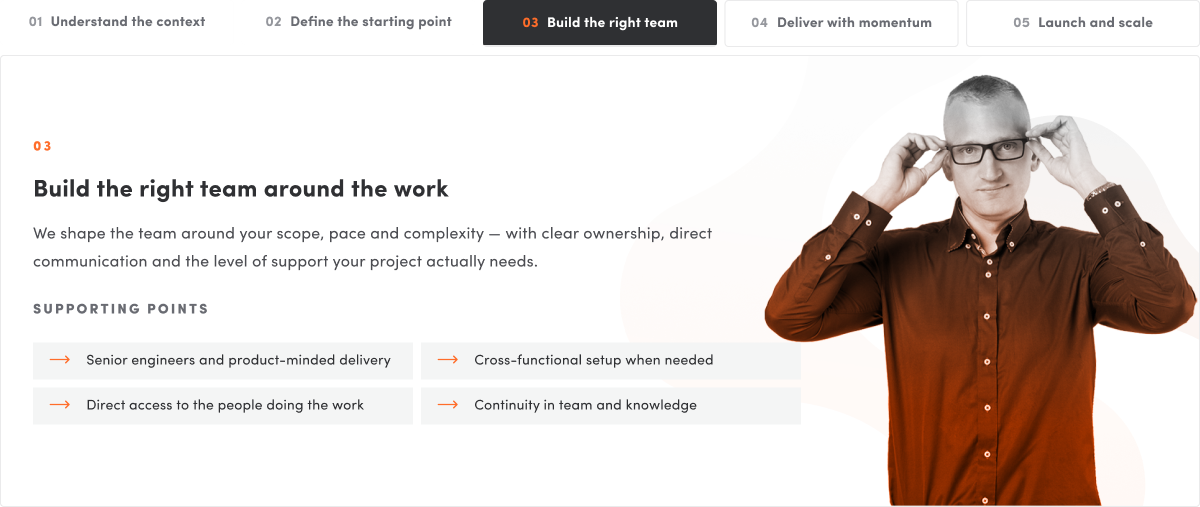

- Gradient stosuj spójnie w obrębie jednej sekcji (wszystkie zdjęcia albo żadne).
- Sylwetki trzymaj na białym tle — biel zostaje bielą w trybie Color.
- Do kart i sekcji „ludzie + treść" używaj wersji z gradientem.
- Zawsze #FF6D2A i tryb Color — bez zmiany barwy.
- Nie mieszaj w jednej siatce zdjęć z gradientem i bez.
- Nie nakładaj gradientu bez wcześniejszego odbarwienia (traci spójność).
- Nie używaj innego pomarańczu ani trybu Overlay/Multiply zamiast Color.
- Nie rozciągaj i nie deformuj sylwetek — zachowaj proporcje.
Nagłówki i bloki tekstowe
Kod 1:1 ze strony selleo.com (Tailwind). Stany :hover/:focus działają na żywo i są dostępne jako klasy .is-hover/.is-focus. W parach podglądów: pierwszy = domyślny, drugi = hover. Kod pod przyciskiem Kod, HTML/CSS kopiują do schowka, Pobierz zapisuje plik .html. Wzorce „kicker + nagłówek + opis/CTA” oraz blok hero — gotowe do składania sekcji.
Hero
H1 z akcentem kolorystycznym, lead i link „See our work”.
<div class="horizontal-content justify-left flex flex-col flex-wrap gap-x-12 gap-y-4 md:flex-row md:items-center text-neutral-600 leading-none [&_h6]:w-full [&_h6]:px-2 [&_h6]:text-[14px] [&_h6]:font-black [&_h6]:uppercase [&_h6]:leading-[1.25] [&_h6]:tracking-[0.15em] [&_h6]:text-brand-primary-500 [&_h1]:-mr-80 [&_h1]:mb-[.25em] [&_h1]:w-full [&_h1]:font-light xl:[&_h1]:leading-[0.9] [&_h1_i]:not-italic [&_h1_i]:text-brand-primary [&_h1]:text-[min(14vw,10rem)] xxl:[&_h1]:text-[200px] [&_h1]:text-[#2F3033] [&_h2]:mb-8 [&_h2]:text-2xl [&_h2]:font-semibold [&_h3]:mb-6 [&_h3]:text-xl [&_h3]:font-medium [&_p]:m-0 [&_p]:inline-block [&_p]:font-normal [&_p]:leading-[140%] [&_p]:tracking-[0.01em] lg:[&_p]:text-[20px] [&_p]:max-w-[28em] [&_p]:text-neutral-600 [&_h1_b]:font-inherit [&_h1_b]:align-center [&_h1_b]:inline-block [&_h1_b]:whitespace-nowrap [&_h1_b]:pr-[.05em] [&_h1_b]:align-bottom [&_h1_b]:font-black [&_h1_b]:text-inherit [&_h1_b]:bg-neutral-200 [&_h1_b]:!text-black [&_h1_b]:shadow-[-.05em_.05em_0_.05em_#EAEAEB]"> <h1>Creating<br> <i>software</i> for<br> <b>lear</b></h1><p>From custom LMS platforms to learning portals and competency-based systems — we help HR and L&D teams build scalable digital learning experiences.</p><a href="https://selleo.com/portfolio/" class="contact-button group/link inline-flex w-fit items-center text-center text-base font-bold transition-colors duration-300 focus-visible:outline focus-visible:outline-1 focus-visible:outline-offset-2 disabled:opacity-30 xs:w-fit gap-4 rounded bg-brand-primary-500 px-6 py-3 leading-relaxed text-white hover:bg-brand-primary-600 focus-visible:bg-brand-primary-600 focus-visible:outline-brand-primary-600 lg:px-8 lg:py-4 lg:text-md [&_svg]:inline-block [&_svg]:transition-all"> See our work <svg width="32" height="24" viewBox="0 0 32 24" fill="none" xmlns="http://www.w3.org/2000/svg" class="inline-block"><path d="M2 12H30" stroke="currentColor" stroke-width="2" stroke-linecap="round" stroke-linejoin="round"></path><path d="M25 7L30 12" stroke="currentColor" stroke-width="2" stroke-linecap="round" stroke-linejoin="round"></path><path d="M25 17L30 12" stroke="currentColor" stroke-width="2" stroke-linecap="round" stroke-linejoin="round"></path></svg> </a> </div>
:root { --font-sofia-pro: "Sofia Pro",sans-serif; }
*, ::before, ::after { --tw-border-spacing-x: 0; --tw-border-spacing-y: 0; --tw-translate-x: 0; --tw-translate-y: 0; --tw-rotate: 0; --tw-skew-x: 0; --tw-skew-y: 0; --tw-scale-x: 1; --tw-scale-y: 1; --tw-pan-x: ; --tw-pan-y: ; --tw-pinch-zoom: ; --tw-scroll-snap-strictness: proximity; --tw-gradient-from-position: ; --tw-gradient-via-position: ; --tw-gradient-to-position: ; --tw-ordinal: ; --tw-slashed-zero: ; --tw-numeric-figure: ; --tw-numeric-spacing: ; --tw-numeric-fraction: ; --tw-ring-inset: ; --tw-ring-offset-width: 0px; --tw-ring-offset-color: #fff; --tw-ring-color: rgb(59 130 246 / .5); --tw-ring-offset-shadow: 0 0 #0000; --tw-ring-shadow: 0 0 #0000; --tw-shadow: 0 0 #0000; --tw-shadow-colored: 0 0 #0000; --tw-blur: ; --tw-brightness: ; --tw-contrast: ; --tw-grayscale: ; --tw-hue-rotate: ; --tw-invert: ; --tw-saturate: ; --tw-sepia: ; --tw-drop-shadow: ; --tw-backdrop-blur: ; --tw-backdrop-brightness: ; --tw-backdrop-contrast: ; --tw-backdrop-grayscale: ; --tw-backdrop-hue-rotate: ; --tw-backdrop-invert: ; --tw-backdrop-opacity: ; --tw-backdrop-saturate: ; --tw-backdrop-sepia: ; --tw-contain-size: ; --tw-contain-layout: ; --tw-contain-paint: ; --tw-contain-style: ; }
::backdrop { --tw-border-spacing-x: 0; --tw-border-spacing-y: 0; --tw-translate-x: 0; --tw-translate-y: 0; --tw-rotate: 0; --tw-skew-x: 0; --tw-skew-y: 0; --tw-scale-x: 1; --tw-scale-y: 1; --tw-pan-x: ; --tw-pan-y: ; --tw-pinch-zoom: ; --tw-scroll-snap-strictness: proximity; --tw-gradient-from-position: ; --tw-gradient-via-position: ; --tw-gradient-to-position: ; --tw-ordinal: ; --tw-slashed-zero: ; --tw-numeric-figure: ; --tw-numeric-spacing: ; --tw-numeric-fraction: ; --tw-ring-inset: ; --tw-ring-offset-width: 0px; --tw-ring-offset-color: #fff; --tw-ring-color: rgb(59 130 246 / .5); --tw-ring-offset-shadow: 0 0 #0000; --tw-ring-shadow: 0 0 #0000; --tw-shadow: 0 0 #0000; --tw-shadow-colored: 0 0 #0000; --tw-blur: ; --tw-brightness: ; --tw-contrast: ; --tw-grayscale: ; --tw-hue-rotate: ; --tw-invert: ; --tw-saturate: ; --tw-sepia: ; --tw-drop-shadow: ; --tw-backdrop-blur: ; --tw-backdrop-brightness: ; --tw-backdrop-contrast: ; --tw-backdrop-grayscale: ; --tw-backdrop-hue-rotate: ; --tw-backdrop-invert: ; --tw-backdrop-opacity: ; --tw-backdrop-saturate: ; --tw-backdrop-sepia: ; --tw-contain-size: ; --tw-contain-layout: ; --tw-contain-paint: ; --tw-contain-style: ; }
*, ::before, ::after { box-sizing: border-box; border-width: 0px; border-style: solid; border-color: rgb(229, 231, 235); }
::before, ::after { --tw-content: ""; }
html, :host { line-height: 1.5; text-size-adjust: 100%; tab-size: 4; font-family: var(--font-sofia-pro),sans-serif; font-feature-settings: normal; font-variation-settings: normal; -webkit-tap-highlight-color: transparent; }
body { margin: 0px; line-height: inherit; }
h1, h2, h3, h4, h5, h6 { font-size: inherit; font-weight: inherit; }
a { color: inherit; text-decoration: inherit; }
b, strong { font-weight: bolder; }
::-webkit-inner-spin-button, ::-webkit-outer-spin-button { height: auto; }
::-webkit-search-decoration { appearance: none; }
::-webkit-file-upload-button { appearance: button; font: inherit; }
blockquote, dl, dd, h1, h2, h3, h4, h5, h6, hr, figure, p, pre { margin: 0px; }
:disabled { cursor: default; }
img, svg, video, canvas, audio, iframe, embed, object { display: block; vertical-align: middle; }
.inline-block { display: inline-block; }
.flex { display: flex; }
.inline-flex { display: inline-flex; }
.w-fit { width: fit-content; }
.flex-col { flex-direction: column; }
.flex-wrap { flex-wrap: wrap; }
.items-center { align-items: center; }
.gap-4 { gap: 1rem; }
.gap-x-12 { column-gap: 3rem; }
.gap-y-4 { row-gap: 1rem; }
.rounded { border-radius: 0.25rem; }
.bg-brand-primary-500 { --tw-bg-opacity: 1; background-color: rgb(255 109 42 / var(--tw-bg-opacity, 1)); }
.px-6 { padding-left: 1.5rem; padding-right: 1.5rem; }
.py-3 { padding-top: 0.75rem; padding-bottom: 0.75rem; }
.text-center { text-align: center; }
.text-base { font-size: 16px; }
.font-bold { font-weight: 700; }
.leading-none { line-height: 1; }
.leading-relaxed { line-height: 1.625; }
.text-neutral-600 { --tw-text-opacity: 1; color: rgb(76 77 82 / var(--tw-text-opacity, 1)); }
.text-white { --tw-text-opacity: 1; color: rgb(255 255 255 / var(--tw-text-opacity, 1)); }
.transition-colors { transition-property: color, background-color, border-color, text-decoration-color, fill, stroke; transition-timing-function: cubic-bezier(0.4, 0, 0.2, 1); transition-duration: 0.15s; }
.duration-300 { transition-duration: 0.3s; }
.hover\:bg-brand-primary-600:hover { --tw-bg-opacity: 1; background-color: rgb(226 87 24 / var(--tw-bg-opacity, 1)); }
.hover\:bg-brand-primary-600.is-hover { --tw-bg-opacity: 1; background-color: rgb(226 87 24 / var(--tw-bg-opacity, 1)); }
.focus-visible\:bg-brand-primary-600:focus-visible { --tw-bg-opacity: 1; background-color: rgb(226 87 24 / var(--tw-bg-opacity, 1)); }
.focus-visible\:bg-brand-primary-600.is-focus { --tw-bg-opacity: 1; background-color: rgb(226 87 24 / var(--tw-bg-opacity, 1)); }
.focus-visible\:outline:focus-visible { outline-style: solid; }
.focus-visible\:outline.is-focus { outline-style: solid; }
.focus-visible\:outline-1:focus-visible { outline-width: 1px; }
.focus-visible\:outline-1.is-focus { outline-width: 1px; }
.focus-visible\:outline-offset-2:focus-visible { outline-offset: 2px; }
.focus-visible\:outline-offset-2.is-focus { outline-offset: 2px; }
.focus-visible\:outline-brand-primary-600:focus-visible { outline-color: rgb(226, 87, 24); }
.focus-visible\:outline-brand-primary-600.is-focus { outline-color: rgb(226, 87, 24); }
.disabled\:opacity-30:disabled { opacity: 0.3; }
@media (min-width: 460px){.xs\:w-fit { width: fit-content; }}
@media (min-width: 768px){.md\:flex-row { flex-direction: row; }}
@media (min-width: 768px){.md\:items-center { align-items: center; }}
@media (min-width: 992px){.lg\:px-8 { padding-left: 2rem; padding-right: 2rem; }}
@media (min-width: 992px){.lg\:py-4 { padding-top: 1rem; padding-bottom: 1rem; }}
@media (min-width: 992px){.lg\:text-md { font-size: 18px; }}
.\[\&_h1\]\:-mr-80 h1 { margin-right: -20rem; }
.\[\&_h1\]\:mb-\[\.25em\] h1 { margin-bottom: 0.25em; }
.\[\&_h1\]\:w-full h1 { width: 100%; }
.\[\&_h1\]\:text-\[min\(14vw\,10rem\)\] h1 { font-size: min(14vw, 10rem); }
.\[\&_h1\]\:font-light h1 { font-weight: 300; }
.\[\&_h1\]\:text-\[\#2F3033\] h1, .\[\&_h1\]\:text-black h1 { --tw-text-opacity: 1; color: rgb(47 48 51 / var(--tw-text-opacity, 1)); }
@media (min-width: 1200px){.xl\:\[\&_h1\]\:leading-\[0\.9\] h1 { line-height: 0.9; }}
@media (min-width: 1680px){.xxl\:\[\&_h1\]\:text-\[200px\] h1 { font-size: 200px; }}
.\[\&_h1_b\]\:inline-block h1 b { display: inline-block; }
.\[\&_h1_b\]\:whitespace-nowrap h1 b { white-space: nowrap; }
.\[\&_h1_b\]\:bg-neutral-200 h1 b { --tw-bg-opacity: 1; background-color: rgb(234 234 235 / var(--tw-bg-opacity, 1)); }
.\[\&_h1_b\]\:pr-\[\.05em\] h1 b { padding-right: 0.05em; }
.\[\&_h1_b\]\:align-bottom h1 b { vertical-align: bottom; }
.\[\&_h1_b\]\:font-black h1 b { font-weight: 900; }
.\[\&_h1_b\]\:\!text-black h1 b { --tw-text-opacity: 1 !important; color: rgb(47 48 51 / var(--tw-text-opacity, 1)) !important; }
.\[\&_h1_b\]\:text-inherit h1 b { color: inherit; }
.\[\&_h1_b\]\:shadow-\[-\.05em_\.05em_0_\.05em_\#EAEAEB\] h1 b { --tw-shadow: -.05em .05em 0 .05em #EAEAEB; --tw-shadow-colored: -.05em .05em 0 .05em var(--tw-shadow-color); box-shadow: var(--tw-ring-offset-shadow, 0 0 #0000),var(--tw-ring-shadow, 0 0 #0000),var(--tw-shadow); }
.\[\&_h1_i\]\:not-italic h1 i { font-style: normal; }
.\[\&_h1_i\]\:text-brand-primary h1 i, .\[\&_h1_strong\]\:text-brand-primary-500 h1 strong { --tw-text-opacity: 1; color: rgb(255 109 42 / var(--tw-text-opacity, 1)); }
.\[\&_p\]\:m-0 p { margin: 0px; }
.\[\&_p\]\:inline-block p { display: inline-block; }
.\[\&_p\]\:max-w-\[28em\] p { max-width: 28em; }
.\[\&_p\]\:font-normal p { font-weight: 400; }
.\[\&_p\]\:leading-\[140\%\] p { line-height: 140%; }
.\[\&_p\]\:tracking-\[0\.01em\] p, .\[\&_p\]\:tracking-average p { letter-spacing: 0.01em; }
.\[\&_p\]\:text-neutral-600 p { --tw-text-opacity: 1; color: rgb(76 77 82 / var(--tw-text-opacity, 1)); }
@media (min-width: 992px){.lg\:\[\&_p\]\:text-\[20px\] p { font-size: 20px; }}
.\[\&_svg\]\:inline-block svg { display: inline-block; }
.\[\&_svg\]\:transition-all svg { transition-property: all; transition-timing-function: cubic-bezier(0.4, 0, 0.2, 1); transition-duration: 0.15s; }
html.client-inactive .\[html\.client-inactive_\&\]\:hidden { display: none; }
html, body { font-family: var(--font-sofia-pro),-apple-system,BlinkMacSystemFont,Segoe UI,Roboto,Helvetica Neue,Arial,Noto Sans,Liberation Sans,sans-serif,Apple Color Emoji,Segoe UI Emoji,Segoe UI Symbol,Noto Color Emoji; color: rgba(0, 0, 0, 0.6); font-size: 16px; position: relative; font-size-adjust: none; font-stretch: normal; font-style: normal; font-variant: normal; font-weight: 400; line-height: 1.44; margin: 0px; padding: 0px; }
h1, h2, h3, h4, h5, h6 { color: rgb(47, 48, 51); font-weight: 700; margin-top: 0px; }
b, strong { font-weight: 600; color: rgb(76, 77, 82); }
p { line-height: 1.625; margin: 0px 0px 1.4em; }
a { text-decoration: none; color: rgb(255, 109, 42); transition: background-color 0.2s, color 0.2s; }
a:hover, a:focus, a:visited { text-decoration: none; }
a.is-hover, a.is-focus, a:visited { text-decoration: none; }
@media (prefers-color-scheme: dark){:root { color-scheme: light; }}
body:has(main > section:first-child.is-dark) .page-header:not(.is-fixed):not(:hover):not(:has(.header-nav.is-open)) .header-logo, body:has(main > .breadcrumbs + section.is-dark) .page-header:not(.is-fixed):not(:hover):not(:has(.header-nav.is-open)) .header-logo, body:has(main > section:first-child.is-dark) .page-header:not(.is-fixed):not(:hover):not(:has(.header-nav.is-open)) .nav-trigger, body:has(main > .breadcrumbs + section.is-dark) .page-header:not(.is-fixed):not(:hover):not(:has(.header-nav.is-open)) .nav-trigger, .page-header.use-dark-navigation:not(.is-fixed):not(:hover):not(:has(.header-nav.is-open)) .header-logo, .page-header.use-dark-navigation:not(.is-fixed):not(:hover):not(:has(.header-nav.is-open)) .nav-trigger { filter: brightness(1000%) saturate(0%) contrast(1000%); }
body:has(main > section:first-child.is-dark) .page-header:not(.is-fixed):not(.is-hover):not(:has(.header-nav.is-open)) .header-logo, body:has(main > .breadcrumbs + section.is-dark) .page-header:not(.is-fixed):not(.is-hover):not(:has(.header-nav.is-open)) .header-logo, body:has(main > section:first-child.is-dark) .page-header:not(.is-fixed):not(.is-hover):not(:has(.header-nav.is-open)) .nav-trigger, body:has(main > .breadcrumbs + section.is-dark) .page-header:not(.is-fixed):not(.is-hover):not(:has(.header-nav.is-open)) .nav-trigger, .page-header.use-dark-navigation:not(.is-fixed):not(.is-hover):not(:has(.header-nav.is-open)) .header-logo, .page-header.use-dark-navigation:not(.is-fixed):not(.is-hover):not(:has(.header-nav.is-open)) .nav-trigger { filter: brightness(1000%) saturate(0%) contrast(1000%); }
body:has(main > section:first-child.is-dark) .page-header:not(.is-fixed):not(:hover):not(:has(.header-nav.is-open)) .nav-link, body:has(main > .breadcrumbs + section.is-dark) .page-header:not(.is-fixed):not(:hover):not(:has(.header-nav.is-open)) .nav-link, .page-header.use-dark-navigation:not(.is-fixed):not(:hover):not(:has(.header-nav.is-open)) .nav-link { color: white; }
body:has(main > section:first-child.is-dark) .page-header:not(.is-fixed):not(.is-hover):not(:has(.header-nav.is-open)) .nav-link, body:has(main > .breadcrumbs + section.is-dark) .page-header:not(.is-fixed):not(.is-hover):not(:has(.header-nav.is-open)) .nav-link, .page-header.use-dark-navigation:not(.is-fixed):not(.is-hover):not(:has(.header-nav.is-open)) .nav-link { color: white; }
/* podgląd DS */
body{padding:48px;background:#F4F5F5}body>div{gap:40px!important}
Etykieta + loga Alyne, Humly, Defined Learning, BrandActif.
<div class="mt-8 flex flex-row flex-wrap items-center gap-4 sm:mt-16 lg:mt-12"> <span class="whitespace-nowrap text-center text-sm sm:mr-6 lg:text-left text-neutral-400"> Trusted by:
</span> <ul class="contents flex-wrap items-center justify-center gap-8 sm:flex lg:justify-start lg:gap-12 opacity-60"> <li class="flex items-center justify-center"> <img src="site/files/images(5)" alt="Brand logo" style="aspect-ratio:88/26" loading="eager" decoding="async" fetchpriority="auto" width="88" height="26" class="max-h-12 w-auto object-contain grayscale filter"> </li><li class="flex items-center justify-center"> <img src="site/files/images(6)" alt="Brand logo" style="aspect-ratio:64/28" loading="eager" decoding="async" fetchpriority="auto" width="64" height="28" class="max-h-12 w-auto object-contain grayscale filter"> </li><li class="flex items-center justify-center"> <img src="site/files/images(7)" alt="Brand logo" style="aspect-ratio:128/20" loading="eager" decoding="async" fetchpriority="auto" width="128" height="20" class="max-h-12 w-auto object-contain grayscale filter"> </li><li class="flex items-center justify-center"> <img src="site/files/images(8)" alt="Brand logo" style="aspect-ratio:88/19" loading="eager" decoding="async" fetchpriority="auto" width="88" height="19" class="max-h-12 w-auto object-contain grayscale filter"> </li> </ul> </div>
:root { --font-sofia-pro: "Sofia Pro",sans-serif; }
*, ::before, ::after { --tw-border-spacing-x: 0; --tw-border-spacing-y: 0; --tw-translate-x: 0; --tw-translate-y: 0; --tw-rotate: 0; --tw-skew-x: 0; --tw-skew-y: 0; --tw-scale-x: 1; --tw-scale-y: 1; --tw-pan-x: ; --tw-pan-y: ; --tw-pinch-zoom: ; --tw-scroll-snap-strictness: proximity; --tw-gradient-from-position: ; --tw-gradient-via-position: ; --tw-gradient-to-position: ; --tw-ordinal: ; --tw-slashed-zero: ; --tw-numeric-figure: ; --tw-numeric-spacing: ; --tw-numeric-fraction: ; --tw-ring-inset: ; --tw-ring-offset-width: 0px; --tw-ring-offset-color: #fff; --tw-ring-color: rgb(59 130 246 / .5); --tw-ring-offset-shadow: 0 0 #0000; --tw-ring-shadow: 0 0 #0000; --tw-shadow: 0 0 #0000; --tw-shadow-colored: 0 0 #0000; --tw-blur: ; --tw-brightness: ; --tw-contrast: ; --tw-grayscale: ; --tw-hue-rotate: ; --tw-invert: ; --tw-saturate: ; --tw-sepia: ; --tw-drop-shadow: ; --tw-backdrop-blur: ; --tw-backdrop-brightness: ; --tw-backdrop-contrast: ; --tw-backdrop-grayscale: ; --tw-backdrop-hue-rotate: ; --tw-backdrop-invert: ; --tw-backdrop-opacity: ; --tw-backdrop-saturate: ; --tw-backdrop-sepia: ; --tw-contain-size: ; --tw-contain-layout: ; --tw-contain-paint: ; --tw-contain-style: ; }
::backdrop { --tw-border-spacing-x: 0; --tw-border-spacing-y: 0; --tw-translate-x: 0; --tw-translate-y: 0; --tw-rotate: 0; --tw-skew-x: 0; --tw-skew-y: 0; --tw-scale-x: 1; --tw-scale-y: 1; --tw-pan-x: ; --tw-pan-y: ; --tw-pinch-zoom: ; --tw-scroll-snap-strictness: proximity; --tw-gradient-from-position: ; --tw-gradient-via-position: ; --tw-gradient-to-position: ; --tw-ordinal: ; --tw-slashed-zero: ; --tw-numeric-figure: ; --tw-numeric-spacing: ; --tw-numeric-fraction: ; --tw-ring-inset: ; --tw-ring-offset-width: 0px; --tw-ring-offset-color: #fff; --tw-ring-color: rgb(59 130 246 / .5); --tw-ring-offset-shadow: 0 0 #0000; --tw-ring-shadow: 0 0 #0000; --tw-shadow: 0 0 #0000; --tw-shadow-colored: 0 0 #0000; --tw-blur: ; --tw-brightness: ; --tw-contrast: ; --tw-grayscale: ; --tw-hue-rotate: ; --tw-invert: ; --tw-saturate: ; --tw-sepia: ; --tw-drop-shadow: ; --tw-backdrop-blur: ; --tw-backdrop-brightness: ; --tw-backdrop-contrast: ; --tw-backdrop-grayscale: ; --tw-backdrop-hue-rotate: ; --tw-backdrop-invert: ; --tw-backdrop-opacity: ; --tw-backdrop-saturate: ; --tw-backdrop-sepia: ; --tw-contain-size: ; --tw-contain-layout: ; --tw-contain-paint: ; --tw-contain-style: ; }
*, ::before, ::after { box-sizing: border-box; border-width: 0px; border-style: solid; border-color: rgb(229, 231, 235); }
::before, ::after { --tw-content: ""; }
html, :host { line-height: 1.5; text-size-adjust: 100%; tab-size: 4; font-family: var(--font-sofia-pro),sans-serif; font-feature-settings: normal; font-variation-settings: normal; -webkit-tap-highlight-color: transparent; }
body { margin: 0px; line-height: inherit; }
::-webkit-inner-spin-button, ::-webkit-outer-spin-button { height: auto; }
::-webkit-search-decoration { appearance: none; }
::-webkit-file-upload-button { appearance: button; font: inherit; }
ol, ul, menu { list-style: none; margin: 0px; padding: 0px; }
:disabled { cursor: default; }
img, svg, video, canvas, audio, iframe, embed, object { display: block; vertical-align: middle; }
img, video { max-width: 100%; height: auto; }
.mt-8 { margin-top: 2rem; }
.flex { display: flex; }
.contents { display: contents; }
.max-h-12 { max-height: 3rem; }
.w-auto { width: auto; }
.flex-row { flex-direction: row; }
.flex-wrap { flex-wrap: wrap; }
.items-center { align-items: center; }
.justify-center { justify-content: center; }
.gap-4 { gap: 1rem; }
.gap-8 { gap: 2rem; }
.whitespace-nowrap { white-space: nowrap; }
.object-contain { object-fit: contain; }
.text-center { text-align: center; }
.text-sm { font-size: 14px; }
.text-neutral-400 { --tw-text-opacity: 1; color: rgb(149 151 157 / var(--tw-text-opacity, 1)); }
.opacity-60 { opacity: 0.6; }
.grayscale { --tw-grayscale: grayscale(100%); filter: var(--tw-blur) var(--tw-brightness) var(--tw-contrast) var(--tw-grayscale) var(--tw-hue-rotate) var(--tw-invert) var(--tw-saturate) var(--tw-sepia) var(--tw-drop-shadow); }
.filter { filter: var(--tw-blur) var(--tw-brightness) var(--tw-contrast) var(--tw-grayscale) var(--tw-hue-rotate) var(--tw-invert) var(--tw-saturate) var(--tw-sepia) var(--tw-drop-shadow); }
@media (min-width: 576px){.sm\:mr-6 { margin-right: 1.5rem; }}
@media (min-width: 576px){.sm\:mt-16 { margin-top: 4rem; }}
@media (min-width: 576px){.sm\:flex { display: flex; }}
@media (min-width: 992px){.lg\:mt-12 { margin-top: 3rem; }}
@media (min-width: 992px){.lg\:justify-start { justify-content: flex-start; }}
@media (min-width: 992px){.lg\:gap-12 { gap: 3rem; }}
@media (min-width: 992px){.lg\:text-left { text-align: left; }}
html.client-inactive .\[html\.client-inactive_\&\]\:hidden { display: none; }
html, body { font-family: var(--font-sofia-pro),-apple-system,BlinkMacSystemFont,Segoe UI,Roboto,Helvetica Neue,Arial,Noto Sans,Liberation Sans,sans-serif,Apple Color Emoji,Segoe UI Emoji,Segoe UI Symbol,Noto Color Emoji; color: rgba(0, 0, 0, 0.6); font-size: 16px; position: relative; font-size-adjust: none; font-stretch: normal; font-style: normal; font-variant: normal; font-weight: 400; line-height: 1.44; margin: 0px; padding: 0px; }
ul { margin: 0px; padding: 0px; list-style-type: none; }
img { max-width: 100%; display: block; }
@media (prefers-color-scheme: dark){:root { color-scheme: light; }}
body:has(main > section:first-child.is-dark) .page-header:not(.is-fixed):not(:hover):not(:has(.header-nav.is-open)) .header-logo, body:has(main > .breadcrumbs + section.is-dark) .page-header:not(.is-fixed):not(:hover):not(:has(.header-nav.is-open)) .header-logo, body:has(main > section:first-child.is-dark) .page-header:not(.is-fixed):not(:hover):not(:has(.header-nav.is-open)) .nav-trigger, body:has(main > .breadcrumbs + section.is-dark) .page-header:not(.is-fixed):not(:hover):not(:has(.header-nav.is-open)) .nav-trigger, .page-header.use-dark-navigation:not(.is-fixed):not(:hover):not(:has(.header-nav.is-open)) .header-logo, .page-header.use-dark-navigation:not(.is-fixed):not(:hover):not(:has(.header-nav.is-open)) .nav-trigger { filter: brightness(1000%) saturate(0%) contrast(1000%); }
body:has(main > section:first-child.is-dark) .page-header:not(.is-fixed):not(.is-hover):not(:has(.header-nav.is-open)) .header-logo, body:has(main > .breadcrumbs + section.is-dark) .page-header:not(.is-fixed):not(.is-hover):not(:has(.header-nav.is-open)) .header-logo, body:has(main > section:first-child.is-dark) .page-header:not(.is-fixed):not(.is-hover):not(:has(.header-nav.is-open)) .nav-trigger, body:has(main > .breadcrumbs + section.is-dark) .page-header:not(.is-fixed):not(.is-hover):not(:has(.header-nav.is-open)) .nav-trigger, .page-header.use-dark-navigation:not(.is-fixed):not(.is-hover):not(:has(.header-nav.is-open)) .header-logo, .page-header.use-dark-navigation:not(.is-fixed):not(.is-hover):not(:has(.header-nav.is-open)) .nav-trigger { filter: brightness(1000%) saturate(0%) contrast(1000%); }
body:has(main > section:first-child.is-dark) .page-header:not(.is-fixed):not(:hover):not(:has(.header-nav.is-open)) .nav-link, body:has(main > .breadcrumbs + section.is-dark) .page-header:not(.is-fixed):not(:hover):not(:has(.header-nav.is-open)) .nav-link, .page-header.use-dark-navigation:not(.is-fixed):not(:hover):not(:has(.header-nav.is-open)) .nav-link { color: white; }
body:has(main > section:first-child.is-dark) .page-header:not(.is-fixed):not(.is-hover):not(:has(.header-nav.is-open)) .nav-link, body:has(main > .breadcrumbs + section.is-dark) .page-header:not(.is-fixed):not(.is-hover):not(:has(.header-nav.is-open)) .nav-link, .page-header.use-dark-navigation:not(.is-fixed):not(.is-hover):not(:has(.header-nav.is-open)) .nav-link { color: white; }
/* podgląd DS */
body{padding:48px;background:#F4F5F5}body>div{gap:40px!important}
Nagłówki sekcji
„CASE STUDY / Our Work / View full portfolio →”.
<div class="section-content mb-12"> <span class="mb-4 block text-sm font-black uppercase tracking-extra-wide text-brand-primary-500">Case study</span> <div class="flex flex-row flex-wrap items-center justify-between gap-4 [&_h2]:text-xl [&_h2]:font-medium [&_h2]:leading-tight [&_h2]:text-black lg:[&_h2]:text-xxl"><h2>Our Work</h2> <p><a href="https://selleo.com/portfolio" class="[&_svg]:transition-all inline-flex items-center gap-2 text-base rounded leading-relaxed bg-brand-primary-500 px-8 py-3 font-bold text-white transition-colors duration-300 hover:bg-brand-primary-600 focus-visible:bg-brand-primary-600 focus-visible:outline focus-visible:outline-1 focus-visible:outline-offset-2 focus-visible:outline-brand-primary-600">View full portfolio<svg width="32" height="24" viewBox="0 0 32 24" fill="none" xmlns="http://www.w3.org/2000/svg"> <path d="M2 12H30" stroke="currentColor" stroke-width="2" stroke-linecap="round" stroke-linejoin="round"></path> <path d="M25 7L30 12" stroke="currentColor" stroke-width="2" stroke-linecap="round" stroke-linejoin="round"></path> <path d="M25 17L30 12" stroke="currentColor" stroke-width="2" stroke-linecap="round" stroke-linejoin="round"></path> </svg> </a></p> </div> </div>
:root { --font-sofia-pro: "Sofia Pro",sans-serif; }
*, ::before, ::after { --tw-border-spacing-x: 0; --tw-border-spacing-y: 0; --tw-translate-x: 0; --tw-translate-y: 0; --tw-rotate: 0; --tw-skew-x: 0; --tw-skew-y: 0; --tw-scale-x: 1; --tw-scale-y: 1; --tw-pan-x: ; --tw-pan-y: ; --tw-pinch-zoom: ; --tw-scroll-snap-strictness: proximity; --tw-gradient-from-position: ; --tw-gradient-via-position: ; --tw-gradient-to-position: ; --tw-ordinal: ; --tw-slashed-zero: ; --tw-numeric-figure: ; --tw-numeric-spacing: ; --tw-numeric-fraction: ; --tw-ring-inset: ; --tw-ring-offset-width: 0px; --tw-ring-offset-color: #fff; --tw-ring-color: rgb(59 130 246 / .5); --tw-ring-offset-shadow: 0 0 #0000; --tw-ring-shadow: 0 0 #0000; --tw-shadow: 0 0 #0000; --tw-shadow-colored: 0 0 #0000; --tw-blur: ; --tw-brightness: ; --tw-contrast: ; --tw-grayscale: ; --tw-hue-rotate: ; --tw-invert: ; --tw-saturate: ; --tw-sepia: ; --tw-drop-shadow: ; --tw-backdrop-blur: ; --tw-backdrop-brightness: ; --tw-backdrop-contrast: ; --tw-backdrop-grayscale: ; --tw-backdrop-hue-rotate: ; --tw-backdrop-invert: ; --tw-backdrop-opacity: ; --tw-backdrop-saturate: ; --tw-backdrop-sepia: ; --tw-contain-size: ; --tw-contain-layout: ; --tw-contain-paint: ; --tw-contain-style: ; }
::backdrop { --tw-border-spacing-x: 0; --tw-border-spacing-y: 0; --tw-translate-x: 0; --tw-translate-y: 0; --tw-rotate: 0; --tw-skew-x: 0; --tw-skew-y: 0; --tw-scale-x: 1; --tw-scale-y: 1; --tw-pan-x: ; --tw-pan-y: ; --tw-pinch-zoom: ; --tw-scroll-snap-strictness: proximity; --tw-gradient-from-position: ; --tw-gradient-via-position: ; --tw-gradient-to-position: ; --tw-ordinal: ; --tw-slashed-zero: ; --tw-numeric-figure: ; --tw-numeric-spacing: ; --tw-numeric-fraction: ; --tw-ring-inset: ; --tw-ring-offset-width: 0px; --tw-ring-offset-color: #fff; --tw-ring-color: rgb(59 130 246 / .5); --tw-ring-offset-shadow: 0 0 #0000; --tw-ring-shadow: 0 0 #0000; --tw-shadow: 0 0 #0000; --tw-shadow-colored: 0 0 #0000; --tw-blur: ; --tw-brightness: ; --tw-contrast: ; --tw-grayscale: ; --tw-hue-rotate: ; --tw-invert: ; --tw-saturate: ; --tw-sepia: ; --tw-drop-shadow: ; --tw-backdrop-blur: ; --tw-backdrop-brightness: ; --tw-backdrop-contrast: ; --tw-backdrop-grayscale: ; --tw-backdrop-hue-rotate: ; --tw-backdrop-invert: ; --tw-backdrop-opacity: ; --tw-backdrop-saturate: ; --tw-backdrop-sepia: ; --tw-contain-size: ; --tw-contain-layout: ; --tw-contain-paint: ; --tw-contain-style: ; }
*, ::before, ::after { box-sizing: border-box; border-width: 0px; border-style: solid; border-color: rgb(229, 231, 235); }
::before, ::after { --tw-content: ""; }
html, :host { line-height: 1.5; text-size-adjust: 100%; tab-size: 4; font-family: var(--font-sofia-pro),sans-serif; font-feature-settings: normal; font-variation-settings: normal; -webkit-tap-highlight-color: transparent; }
body { margin: 0px; line-height: inherit; }
h1, h2, h3, h4, h5, h6 { font-size: inherit; font-weight: inherit; }
a { color: inherit; text-decoration: inherit; }
::-webkit-inner-spin-button, ::-webkit-outer-spin-button { height: auto; }
::-webkit-search-decoration { appearance: none; }
::-webkit-file-upload-button { appearance: button; font: inherit; }
blockquote, dl, dd, h1, h2, h3, h4, h5, h6, hr, figure, p, pre { margin: 0px; }
:disabled { cursor: default; }
img, svg, video, canvas, audio, iframe, embed, object { display: block; vertical-align: middle; }
.mb-12 { margin-bottom: 3rem; }
.mb-4 { margin-bottom: 1rem; }
.block { display: block; }
.flex { display: flex; }
.inline-flex { display: inline-flex; }
.flex-row { flex-direction: row; }
.flex-wrap { flex-wrap: wrap; }
.items-center { align-items: center; }
.justify-between { justify-content: space-between; }
.gap-2 { gap: 0.5rem; }
.gap-4 { gap: 1rem; }
.rounded { border-radius: 0.25rem; }
.bg-brand-primary-500 { --tw-bg-opacity: 1; background-color: rgb(255 109 42 / var(--tw-bg-opacity, 1)); }
.px-8 { padding-left: 2rem; padding-right: 2rem; }
.py-3 { padding-top: 0.75rem; padding-bottom: 0.75rem; }
.text-base { font-size: 16px; }
.text-sm { font-size: 14px; }
.font-black { font-weight: 900; }
.font-bold { font-weight: 700; }
.uppercase { text-transform: uppercase; }
.leading-relaxed { line-height: 1.625; }
.tracking-extra-wide { letter-spacing: 0.15em; }
.text-brand-primary-500 { --tw-text-opacity: 1; color: rgb(255 109 42 / var(--tw-text-opacity, 1)); }
.text-white { --tw-text-opacity: 1; color: rgb(255 255 255 / var(--tw-text-opacity, 1)); }
.transition-colors { transition-property: color, background-color, border-color, text-decoration-color, fill, stroke; transition-timing-function: cubic-bezier(0.4, 0, 0.2, 1); transition-duration: 0.15s; }
.duration-300 { transition-duration: 0.3s; }
.hover\:bg-brand-primary-600:hover { --tw-bg-opacity: 1; background-color: rgb(226 87 24 / var(--tw-bg-opacity, 1)); }
.hover\:bg-brand-primary-600.is-hover { --tw-bg-opacity: 1; background-color: rgb(226 87 24 / var(--tw-bg-opacity, 1)); }
.focus-visible\:bg-brand-primary-600:focus-visible { --tw-bg-opacity: 1; background-color: rgb(226 87 24 / var(--tw-bg-opacity, 1)); }
.focus-visible\:bg-brand-primary-600.is-focus { --tw-bg-opacity: 1; background-color: rgb(226 87 24 / var(--tw-bg-opacity, 1)); }
.focus-visible\:outline:focus-visible { outline-style: solid; }
.focus-visible\:outline.is-focus { outline-style: solid; }
.focus-visible\:outline-1:focus-visible { outline-width: 1px; }
.focus-visible\:outline-1.is-focus { outline-width: 1px; }
.focus-visible\:outline-offset-2:focus-visible { outline-offset: 2px; }
.focus-visible\:outline-offset-2.is-focus { outline-offset: 2px; }
.focus-visible\:outline-brand-primary-600:focus-visible { outline-color: rgb(226, 87, 24); }
.focus-visible\:outline-brand-primary-600.is-focus { outline-color: rgb(226, 87, 24); }
.\[\&_h2\]\:text-xl h2 { font-size: 32px; }
.\[\&_h2\]\:font-medium h2 { font-weight: 500; }
.\[\&_h2\]\:leading-tight h2 { line-height: 1.25; }
.\[\&_h2\]\:text-black h2 { --tw-text-opacity: 1; color: rgb(47 48 51 / var(--tw-text-opacity, 1)); }
@media (min-width: 992px){.lg\:\[\&_h2\]\:text-xxl h2 { font-size: 48px; }}
.\[\&_svg\]\:transition-all svg { transition-property: all; transition-timing-function: cubic-bezier(0.4, 0, 0.2, 1); transition-duration: 0.15s; }
html.client-inactive .\[html\.client-inactive_\&\]\:hidden { display: none; }
html, body { font-family: var(--font-sofia-pro),-apple-system,BlinkMacSystemFont,Segoe UI,Roboto,Helvetica Neue,Arial,Noto Sans,Liberation Sans,sans-serif,Apple Color Emoji,Segoe UI Emoji,Segoe UI Symbol,Noto Color Emoji; color: rgba(0, 0, 0, 0.6); font-size: 16px; position: relative; font-size-adjust: none; font-stretch: normal; font-style: normal; font-variant: normal; font-weight: 400; line-height: 1.44; margin: 0px; padding: 0px; }
h1, h2, h3, h4, h5, h6 { color: rgb(47, 48, 51); font-weight: 700; margin-top: 0px; }
p { line-height: 1.625; margin: 0px 0px 1.4em; }
p:last-child { margin-bottom: 0px; }
a { text-decoration: none; color: rgb(255, 109, 42); transition: background-color 0.2s, color 0.2s; }
a:hover, a:focus, a:visited { text-decoration: none; }
a.is-hover, a.is-focus, a:visited { text-decoration: none; }
@media (prefers-color-scheme: dark){:root { color-scheme: light; }}
body:has(main > section:first-child.is-dark) .page-header:not(.is-fixed):not(:hover):not(:has(.header-nav.is-open)) .header-logo, body:has(main > .breadcrumbs + section.is-dark) .page-header:not(.is-fixed):not(:hover):not(:has(.header-nav.is-open)) .header-logo, body:has(main > section:first-child.is-dark) .page-header:not(.is-fixed):not(:hover):not(:has(.header-nav.is-open)) .nav-trigger, body:has(main > .breadcrumbs + section.is-dark) .page-header:not(.is-fixed):not(:hover):not(:has(.header-nav.is-open)) .nav-trigger, .page-header.use-dark-navigation:not(.is-fixed):not(:hover):not(:has(.header-nav.is-open)) .header-logo, .page-header.use-dark-navigation:not(.is-fixed):not(:hover):not(:has(.header-nav.is-open)) .nav-trigger { filter: brightness(1000%) saturate(0%) contrast(1000%); }
body:has(main > section:first-child.is-dark) .page-header:not(.is-fixed):not(.is-hover):not(:has(.header-nav.is-open)) .header-logo, body:has(main > .breadcrumbs + section.is-dark) .page-header:not(.is-fixed):not(.is-hover):not(:has(.header-nav.is-open)) .header-logo, body:has(main > section:first-child.is-dark) .page-header:not(.is-fixed):not(.is-hover):not(:has(.header-nav.is-open)) .nav-trigger, body:has(main > .breadcrumbs + section.is-dark) .page-header:not(.is-fixed):not(.is-hover):not(:has(.header-nav.is-open)) .nav-trigger, .page-header.use-dark-navigation:not(.is-fixed):not(.is-hover):not(:has(.header-nav.is-open)) .header-logo, .page-header.use-dark-navigation:not(.is-fixed):not(.is-hover):not(:has(.header-nav.is-open)) .nav-trigger { filter: brightness(1000%) saturate(0%) contrast(1000%); }
body:has(main > section:first-child.is-dark) .page-header:not(.is-fixed):not(:hover):not(:has(.header-nav.is-open)) .nav-link, body:has(main > .breadcrumbs + section.is-dark) .page-header:not(.is-fixed):not(:hover):not(:has(.header-nav.is-open)) .nav-link, .page-header.use-dark-navigation:not(.is-fixed):not(:hover):not(:has(.header-nav.is-open)) .nav-link { color: white; }
body:has(main > section:first-child.is-dark) .page-header:not(.is-fixed):not(.is-hover):not(:has(.header-nav.is-open)) .nav-link, body:has(main > .breadcrumbs + section.is-dark) .page-header:not(.is-fixed):not(.is-hover):not(:has(.header-nav.is-open)) .nav-link, .page-header.use-dark-navigation:not(.is-fixed):not(.is-hover):not(:has(.header-nav.is-open)) .nav-link { color: white; }
/* podgląd DS */
body{padding:48px;background:#fff}body>div{gap:40px!important}
„Validated by Industry. Trusted by Clients.” + akapit. (Dekoracyjna siatka kropek z sekcji pominięta.)
<div class="section-content relative max-w-[476px]"> <div> <span class="kicker mb-6 block text-sm font-black uppercase tracking-extra-wide text-orange-500">RECOGNITION & EXPERTISE</span> <div class="text-neutral-500 [&_h2]:mb-8 [&_h2]:text-xl [&_h2]:font-light [&_h2]:leading-none [&_h2]:text-black md:[&_h2]:text-xxl [&_p]:mb-4 [&_p]:mt-4 [&_p]:leading-normal [&_p]:last:mb-0 [&_p:first-of-type:not(:last-of-type)]:text-[20px] [&_p:first-of-type:not(:last-of-type)]:font-bold [&_p:first-of-type:not(:last-of-type)]:text-black [&_strong]:font-bold [&_strong]:text-black"><h2>Validated by Industry.<br> <strong>Trusted by Clients</strong>.</h2> <p>We pair coding craftsmanship with agile expertise and client trust — backed by real certifications and awards.</p> </div> </div> </div>
:root { --font-sofia-pro: "Sofia Pro",sans-serif; }
*, ::before, ::after { --tw-border-spacing-x: 0; --tw-border-spacing-y: 0; --tw-translate-x: 0; --tw-translate-y: 0; --tw-rotate: 0; --tw-skew-x: 0; --tw-skew-y: 0; --tw-scale-x: 1; --tw-scale-y: 1; --tw-pan-x: ; --tw-pan-y: ; --tw-pinch-zoom: ; --tw-scroll-snap-strictness: proximity; --tw-gradient-from-position: ; --tw-gradient-via-position: ; --tw-gradient-to-position: ; --tw-ordinal: ; --tw-slashed-zero: ; --tw-numeric-figure: ; --tw-numeric-spacing: ; --tw-numeric-fraction: ; --tw-ring-inset: ; --tw-ring-offset-width: 0px; --tw-ring-offset-color: #fff; --tw-ring-color: rgb(59 130 246 / .5); --tw-ring-offset-shadow: 0 0 #0000; --tw-ring-shadow: 0 0 #0000; --tw-shadow: 0 0 #0000; --tw-shadow-colored: 0 0 #0000; --tw-blur: ; --tw-brightness: ; --tw-contrast: ; --tw-grayscale: ; --tw-hue-rotate: ; --tw-invert: ; --tw-saturate: ; --tw-sepia: ; --tw-drop-shadow: ; --tw-backdrop-blur: ; --tw-backdrop-brightness: ; --tw-backdrop-contrast: ; --tw-backdrop-grayscale: ; --tw-backdrop-hue-rotate: ; --tw-backdrop-invert: ; --tw-backdrop-opacity: ; --tw-backdrop-saturate: ; --tw-backdrop-sepia: ; --tw-contain-size: ; --tw-contain-layout: ; --tw-contain-paint: ; --tw-contain-style: ; }
::backdrop { --tw-border-spacing-x: 0; --tw-border-spacing-y: 0; --tw-translate-x: 0; --tw-translate-y: 0; --tw-rotate: 0; --tw-skew-x: 0; --tw-skew-y: 0; --tw-scale-x: 1; --tw-scale-y: 1; --tw-pan-x: ; --tw-pan-y: ; --tw-pinch-zoom: ; --tw-scroll-snap-strictness: proximity; --tw-gradient-from-position: ; --tw-gradient-via-position: ; --tw-gradient-to-position: ; --tw-ordinal: ; --tw-slashed-zero: ; --tw-numeric-figure: ; --tw-numeric-spacing: ; --tw-numeric-fraction: ; --tw-ring-inset: ; --tw-ring-offset-width: 0px; --tw-ring-offset-color: #fff; --tw-ring-color: rgb(59 130 246 / .5); --tw-ring-offset-shadow: 0 0 #0000; --tw-ring-shadow: 0 0 #0000; --tw-shadow: 0 0 #0000; --tw-shadow-colored: 0 0 #0000; --tw-blur: ; --tw-brightness: ; --tw-contrast: ; --tw-grayscale: ; --tw-hue-rotate: ; --tw-invert: ; --tw-saturate: ; --tw-sepia: ; --tw-drop-shadow: ; --tw-backdrop-blur: ; --tw-backdrop-brightness: ; --tw-backdrop-contrast: ; --tw-backdrop-grayscale: ; --tw-backdrop-hue-rotate: ; --tw-backdrop-invert: ; --tw-backdrop-opacity: ; --tw-backdrop-saturate: ; --tw-backdrop-sepia: ; --tw-contain-size: ; --tw-contain-layout: ; --tw-contain-paint: ; --tw-contain-style: ; }
*, ::before, ::after { box-sizing: border-box; border-width: 0px; border-style: solid; border-color: rgb(229, 231, 235); }
::before, ::after { --tw-content: ""; }
html, :host { line-height: 1.5; text-size-adjust: 100%; tab-size: 4; font-family: var(--font-sofia-pro),sans-serif; font-feature-settings: normal; font-variation-settings: normal; -webkit-tap-highlight-color: transparent; }
body { margin: 0px; line-height: inherit; }
h1, h2, h3, h4, h5, h6 { font-size: inherit; font-weight: inherit; }
b, strong { font-weight: bolder; }
::-webkit-inner-spin-button, ::-webkit-outer-spin-button { height: auto; }
::-webkit-search-decoration { appearance: none; }
::-webkit-file-upload-button { appearance: button; font: inherit; }
blockquote, dl, dd, h1, h2, h3, h4, h5, h6, hr, figure, p, pre { margin: 0px; }
:disabled { cursor: default; }
img, svg, video, canvas, audio, iframe, embed, object { display: block; vertical-align: middle; }
.pointer-events-none { pointer-events: none; }
.absolute { position: absolute; }
.relative { position: relative; }
.bottom-0 { bottom: 0px; }
.left-0 { left: 0px; }
.mb-6 { margin-bottom: 1.5rem; }
.block { display: block; }
.hidden { display: none; }
.size-32 { width: 8rem; height: 8rem; }
.max-w-\[476px\] { max-width: 476px; }
.text-sm { font-size: 14px; }
.font-black { font-weight: 900; }
.uppercase { text-transform: uppercase; }
.tracking-extra-wide { letter-spacing: 0.15em; }
.text-neutral-500 { --tw-text-opacity: 1; color: rgb(105 107 114 / var(--tw-text-opacity, 1)); }
.text-orange-500 { --tw-text-opacity: 1; color: rgb(249 115 22 / var(--tw-text-opacity, 1)); }
@media (min-width: 992px){.lg\:block { display: block; }}
.\[\&_h2\]\:mb-8 h2 { margin-bottom: 2rem; }
.\[\&_h2\]\:text-xl h2 { font-size: 32px; }
.\[\&_h2\]\:font-light h2 { font-weight: 300; }
.\[\&_h2\]\:leading-none h2 { line-height: 1; }
.\[\&_h2\]\:text-black h2 { --tw-text-opacity: 1; color: rgb(47 48 51 / var(--tw-text-opacity, 1)); }
@media (min-width: 768px){.md\:\[\&_h2\]\:text-xxl h2 { font-size: 48px; }}
.\[\&_p\]\:mb-4 p { margin-bottom: 1rem; }
.\[\&_p\]\:mt-4 p { margin-top: 1rem; }
.\[\&_p\]\:leading-normal p { line-height: 1.5; }
.\[\&_p\]\:last\:mb-0:last-child p { margin-bottom: 0px; }
.\[\&_strong\]\:font-bold strong { font-weight: 700; }
.\[\&_strong\]\:text-black strong { --tw-text-opacity: 1; color: rgb(47 48 51 / var(--tw-text-opacity, 1)); }
html.client-inactive .\[html\.client-inactive_\&\]\:hidden { display: none; }
html, body { font-family: var(--font-sofia-pro),-apple-system,BlinkMacSystemFont,Segoe UI,Roboto,Helvetica Neue,Arial,Noto Sans,Liberation Sans,sans-serif,Apple Color Emoji,Segoe UI Emoji,Segoe UI Symbol,Noto Color Emoji; color: rgba(0, 0, 0, 0.6); font-size: 16px; position: relative; font-size-adjust: none; font-stretch: normal; font-style: normal; font-variant: normal; font-weight: 400; line-height: 1.44; margin: 0px; padding: 0px; }
h1, h2, h3, h4, h5, h6 { color: rgb(47, 48, 51); font-weight: 700; margin-top: 0px; }
b, strong { font-weight: 600; color: rgb(76, 77, 82); }
p { line-height: 1.625; margin: 0px 0px 1.4em; }
p:last-child { margin-bottom: 0px; }
@media (prefers-color-scheme: dark){:root { color-scheme: light; }}
body:has(main > section:first-child.is-dark) .page-header:not(.is-fixed):not(:hover):not(:has(.header-nav.is-open)) .header-logo, body:has(main > .breadcrumbs + section.is-dark) .page-header:not(.is-fixed):not(:hover):not(:has(.header-nav.is-open)) .header-logo, body:has(main > section:first-child.is-dark) .page-header:not(.is-fixed):not(:hover):not(:has(.header-nav.is-open)) .nav-trigger, body:has(main > .breadcrumbs + section.is-dark) .page-header:not(.is-fixed):not(:hover):not(:has(.header-nav.is-open)) .nav-trigger, .page-header.use-dark-navigation:not(.is-fixed):not(:hover):not(:has(.header-nav.is-open)) .header-logo, .page-header.use-dark-navigation:not(.is-fixed):not(:hover):not(:has(.header-nav.is-open)) .nav-trigger { filter: brightness(1000%) saturate(0%) contrast(1000%); }
body:has(main > section:first-child.is-dark) .page-header:not(.is-fixed):not(.is-hover):not(:has(.header-nav.is-open)) .header-logo, body:has(main > .breadcrumbs + section.is-dark) .page-header:not(.is-fixed):not(.is-hover):not(:has(.header-nav.is-open)) .header-logo, body:has(main > section:first-child.is-dark) .page-header:not(.is-fixed):not(.is-hover):not(:has(.header-nav.is-open)) .nav-trigger, body:has(main > .breadcrumbs + section.is-dark) .page-header:not(.is-fixed):not(.is-hover):not(:has(.header-nav.is-open)) .nav-trigger, .page-header.use-dark-navigation:not(.is-fixed):not(.is-hover):not(:has(.header-nav.is-open)) .header-logo, .page-header.use-dark-navigation:not(.is-fixed):not(.is-hover):not(:has(.header-nav.is-open)) .nav-trigger { filter: brightness(1000%) saturate(0%) contrast(1000%); }
body:has(main > section:first-child.is-dark) .page-header:not(.is-fixed):not(:hover):not(:has(.header-nav.is-open)) .nav-link, body:has(main > .breadcrumbs + section.is-dark) .page-header:not(.is-fixed):not(:hover):not(:has(.header-nav.is-open)) .nav-link, .page-header.use-dark-navigation:not(.is-fixed):not(:hover):not(:has(.header-nav.is-open)) .nav-link { color: white; }
body:has(main > section:first-child.is-dark) .page-header:not(.is-fixed):not(.is-hover):not(:has(.header-nav.is-open)) .nav-link, body:has(main > .breadcrumbs + section.is-dark) .page-header:not(.is-fixed):not(.is-hover):not(:has(.header-nav.is-open)) .nav-link, .page-header.use-dark-navigation:not(.is-fixed):not(.is-hover):not(:has(.header-nav.is-open)) .nav-link { color: white; }
/* podgląd DS */
body{padding:48px;background:#fff}body>div{gap:40px!important}
<div class="section-content"> <span class="mb-4 block text-sm font-black uppercase tracking-extra-wide text-brand-primary-500">INSIGHTS & TRENDS</span> <div class="flex flex-row flex-wrap items-center justify-between gap-4 [&_h2]:flex-1 [&_h2]:text-xl [&_h2]:font-medium [&_h2]:leading-none [&_h2]:tracking-tight [&_h2]:text-black md:[&_h2]:text-xxl [&_strong]:text-black"><h2><strong>Smart Reads</strong><br> for Smarter Products</h2> <p><a href="https://selleo.com/blog" class="inline-flex items-center gap-2 text-base rounded leading-relaxed bg-brand-primary-500 px-8 py-3 font-bold text-white transition-colors duration-300 hover:bg-brand-primary-600 focus-visible:bg-brand-primary-600">View all articles<svg width="32" height="24" viewBox="0 0 32 24" fill="none" xmlns="http://www.w3.org/2000/svg"> <path d="M2 12H30" stroke="currentColor" stroke-width="2" stroke-linecap="round" stroke-linejoin="round"></path> <path d="M25 7L30 12" stroke="currentColor" stroke-width="2" stroke-linecap="round" stroke-linejoin="round"></path> <path d="M25 17L30 12" stroke="currentColor" stroke-width="2" stroke-linecap="round" stroke-linejoin="round"></path> </svg> </a> </p> </div> </div>
:root { --font-sofia-pro: "Sofia Pro",sans-serif; }
*, ::before, ::after { --tw-border-spacing-x: 0; --tw-border-spacing-y: 0; --tw-translate-x: 0; --tw-translate-y: 0; --tw-rotate: 0; --tw-skew-x: 0; --tw-skew-y: 0; --tw-scale-x: 1; --tw-scale-y: 1; --tw-pan-x: ; --tw-pan-y: ; --tw-pinch-zoom: ; --tw-scroll-snap-strictness: proximity; --tw-gradient-from-position: ; --tw-gradient-via-position: ; --tw-gradient-to-position: ; --tw-ordinal: ; --tw-slashed-zero: ; --tw-numeric-figure: ; --tw-numeric-spacing: ; --tw-numeric-fraction: ; --tw-ring-inset: ; --tw-ring-offset-width: 0px; --tw-ring-offset-color: #fff; --tw-ring-color: rgb(59 130 246 / .5); --tw-ring-offset-shadow: 0 0 #0000; --tw-ring-shadow: 0 0 #0000; --tw-shadow: 0 0 #0000; --tw-shadow-colored: 0 0 #0000; --tw-blur: ; --tw-brightness: ; --tw-contrast: ; --tw-grayscale: ; --tw-hue-rotate: ; --tw-invert: ; --tw-saturate: ; --tw-sepia: ; --tw-drop-shadow: ; --tw-backdrop-blur: ; --tw-backdrop-brightness: ; --tw-backdrop-contrast: ; --tw-backdrop-grayscale: ; --tw-backdrop-hue-rotate: ; --tw-backdrop-invert: ; --tw-backdrop-opacity: ; --tw-backdrop-saturate: ; --tw-backdrop-sepia: ; --tw-contain-size: ; --tw-contain-layout: ; --tw-contain-paint: ; --tw-contain-style: ; }
::backdrop { --tw-border-spacing-x: 0; --tw-border-spacing-y: 0; --tw-translate-x: 0; --tw-translate-y: 0; --tw-rotate: 0; --tw-skew-x: 0; --tw-skew-y: 0; --tw-scale-x: 1; --tw-scale-y: 1; --tw-pan-x: ; --tw-pan-y: ; --tw-pinch-zoom: ; --tw-scroll-snap-strictness: proximity; --tw-gradient-from-position: ; --tw-gradient-via-position: ; --tw-gradient-to-position: ; --tw-ordinal: ; --tw-slashed-zero: ; --tw-numeric-figure: ; --tw-numeric-spacing: ; --tw-numeric-fraction: ; --tw-ring-inset: ; --tw-ring-offset-width: 0px; --tw-ring-offset-color: #fff; --tw-ring-color: rgb(59 130 246 / .5); --tw-ring-offset-shadow: 0 0 #0000; --tw-ring-shadow: 0 0 #0000; --tw-shadow: 0 0 #0000; --tw-shadow-colored: 0 0 #0000; --tw-blur: ; --tw-brightness: ; --tw-contrast: ; --tw-grayscale: ; --tw-hue-rotate: ; --tw-invert: ; --tw-saturate: ; --tw-sepia: ; --tw-drop-shadow: ; --tw-backdrop-blur: ; --tw-backdrop-brightness: ; --tw-backdrop-contrast: ; --tw-backdrop-grayscale: ; --tw-backdrop-hue-rotate: ; --tw-backdrop-invert: ; --tw-backdrop-opacity: ; --tw-backdrop-saturate: ; --tw-backdrop-sepia: ; --tw-contain-size: ; --tw-contain-layout: ; --tw-contain-paint: ; --tw-contain-style: ; }
*, ::before, ::after { box-sizing: border-box; border-width: 0px; border-style: solid; border-color: rgb(229, 231, 235); }
::before, ::after { --tw-content: ""; }
html, :host { line-height: 1.5; text-size-adjust: 100%; tab-size: 4; font-family: var(--font-sofia-pro),sans-serif; font-feature-settings: normal; font-variation-settings: normal; -webkit-tap-highlight-color: transparent; }
body { margin: 0px; line-height: inherit; }
h1, h2, h3, h4, h5, h6 { font-size: inherit; font-weight: inherit; }
a { color: inherit; text-decoration: inherit; }
b, strong { font-weight: bolder; }
::-webkit-inner-spin-button, ::-webkit-outer-spin-button { height: auto; }
::-webkit-search-decoration { appearance: none; }
::-webkit-file-upload-button { appearance: button; font: inherit; }
blockquote, dl, dd, h1, h2, h3, h4, h5, h6, hr, figure, p, pre { margin: 0px; }
:disabled { cursor: default; }
img, svg, video, canvas, audio, iframe, embed, object { display: block; vertical-align: middle; }
.mb-4 { margin-bottom: 1rem; }
.block { display: block; }
.flex { display: flex; }
.inline-flex { display: inline-flex; }
.flex-row { flex-direction: row; }
.flex-wrap { flex-wrap: wrap; }
.items-center { align-items: center; }
.justify-between { justify-content: space-between; }
.gap-2 { gap: 0.5rem; }
.gap-4 { gap: 1rem; }
.rounded { border-radius: 0.25rem; }
.bg-brand-primary-500 { --tw-bg-opacity: 1; background-color: rgb(255 109 42 / var(--tw-bg-opacity, 1)); }
.px-8 { padding-left: 2rem; padding-right: 2rem; }
.py-3 { padding-top: 0.75rem; padding-bottom: 0.75rem; }
.text-base { font-size: 16px; }
.text-sm { font-size: 14px; }
.font-black { font-weight: 900; }
.font-bold { font-weight: 700; }
.uppercase { text-transform: uppercase; }
.leading-relaxed { line-height: 1.625; }
.tracking-extra-wide { letter-spacing: 0.15em; }
.text-brand-primary-500 { --tw-text-opacity: 1; color: rgb(255 109 42 / var(--tw-text-opacity, 1)); }
.text-white { --tw-text-opacity: 1; color: rgb(255 255 255 / var(--tw-text-opacity, 1)); }
.transition-colors { transition-property: color, background-color, border-color, text-decoration-color, fill, stroke; transition-timing-function: cubic-bezier(0.4, 0, 0.2, 1); transition-duration: 0.15s; }
.duration-300 { transition-duration: 0.3s; }
.hover\:bg-brand-primary-600:hover { --tw-bg-opacity: 1; background-color: rgb(226 87 24 / var(--tw-bg-opacity, 1)); }
.hover\:bg-brand-primary-600.is-hover { --tw-bg-opacity: 1; background-color: rgb(226 87 24 / var(--tw-bg-opacity, 1)); }
.focus-visible\:bg-brand-primary-600:focus-visible { --tw-bg-opacity: 1; background-color: rgb(226 87 24 / var(--tw-bg-opacity, 1)); }
.focus-visible\:bg-brand-primary-600.is-focus { --tw-bg-opacity: 1; background-color: rgb(226 87 24 / var(--tw-bg-opacity, 1)); }
.\[\&_h2\]\:flex-1 h2 { flex: 1 1 0%; }
.\[\&_h2\]\:text-xl h2 { font-size: 32px; }
.\[\&_h2\]\:font-medium h2 { font-weight: 500; }
.\[\&_h2\]\:leading-none h2 { line-height: 1; }
.\[\&_h2\]\:tracking-tight h2 { letter-spacing: -0.025em; }
.\[\&_h2\]\:text-black h2 { --tw-text-opacity: 1; color: rgb(47 48 51 / var(--tw-text-opacity, 1)); }
@media (min-width: 768px){.md\:\[\&_h2\]\:text-xxl h2 { font-size: 48px; }}
.\[\&_strong\]\:text-black strong { --tw-text-opacity: 1; color: rgb(47 48 51 / var(--tw-text-opacity, 1)); }
html.client-inactive .\[html\.client-inactive_\&\]\:hidden { display: none; }
html, body { font-family: var(--font-sofia-pro),-apple-system,BlinkMacSystemFont,Segoe UI,Roboto,Helvetica Neue,Arial,Noto Sans,Liberation Sans,sans-serif,Apple Color Emoji,Segoe UI Emoji,Segoe UI Symbol,Noto Color Emoji; color: rgba(0, 0, 0, 0.6); font-size: 16px; position: relative; font-size-adjust: none; font-stretch: normal; font-style: normal; font-variant: normal; font-weight: 400; line-height: 1.44; margin: 0px; padding: 0px; }
h1, h2, h3, h4, h5, h6 { color: rgb(47, 48, 51); font-weight: 700; margin-top: 0px; }
b, strong { font-weight: 600; color: rgb(76, 77, 82); }
p { line-height: 1.625; margin: 0px 0px 1.4em; }
p:last-child { margin-bottom: 0px; }
a { text-decoration: none; color: rgb(255, 109, 42); transition: background-color 0.2s, color 0.2s; }
a:hover, a:focus, a:visited { text-decoration: none; }
a.is-hover, a.is-focus, a:visited { text-decoration: none; }
@media (prefers-color-scheme: dark){:root { color-scheme: light; }}
body:has(main > section:first-child.is-dark) .page-header:not(.is-fixed):not(:hover):not(:has(.header-nav.is-open)) .header-logo, body:has(main > .breadcrumbs + section.is-dark) .page-header:not(.is-fixed):not(:hover):not(:has(.header-nav.is-open)) .header-logo, body:has(main > section:first-child.is-dark) .page-header:not(.is-fixed):not(:hover):not(:has(.header-nav.is-open)) .nav-trigger, body:has(main > .breadcrumbs + section.is-dark) .page-header:not(.is-fixed):not(:hover):not(:has(.header-nav.is-open)) .nav-trigger, .page-header.use-dark-navigation:not(.is-fixed):not(:hover):not(:has(.header-nav.is-open)) .header-logo, .page-header.use-dark-navigation:not(.is-fixed):not(:hover):not(:has(.header-nav.is-open)) .nav-trigger { filter: brightness(1000%) saturate(0%) contrast(1000%); }
body:has(main > section:first-child.is-dark) .page-header:not(.is-fixed):not(.is-hover):not(:has(.header-nav.is-open)) .header-logo, body:has(main > .breadcrumbs + section.is-dark) .page-header:not(.is-fixed):not(.is-hover):not(:has(.header-nav.is-open)) .header-logo, body:has(main > section:first-child.is-dark) .page-header:not(.is-fixed):not(.is-hover):not(:has(.header-nav.is-open)) .nav-trigger, body:has(main > .breadcrumbs + section.is-dark) .page-header:not(.is-fixed):not(.is-hover):not(:has(.header-nav.is-open)) .nav-trigger, .page-header.use-dark-navigation:not(.is-fixed):not(.is-hover):not(:has(.header-nav.is-open)) .header-logo, .page-header.use-dark-navigation:not(.is-fixed):not(.is-hover):not(:has(.header-nav.is-open)) .nav-trigger { filter: brightness(1000%) saturate(0%) contrast(1000%); }
body:has(main > section:first-child.is-dark) .page-header:not(.is-fixed):not(:hover):not(:has(.header-nav.is-open)) .nav-link, body:has(main > .breadcrumbs + section.is-dark) .page-header:not(.is-fixed):not(:hover):not(:has(.header-nav.is-open)) .nav-link, .page-header.use-dark-navigation:not(.is-fixed):not(:hover):not(:has(.header-nav.is-open)) .nav-link { color: white; }
body:has(main > section:first-child.is-dark) .page-header:not(.is-fixed):not(.is-hover):not(:has(.header-nav.is-open)) .nav-link, body:has(main > .breadcrumbs + section.is-dark) .page-header:not(.is-fixed):not(.is-hover):not(:has(.header-nav.is-open)) .nav-link, .page-header.use-dark-navigation:not(.is-fixed):not(.is-hover):not(:has(.header-nav.is-open)) .nav-link { color: white; }
/* podgląd DS */
body{padding:48px;background:#fff}body>div{gap:40px!important}
Bloki tekstowe sekcji
<div class="section-content relative z-10 text-balance [.is-grey_&]:mx-auto [.is-grey_&]:max-w-screen-xl [.is-grey_&]:text-center [.is-orange_&]:flex-1 md:[.is-orange_&]:max-w-[min(40rem,50%)] [.is-default_&]:mx-auto [.is-default_&]:max-w-[40rem] [.is-ai_&]:mx-auto [.is-ai_&]:w-full [.is-ai_&]:max-w-[48rem] lg:[.is-ai_&]:mx-0 lg:[.is-ai_&]:max-w-[min(44rem,48%)]"> <span class="kicker mb-5 block text-sm font-black uppercase tracking-extra-wide text-orange-500 [.is-blue_&]:text-white/90 [.is-grey_&]:text-white/90 [.is-orange_&]:text-white/90"> Why Selleo </span> <div class="[.is-grey_&>*]:mx-auto [&_h2]:mb-8 [&_h2]:ml-[-.075em] [&_h2]:text-xxl [&_h2]:font-light [&_h2]:leading-none [&_h2]:tracking-tight [&_h2]:text-inherit lg:[&_h2]:text-[72px] xxl:[&_h2]:text-[96px] xxl:[&_h2]:leading-[.9] [&_p]:mb-4 [&_p]:mt-4 [&_p]:text-base [&_p]:leading-normal [&_p]:last:mb-0 [&_p]:md:max-w-[40rem] [&_p]:md:text-md [&_p:first-of-type:not(:last-of-type)]:text-md [&_p:first-of-type:not(:last-of-type)]:font-bold [&_p:first-of-type:not(:last-of-type)]:text-neutral-600 [&_p:first-of-type:not(:last-of-type)]:sm:text-[20px] [&_p:last-of-type:first-of-type]:text-base [&_p:last-of-type:first-of-type]:leading-normal [&_b]:font-medium [&_b]:text-inherit [&_strong]:font-medium [&_strong]:text-inherit [.is-default_&]:text-neutral-500 [.is-default_&_h2]:text-black [.is-ai_&]:text-neutral-500 [.is-ai_&_h2]:text-black [&.is-orange_&_h2]:text-white [&.is-orange_&_p]:text-white/90 [&.is-grey_&_p]:text-white/90 [.is-grey_&_a]:mt-12 [.is-grey_&_a]:bg-white [.is-grey_&_a]:text-black [.is-grey_&_h2]:text-white"><h2>For <strong>HR Leaders</strong><br></h2> <h2>Transforming Learning</h2> <p>Crafting LMS and e-learning solutions that help HR teams scale development, accelerate onboarding, and improve performance at every level.</p> <p>For nearly 20 years, we’ve been helping organizations turn learning initiatives into measurable business outcomes. From custom LMS platforms to development portals and competency-based training systems, we build solutions that boost engagement, reduce training costs, and stand the test of time.</p> </div> </div>
:root { --font-sofia-pro: "Sofia Pro",sans-serif; }
*, ::before, ::after { --tw-border-spacing-x: 0; --tw-border-spacing-y: 0; --tw-translate-x: 0; --tw-translate-y: 0; --tw-rotate: 0; --tw-skew-x: 0; --tw-skew-y: 0; --tw-scale-x: 1; --tw-scale-y: 1; --tw-pan-x: ; --tw-pan-y: ; --tw-pinch-zoom: ; --tw-scroll-snap-strictness: proximity; --tw-gradient-from-position: ; --tw-gradient-via-position: ; --tw-gradient-to-position: ; --tw-ordinal: ; --tw-slashed-zero: ; --tw-numeric-figure: ; --tw-numeric-spacing: ; --tw-numeric-fraction: ; --tw-ring-inset: ; --tw-ring-offset-width: 0px; --tw-ring-offset-color: #fff; --tw-ring-color: rgb(59 130 246 / .5); --tw-ring-offset-shadow: 0 0 #0000; --tw-ring-shadow: 0 0 #0000; --tw-shadow: 0 0 #0000; --tw-shadow-colored: 0 0 #0000; --tw-blur: ; --tw-brightness: ; --tw-contrast: ; --tw-grayscale: ; --tw-hue-rotate: ; --tw-invert: ; --tw-saturate: ; --tw-sepia: ; --tw-drop-shadow: ; --tw-backdrop-blur: ; --tw-backdrop-brightness: ; --tw-backdrop-contrast: ; --tw-backdrop-grayscale: ; --tw-backdrop-hue-rotate: ; --tw-backdrop-invert: ; --tw-backdrop-opacity: ; --tw-backdrop-saturate: ; --tw-backdrop-sepia: ; --tw-contain-size: ; --tw-contain-layout: ; --tw-contain-paint: ; --tw-contain-style: ; }
::backdrop { --tw-border-spacing-x: 0; --tw-border-spacing-y: 0; --tw-translate-x: 0; --tw-translate-y: 0; --tw-rotate: 0; --tw-skew-x: 0; --tw-skew-y: 0; --tw-scale-x: 1; --tw-scale-y: 1; --tw-pan-x: ; --tw-pan-y: ; --tw-pinch-zoom: ; --tw-scroll-snap-strictness: proximity; --tw-gradient-from-position: ; --tw-gradient-via-position: ; --tw-gradient-to-position: ; --tw-ordinal: ; --tw-slashed-zero: ; --tw-numeric-figure: ; --tw-numeric-spacing: ; --tw-numeric-fraction: ; --tw-ring-inset: ; --tw-ring-offset-width: 0px; --tw-ring-offset-color: #fff; --tw-ring-color: rgb(59 130 246 / .5); --tw-ring-offset-shadow: 0 0 #0000; --tw-ring-shadow: 0 0 #0000; --tw-shadow: 0 0 #0000; --tw-shadow-colored: 0 0 #0000; --tw-blur: ; --tw-brightness: ; --tw-contrast: ; --tw-grayscale: ; --tw-hue-rotate: ; --tw-invert: ; --tw-saturate: ; --tw-sepia: ; --tw-drop-shadow: ; --tw-backdrop-blur: ; --tw-backdrop-brightness: ; --tw-backdrop-contrast: ; --tw-backdrop-grayscale: ; --tw-backdrop-hue-rotate: ; --tw-backdrop-invert: ; --tw-backdrop-opacity: ; --tw-backdrop-saturate: ; --tw-backdrop-sepia: ; --tw-contain-size: ; --tw-contain-layout: ; --tw-contain-paint: ; --tw-contain-style: ; }
*, ::before, ::after { box-sizing: border-box; border-width: 0px; border-style: solid; border-color: rgb(229, 231, 235); }
::before, ::after { --tw-content: ""; }
html, :host { line-height: 1.5; text-size-adjust: 100%; tab-size: 4; font-family: var(--font-sofia-pro),sans-serif; font-feature-settings: normal; font-variation-settings: normal; -webkit-tap-highlight-color: transparent; }
body { margin: 0px; line-height: inherit; }
h1, h2, h3, h4, h5, h6 { font-size: inherit; font-weight: inherit; }
b, strong { font-weight: bolder; }
::-webkit-inner-spin-button, ::-webkit-outer-spin-button { height: auto; }
::-webkit-search-decoration { appearance: none; }
::-webkit-file-upload-button { appearance: button; font: inherit; }
blockquote, dl, dd, h1, h2, h3, h4, h5, h6, hr, figure, p, pre { margin: 0px; }
:disabled { cursor: default; }
.relative { position: relative; }
.z-10 { z-index: 10; }
.mb-5 { margin-bottom: 1.25rem; }
.block { display: block; }
.text-balance { text-wrap: balance; }
.text-sm { font-size: 14px; }
.font-black { font-weight: 900; }
.uppercase { text-transform: uppercase; }
.tracking-extra-wide { letter-spacing: 0.15em; }
.text-orange-500 { --tw-text-opacity: 1; color: rgb(249 115 22 / var(--tw-text-opacity, 1)); }
.\[\&_h2\]\:mb-8 h2 { margin-bottom: 2rem; }
.\[\&_h2\]\:ml-\[-\.075em\] h2, .\[\&_h2\]\:ml-\[-0\.075em\] h2 { margin-left: -0.075em; }
.\[\&_h2\]\:text-xxl h2 { font-size: 48px; }
.\[\&_h2\]\:font-light h2 { font-weight: 300; }
.\[\&_h2\]\:leading-none h2 { line-height: 1; }
.\[\&_h2\]\:tracking-tight h2 { letter-spacing: -0.025em; }
.\[\&_h2\]\:text-inherit h2 { color: inherit; }
@media (min-width: 992px){.lg\:\[\&_h2\]\:text-\[72px\] h2 { font-size: 72px; }}
@media (min-width: 1680px){.xxl\:\[\&_h2\]\:text-\[96px\] h2 { font-size: 96px; }}
@media (min-width: 1680px){.xxl\:\[\&_h2\]\:leading-\[\.9\] h2 { line-height: 0.9; }}
.\[\&_p\:first-of-type\:not\(\:last-of-type\)\]\:text-md p:first-of-type:not(:last-of-type) { font-size: 18px; }
.\[\&_p\:first-of-type\:not\(\:last-of-type\)\]\:font-bold p:first-of-type:not(:last-of-type) { font-weight: 700; }
.\[\&_p\:first-of-type\:not\(\:last-of-type\)\]\:text-neutral-600 p:first-of-type:not(:last-of-type) { --tw-text-opacity: 1; color: rgb(76 77 82 / var(--tw-text-opacity, 1)); }
@media (min-width: 576px){.\[\&_p\:first-of-type\:not\(\:last-of-type\)\]\:sm\:text-\[20px\] p:first-of-type:not(:last-of-type) { font-size: 20px; }}
.\[\&_p\]\:mb-4 p { margin-bottom: 1rem; }
.\[\&_p\]\:mt-4 p { margin-top: 1rem; }
.\[\&_p\]\:text-base p { font-size: 16px; }
.\[\&_p\]\:leading-normal p { line-height: 1.5; }
.\[\&_p\]\:last\:mb-0:last-child p { margin-bottom: 0px; }
@media (min-width: 768px){.\[\&_p\]\:md\:max-w-\[40rem\] p { max-width: 40rem; }}
@media (min-width: 768px){.\[\&_p\]\:md\:text-md p, .md\:\[\&_p\]\:text-\[18px\] p { font-size: 18px; }}
.\[\&_strong\]\:font-medium strong { font-weight: 500; }
.\[\&_strong\]\:text-inherit strong { color: inherit; }
.is-ai .\[\.is-ai_\&\]\:mx-auto { margin-left: auto; margin-right: auto; }
.is-ai .\[\.is-ai_\&\]\:w-full { width: 100%; }
.is-ai .\[\.is-ai_\&\]\:max-w-\[48rem\] { max-width: 48rem; }
.is-ai .\[\.is-ai_\&\]\:text-neutral-500 { --tw-text-opacity: 1; color: rgb(105 107 114 / var(--tw-text-opacity, 1)); }
@media (min-width: 992px){.is-ai .lg\:\[\.is-ai_\&\]\:mx-0 { margin-left: 0px; margin-right: 0px; }}
@media (min-width: 992px){.is-ai .lg\:\[\.is-ai_\&\]\:max-w-\[min\(44rem\,48\%\)\] { max-width: min(44rem, 48%); }}
.is-ai .\[\.is-ai_\&_h2\]\:text-black h2 { --tw-text-opacity: 1; color: rgb(47 48 51 / var(--tw-text-opacity, 1)); }
.is-blue .\[\.is-blue_\&\]\:text-white\/90 { color: rgba(255, 255, 255, 0.9); }
.is-default .\[\.is-default_\&\]\:mx-auto { margin-left: auto; margin-right: auto; }
.is-default .\[\.is-default_\&\]\:max-w-\[40rem\] { max-width: 40rem; }
.is-default .\[\.is-default_\&\]\:text-neutral-500 { --tw-text-opacity: 1; color: rgb(105 107 114 / var(--tw-text-opacity, 1)); }
.is-default .\[\.is-default_\&_h2\]\:text-black h2 { --tw-text-opacity: 1; color: rgb(47 48 51 / var(--tw-text-opacity, 1)); }
.is-grey .\[\.is-grey_\&\>\*\]\:mx-auto > * { margin-left: auto; margin-right: auto; }
.is-grey .\[\.is-grey_\&\]\:mx-auto { margin-left: auto; margin-right: auto; }
.is-grey .\[\.is-grey_\&\]\:max-w-screen-xl { max-width: 1200px; }
.is-grey .\[\.is-grey_\&\]\:text-center { text-align: center; }
.is-grey .\[\.is-grey_\&\]\:text-white\/90 { color: rgba(255, 255, 255, 0.9); }
.is-grey .\[\.is-grey_\&_h2\]\:text-white h2 { --tw-text-opacity: 1; color: rgb(255 255 255 / var(--tw-text-opacity, 1)); }
.is-orange .\[\.is-orange_\&\]\:flex-1 { flex: 1 1 0%; }
.is-orange .\[\.is-orange_\&\]\:text-white\/90 { color: rgba(255, 255, 255, 0.9); }
@media (min-width: 768px){.is-orange .md\:\[\.is-orange_\&\]\:max-w-\[min\(40rem\,50\%\)\] { max-width: min(40rem, 50%); }}
html.client-inactive .\[html\.client-inactive_\&\]\:hidden { display: none; }
html, body { font-family: var(--font-sofia-pro),-apple-system,BlinkMacSystemFont,Segoe UI,Roboto,Helvetica Neue,Arial,Noto Sans,Liberation Sans,sans-serif,Apple Color Emoji,Segoe UI Emoji,Segoe UI Symbol,Noto Color Emoji; color: rgba(0, 0, 0, 0.6); font-size: 16px; position: relative; font-size-adjust: none; font-stretch: normal; font-style: normal; font-variant: normal; font-weight: 400; line-height: 1.44; margin: 0px; padding: 0px; }
h1, h2, h3, h4, h5, h6 { color: rgb(47, 48, 51); font-weight: 700; margin-top: 0px; }
b, strong { font-weight: 600; color: rgb(76, 77, 82); }
p { line-height: 1.625; margin: 0px 0px 1.4em; }
p:last-child { margin-bottom: 0px; }
@media (prefers-color-scheme: dark){:root { color-scheme: light; }}
body:has(main > section:first-child.is-dark) .page-header:not(.is-fixed):not(:hover):not(:has(.header-nav.is-open)) .header-logo, body:has(main > .breadcrumbs + section.is-dark) .page-header:not(.is-fixed):not(:hover):not(:has(.header-nav.is-open)) .header-logo, body:has(main > section:first-child.is-dark) .page-header:not(.is-fixed):not(:hover):not(:has(.header-nav.is-open)) .nav-trigger, body:has(main > .breadcrumbs + section.is-dark) .page-header:not(.is-fixed):not(:hover):not(:has(.header-nav.is-open)) .nav-trigger, .page-header.use-dark-navigation:not(.is-fixed):not(:hover):not(:has(.header-nav.is-open)) .header-logo, .page-header.use-dark-navigation:not(.is-fixed):not(:hover):not(:has(.header-nav.is-open)) .nav-trigger { filter: brightness(1000%) saturate(0%) contrast(1000%); }
body:has(main > section:first-child.is-dark) .page-header:not(.is-fixed):not(.is-hover):not(:has(.header-nav.is-open)) .header-logo, body:has(main > .breadcrumbs + section.is-dark) .page-header:not(.is-fixed):not(.is-hover):not(:has(.header-nav.is-open)) .header-logo, body:has(main > section:first-child.is-dark) .page-header:not(.is-fixed):not(.is-hover):not(:has(.header-nav.is-open)) .nav-trigger, body:has(main > .breadcrumbs + section.is-dark) .page-header:not(.is-fixed):not(.is-hover):not(:has(.header-nav.is-open)) .nav-trigger, .page-header.use-dark-navigation:not(.is-fixed):not(.is-hover):not(:has(.header-nav.is-open)) .header-logo, .page-header.use-dark-navigation:not(.is-fixed):not(.is-hover):not(:has(.header-nav.is-open)) .nav-trigger { filter: brightness(1000%) saturate(0%) contrast(1000%); }
body:has(main > section:first-child.is-dark) .page-header:not(.is-fixed):not(:hover):not(:has(.header-nav.is-open)) .nav-link, body:has(main > .breadcrumbs + section.is-dark) .page-header:not(.is-fixed):not(:hover):not(:has(.header-nav.is-open)) .nav-link, .page-header.use-dark-navigation:not(.is-fixed):not(:hover):not(:has(.header-nav.is-open)) .nav-link { color: white; }
body:has(main > section:first-child.is-dark) .page-header:not(.is-fixed):not(.is-hover):not(:has(.header-nav.is-open)) .nav-link, body:has(main > .breadcrumbs + section.is-dark) .page-header:not(.is-fixed):not(.is-hover):not(:has(.header-nav.is-open)) .nav-link, .page-header.use-dark-navigation:not(.is-fixed):not(.is-hover):not(:has(.header-nav.is-open)) .nav-link { color: white; }
/* podgląd DS */
body{padding:48px;background:#fff}body>div{gap:40px!important}
<div class="section-content relative z-10 flex-1 text-balance py-8 xl:py-16 [&_h2]:mb-8 [&_h2]:ml-[-.075em] [&_h2]:text-xl [&_h2]:font-light [&_h2]:leading-none [&_h2]:tracking-tight [&_h2]:text-neutral-900 2xs:[&_h2]:text-xxl lg:[&_h2]:text-[72px] xxl:[&_h2]:text-[96px] xxl:[&_h2]:leading-[.9] [&_h2_b]:tracking-tight [&_p]:mb-4 [&_p]:mt-4 [&_p]:text-base [&_p]:leading-normal [&_p]:text-neutral-700 [&_p]:last:mb-0 md:[&_p]:text-[20px] [&_p]:lg:max-w-[40rem] [&_b]:font-semibold [&_b]:text-inherit [&_strong]:font-medium [&_strong]:text-inherit"> <h2><b>Try our developers.</b> <br>Free for 2 weeks.</h2><p>No risk. Just results. Test how our team works with your process, roadmap, and product vision.Founders can validate momentum and product value early, while PMs get transparency, structure, and confidence that deadlines stay on track.</p><div class="!mt-8 flex flex-row flex-wrap gap-6 lg:items-center xl:!mt-12"> <button type="button" class="button linked-button group/link inline-flex w-fit items-center gap-4 rounded px-6 py-3 text-center text-base font-bold leading-relaxed transition-colors duration-300 focus-visible:outline focus-visible:outline-1 focus-visible:outline-offset-2 disabled:opacity-30 xs:w-fit lg:px-8 lg:py-4 lg:text-md [&_svg]:inline-block [&_svg]:transition-all bg-brand-primary-500 text-white hover:bg-brand-primary-600 focus-visible:bg-brand-primary-600 focus-visible:outline-brand-primary-600" id="btn-5x917sf"> <span class="inline-flex w-fit items-center gap-4">Test our team<svg width="32" height="24" viewBox="0 0 32 24" fill="none" class="inline-block">
<path d="M2 12H30" stroke="currentColor" stroke-width="2" stroke-linecap="round" stroke-linejoin="round"></path>
<path d="M25 7L30 12" stroke="currentColor" stroke-width="2" stroke-linecap="round" stroke-linejoin="round"></path>
<path d="M25 17L30 12" stroke="currentColor" stroke-width="2" stroke-linecap="round" stroke-linejoin="round"></path>
</svg></span> </button> <div id="calendly-modal-5x917sf" inert="" class="fixed inset-0 z-[-1] flex items-center justify-center p-4 sm:p-6 pointer-events-none" aria-hidden="true" role="dialog"> <div id="calendly-backdrop-5x917sf" class="absolute inset-0 bg-neutral-900/40 backdrop-blur-md opacity-0 transition-opacity duration-300"></div> <div id="calendly-content-5x917sf" class="relative w-full max-w-lg md:max-w-5xl h-[80vh] sm:h-[85vh] rounded-2xl shadow-none overflow-hidden opacity-0 scale-95 transition-all duration-300 transform flex flex-col"> <div class="flex items-center justify-end p-2 absolute top-0 right-0 z-30 pointer-events-none"> <button type="button" id="calendly-close-5x917sf" class="pointer-events-auto p-2 text-gray-400 hover:text-gray-900 bg-white/80 hover:bg-white rounded-full transition-colors cursor-pointer" aria-label="Close"> <svg xmlns="http://www.w3.org/2000/svg" width="24" height="24" viewBox="0 0 24 24" fill="none" stroke="currentColor" stroke-width="2" stroke-linecap="round" stroke-linejoin="round"><line x1="18" y1="6" x2="6" y2="18"></line><line x1="6" y1="6" x2="18" y2="18"></line></svg> </button> </div> <div id="calendly-loader-5x917sf" class="absolute inset-0 z-20 flex items-center justify-center transition-opacity duration-300 pointer-events-none"> <div class="animate-spin rounded-full h-10 w-10 border-4 border-brand-primary-500 border-t-transparent"></div> </div> <div id="calendly-inline-container-5x917sf" class="calendly-frame-wrapper flex-1 w-full bg-transparent"></div> </div> </div> <button class="button share-button group/link inline-flex w-fit items-center gap-4 rounded border border-[#FF6D2A] bg-white px-6 py-3 text-center text-base font-bold leading-relaxed text-[#FF6D2A] transition-colors duration-300 hover:bg-orange-50 focus-visible:bg-orange-50 focus-visible:outline focus-visible:outline-1 focus-visible:outline-offset-2 focus-visible:outline-[#FF6D2A] disabled:opacity-30 xs:w-fit lg:px-8 lg:py-4 lg:text-md" onclick="
const btn = this;
const originalText = btn.textContent;
if (navigator.share) {
navigator.share({
title: 'Try Selleo Developers for Two Weeks for Free',
text: 'Check out this offer from Selleo!',
url: window.location.href + '#try-selleo-developers-for-free'
}).then(() => {
btn.textContent = 'Shared!';
setTimeout(() => btn.textContent = originalText, 2000);
}).catch(() => {});
} else {
navigator.clipboard.writeText(`${window.location.href}#try-selleo-developers-for-free`).then(() => {
btn.textContent = 'Link copied!';
setTimeout(() => btn.textContent = originalText, 2000);
});
}
">
Share this offer
</button> </div> </div>
@keyframes spin {
  100% { transform: rotate(360deg); }
}
:root { --font-sofia-pro: "Sofia Pro",sans-serif; }
*, ::before, ::after { --tw-border-spacing-x: 0; --tw-border-spacing-y: 0; --tw-translate-x: 0; --tw-translate-y: 0; --tw-rotate: 0; --tw-skew-x: 0; --tw-skew-y: 0; --tw-scale-x: 1; --tw-scale-y: 1; --tw-pan-x: ; --tw-pan-y: ; --tw-pinch-zoom: ; --tw-scroll-snap-strictness: proximity; --tw-gradient-from-position: ; --tw-gradient-via-position: ; --tw-gradient-to-position: ; --tw-ordinal: ; --tw-slashed-zero: ; --tw-numeric-figure: ; --tw-numeric-spacing: ; --tw-numeric-fraction: ; --tw-ring-inset: ; --tw-ring-offset-width: 0px; --tw-ring-offset-color: #fff; --tw-ring-color: rgb(59 130 246 / .5); --tw-ring-offset-shadow: 0 0 #0000; --tw-ring-shadow: 0 0 #0000; --tw-shadow: 0 0 #0000; --tw-shadow-colored: 0 0 #0000; --tw-blur: ; --tw-brightness: ; --tw-contrast: ; --tw-grayscale: ; --tw-hue-rotate: ; --tw-invert: ; --tw-saturate: ; --tw-sepia: ; --tw-drop-shadow: ; --tw-backdrop-blur: ; --tw-backdrop-brightness: ; --tw-backdrop-contrast: ; --tw-backdrop-grayscale: ; --tw-backdrop-hue-rotate: ; --tw-backdrop-invert: ; --tw-backdrop-opacity: ; --tw-backdrop-saturate: ; --tw-backdrop-sepia: ; --tw-contain-size: ; --tw-contain-layout: ; --tw-contain-paint: ; --tw-contain-style: ; }
::backdrop { --tw-border-spacing-x: 0; --tw-border-spacing-y: 0; --tw-translate-x: 0; --tw-translate-y: 0; --tw-rotate: 0; --tw-skew-x: 0; --tw-skew-y: 0; --tw-scale-x: 1; --tw-scale-y: 1; --tw-pan-x: ; --tw-pan-y: ; --tw-pinch-zoom: ; --tw-scroll-snap-strictness: proximity; --tw-gradient-from-position: ; --tw-gradient-via-position: ; --tw-gradient-to-position: ; --tw-ordinal: ; --tw-slashed-zero: ; --tw-numeric-figure: ; --tw-numeric-spacing: ; --tw-numeric-fraction: ; --tw-ring-inset: ; --tw-ring-offset-width: 0px; --tw-ring-offset-color: #fff; --tw-ring-color: rgb(59 130 246 / .5); --tw-ring-offset-shadow: 0 0 #0000; --tw-ring-shadow: 0 0 #0000; --tw-shadow: 0 0 #0000; --tw-shadow-colored: 0 0 #0000; --tw-blur: ; --tw-brightness: ; --tw-contrast: ; --tw-grayscale: ; --tw-hue-rotate: ; --tw-invert: ; --tw-saturate: ; --tw-sepia: ; --tw-drop-shadow: ; --tw-backdrop-blur: ; --tw-backdrop-brightness: ; --tw-backdrop-contrast: ; --tw-backdrop-grayscale: ; --tw-backdrop-hue-rotate: ; --tw-backdrop-invert: ; --tw-backdrop-opacity: ; --tw-backdrop-saturate: ; --tw-backdrop-sepia: ; --tw-contain-size: ; --tw-contain-layout: ; --tw-contain-paint: ; --tw-contain-style: ; }
*, ::before, ::after { box-sizing: border-box; border-width: 0px; border-style: solid; border-color: rgb(229, 231, 235); }
::before, ::after { --tw-content: ""; }
html, :host { line-height: 1.5; text-size-adjust: 100%; tab-size: 4; font-family: var(--font-sofia-pro),sans-serif; font-feature-settings: normal; font-variation-settings: normal; -webkit-tap-highlight-color: transparent; }
body { margin: 0px; line-height: inherit; }
h1, h2, h3, h4, h5, h6 { font-size: inherit; font-weight: inherit; }
b, strong { font-weight: bolder; }
button, input, optgroup, select, textarea { font-family: inherit; font-feature-settings: inherit; font-variation-settings: inherit; font-size: 100%; font-weight: inherit; line-height: inherit; letter-spacing: inherit; color: inherit; margin: 0px; padding: 0px; }
button, select { text-transform: none; }
button, input:where([type="button"]), input:where([type="reset"]), input:where([type="submit"]) { appearance: button; background-color: transparent; background-image: none; }
::-webkit-inner-spin-button, ::-webkit-outer-spin-button { height: auto; }
::-webkit-search-decoration { appearance: none; }
::-webkit-file-upload-button { appearance: button; font: inherit; }
blockquote, dl, dd, h1, h2, h3, h4, h5, h6, hr, figure, p, pre { margin: 0px; }
button, [role="button"] { cursor: pointer; }
:disabled { cursor: default; }
img, svg, video, canvas, audio, iframe, embed, object { display: block; vertical-align: middle; }
.pointer-events-none { pointer-events: none; }
.pointer-events-auto { pointer-events: auto; }
.fixed { position: fixed; }
.absolute { position: absolute; }
.relative { position: relative; }
.inset-0 { inset: 0px; }
.right-0 { right: 0px; }
.top-0 { top: 0px; }
.z-10 { z-index: 10; }
.z-20 { z-index: 20; }
.z-30 { z-index: 30; }
.z-\[-1\] { z-index: -1; }
.\!mt-8 { margin-top: 2rem !important; }
.inline-block { display: inline-block; }
.flex { display: flex; }
.inline-flex { display: inline-flex; }
.h-10 { height: 2.5rem; }
.h-\[80vh\] { height: 720px; }
.w-10 { width: 2.5rem; }
.w-fit { width: fit-content; }
.w-full { width: 100%; }
.max-w-lg { max-width: 32rem; }
.flex-1 { flex: 1 1 0%; }
.scale-95 { --tw-scale-x: .95; --tw-scale-y: .95; transform: translate(var(--tw-translate-x),var(--tw-translate-y)) rotate(var(--tw-rotate)) skew(var(--tw-skew-x)) skewY(var(--tw-skew-y)) scaleX(var(--tw-scale-x)) scaleY(var(--tw-scale-y)); }
.transform { transform: translate(var(--tw-translate-x),var(--tw-translate-y)) rotate(var(--tw-rotate)) skew(var(--tw-skew-x)) skewY(var(--tw-skew-y)) scaleX(var(--tw-scale-x)) scaleY(var(--tw-scale-y)); }
.animate-spin { animation: 1s linear 0s infinite normal none running spin; }
.cursor-pointer { cursor: pointer; }
.flex-row { flex-direction: row; }
.flex-col { flex-direction: column; }
.flex-wrap { flex-wrap: wrap; }
.items-center { align-items: center; }
.justify-end { justify-content: flex-end; }
.justify-center { justify-content: center; }
.gap-4 { gap: 1rem; }
.gap-6 { gap: 1.5rem; }
.overflow-hidden { overflow: hidden; }
.text-balance { text-wrap: balance; }
.rounded { border-radius: 0.25rem; }
.rounded-2xl { border-radius: 1rem; }
.rounded-full { border-radius: 9999px; }
.border { border-width: 1px; }
.border-4 { border-width: 4px; }
.border-\[\#FF6D2A\] { --tw-border-opacity: 1; border-color: rgb(255 109 42 / var(--tw-border-opacity, 1)); }
.border-brand-primary-500 { --tw-border-opacity: 1; border-color: rgb(255 109 42 / var(--tw-border-opacity, 1)); }
.border-t-transparent { border-top-color: transparent; }
.bg-brand-primary-500 { --tw-bg-opacity: 1; background-color: rgb(255 109 42 / var(--tw-bg-opacity, 1)); }
.bg-neutral-900\/40 { background-color: rgba(23, 23, 23, 0.4); }
.bg-transparent { background-color: transparent; }
.bg-white { --tw-bg-opacity: 1; background-color: rgb(255 255 255 / var(--tw-bg-opacity, 1)); }
.bg-white\/80 { background-color: rgba(255, 255, 255, 0.8); }
.p-2 { padding: 0.5rem; }
.p-4 { padding: 1rem; }
.px-6 { padding-left: 1.5rem; padding-right: 1.5rem; }
.py-3 { padding-top: 0.75rem; padding-bottom: 0.75rem; }
.py-8 { padding-top: 2rem; padding-bottom: 2rem; }
.text-center { text-align: center; }
.text-base { font-size: 16px; }
.font-bold { font-weight: 700; }
.leading-relaxed { line-height: 1.625; }
.text-\[\#FF6D2A\] { --tw-text-opacity: 1; color: rgb(255 109 42 / var(--tw-text-opacity, 1)); }
.text-gray-400 { --tw-text-opacity: 1; color: rgb(156 163 175 / var(--tw-text-opacity, 1)); }
.text-white { --tw-text-opacity: 1; color: rgb(255 255 255 / var(--tw-text-opacity, 1)); }
.opacity-0 { opacity: 0; }
.shadow-none { --tw-shadow: 0 0 #0000; --tw-shadow-colored: 0 0 #0000; box-shadow: var(--tw-ring-offset-shadow, 0 0 #0000),var(--tw-ring-shadow, 0 0 #0000),var(--tw-shadow); }
.backdrop-blur-md { --tw-backdrop-blur: blur(12px); backdrop-filter: var(--tw-backdrop-blur) var(--tw-backdrop-brightness) var(--tw-backdrop-contrast) var(--tw-backdrop-grayscale) var(--tw-backdrop-hue-rotate) var(--tw-backdrop-invert) var(--tw-backdrop-opacity) var(--tw-backdrop-saturate) var(--tw-backdrop-sepia); }
.transition-all { transition-property: all; transition-timing-function: cubic-bezier(0.4, 0, 0.2, 1); transition-duration: 0.15s; }
.transition-colors { transition-property: color, background-color, border-color, text-decoration-color, fill, stroke; transition-timing-function: cubic-bezier(0.4, 0, 0.2, 1); transition-duration: 0.15s; }
.transition-opacity { transition-property: opacity; transition-timing-function: cubic-bezier(0.4, 0, 0.2, 1); transition-duration: 0.15s; }
.duration-300 { transition-duration: 0.3s; }
.hover\:bg-brand-primary-600:hover { --tw-bg-opacity: 1; background-color: rgb(226 87 24 / var(--tw-bg-opacity, 1)); }
.hover\:bg-brand-primary-600.is-hover { --tw-bg-opacity: 1; background-color: rgb(226 87 24 / var(--tw-bg-opacity, 1)); }
.hover\:bg-orange-50:hover { --tw-bg-opacity: 1; background-color: rgb(255 247 237 / var(--tw-bg-opacity, 1)); }
.hover\:bg-orange-50.is-hover { --tw-bg-opacity: 1; background-color: rgb(255 247 237 / var(--tw-bg-opacity, 1)); }
.hover\:bg-white:hover { --tw-bg-opacity: 1; background-color: rgb(255 255 255 / var(--tw-bg-opacity, 1)); }
.hover\:bg-white.is-hover { --tw-bg-opacity: 1; background-color: rgb(255 255 255 / var(--tw-bg-opacity, 1)); }
.hover\:text-gray-900:hover { --tw-text-opacity: 1; color: rgb(17 24 39 / var(--tw-text-opacity, 1)); }
.hover\:text-gray-900.is-hover { --tw-text-opacity: 1; color: rgb(17 24 39 / var(--tw-text-opacity, 1)); }
.focus-visible\:bg-brand-primary-600:focus-visible { --tw-bg-opacity: 1; background-color: rgb(226 87 24 / var(--tw-bg-opacity, 1)); }
.focus-visible\:bg-brand-primary-600.is-focus { --tw-bg-opacity: 1; background-color: rgb(226 87 24 / var(--tw-bg-opacity, 1)); }
.focus-visible\:bg-orange-50:focus-visible { --tw-bg-opacity: 1; background-color: rgb(255 247 237 / var(--tw-bg-opacity, 1)); }
.focus-visible\:bg-orange-50.is-focus { --tw-bg-opacity: 1; background-color: rgb(255 247 237 / var(--tw-bg-opacity, 1)); }
.focus-visible\:outline:focus-visible { outline-style: solid; }
.focus-visible\:outline.is-focus { outline-style: solid; }
.focus-visible\:outline-1:focus-visible { outline-width: 1px; }
.focus-visible\:outline-1.is-focus { outline-width: 1px; }
.focus-visible\:outline-offset-2:focus-visible { outline-offset: 2px; }
.focus-visible\:outline-offset-2.is-focus { outline-offset: 2px; }
.focus-visible\:outline-\[\#FF6D2A\]:focus-visible { outline-color: rgb(255, 109, 42); }
.focus-visible\:outline-\[\#FF6D2A\].is-focus { outline-color: rgb(255, 109, 42); }
.focus-visible\:outline-brand-primary-600:focus-visible { outline-color: rgb(226, 87, 24); }
.focus-visible\:outline-brand-primary-600.is-focus { outline-color: rgb(226, 87, 24); }
.disabled\:opacity-30:disabled { opacity: 0.3; }
@media (min-width: 460px){.xs\:w-fit { width: fit-content; }}
@media (min-width: 576px){.sm\:h-\[85vh\] { height: 765px; }}
@media (min-width: 576px){.sm\:p-6 { padding: 1.5rem; }}
@media (min-width: 768px){.md\:max-w-5xl { max-width: 64rem; }}
@media (min-width: 992px){.lg\:items-center { align-items: center; }}
@media (min-width: 992px){.lg\:px-8 { padding-left: 2rem; padding-right: 2rem; }}
@media (min-width: 992px){.lg\:py-4 { padding-top: 1rem; padding-bottom: 1rem; }}
@media (min-width: 992px){.lg\:text-md { font-size: 18px; }}
@media (min-width: 1200px){.xl\:\!mt-12 { margin-top: 3rem !important; }}
@media (min-width: 1200px){.xl\:py-16 { padding-top: 4rem; padding-bottom: 4rem; }}
.\[\&_b\]\:font-semibold b { font-weight: 600; }
.\[\&_b\]\:text-inherit b { color: inherit; }
.\[\&_h2\]\:mb-8 h2 { margin-bottom: 2rem; }
.\[\&_h2\]\:ml-\[-\.075em\] h2, .\[\&_h2\]\:ml-\[-0\.075em\] h2 { margin-left: -0.075em; }
.\[\&_h2\]\:text-xl h2 { font-size: 32px; }
.\[\&_h2\]\:font-light h2 { font-weight: 300; }
.\[\&_h2\]\:leading-none h2 { line-height: 1; }
.\[\&_h2\]\:tracking-tight h2 { letter-spacing: -0.025em; }
.\[\&_h2\]\:text-neutral-900 h2 { --tw-text-opacity: 1; color: rgb(23 23 23 / var(--tw-text-opacity, 1)); }
@media (min-width: 375px){.\32 xs\:\[\&_h2\]\:text-xxl h2 { font-size: 48px; }}
@media (min-width: 992px){.lg\:\[\&_h2\]\:text-\[72px\] h2 { font-size: 72px; }}
@media (min-width: 1680px){.xxl\:\[\&_h2\]\:text-\[96px\] h2 { font-size: 96px; }}
@media (min-width: 1680px){.xxl\:\[\&_h2\]\:leading-\[\.9\] h2 { line-height: 0.9; }}
.\[\&_h2_b\]\:tracking-tight h2 b { letter-spacing: -0.025em; }
.\[\&_p\]\:mb-4 p { margin-bottom: 1rem; }
.\[\&_p\]\:mt-4 p { margin-top: 1rem; }
.\[\&_p\]\:text-base p { font-size: 16px; }
.\[\&_p\]\:leading-normal p { line-height: 1.5; }
.\[\&_p\]\:text-neutral-700 p { --tw-text-opacity: 1; color: rgb(64 64 64 / var(--tw-text-opacity, 1)); }
.\[\&_p\]\:last\:mb-0:last-child p { margin-bottom: 0px; }
@media (min-width: 768px){.md\:\[\&_p\]\:text-\[20px\] p { font-size: 20px; }}
@media (min-width: 992px){.\[\&_p\]\:lg\:max-w-\[40rem\] p { max-width: 40rem; }}
.\[\&_svg\]\:inline-block svg { display: inline-block; }
.\[\&_svg\]\:transition-all svg { transition-property: all; transition-timing-function: cubic-bezier(0.4, 0, 0.2, 1); transition-duration: 0.15s; }
html.client-inactive .\[html\.client-inactive_\&\]\:hidden { display: none; }
html, body { font-family: var(--font-sofia-pro),-apple-system,BlinkMacSystemFont,Segoe UI,Roboto,Helvetica Neue,Arial,Noto Sans,Liberation Sans,sans-serif,Apple Color Emoji,Segoe UI Emoji,Segoe UI Symbol,Noto Color Emoji; color: rgba(0, 0, 0, 0.6); font-size: 16px; position: relative; font-size-adjust: none; font-stretch: normal; font-style: normal; font-variant: normal; font-weight: 400; line-height: 1.44; margin: 0px; padding: 0px; }
h1, h2, h3, h4, h5, h6 { color: rgb(47, 48, 51); font-weight: 700; margin-top: 0px; }
b, strong { font-weight: 600; color: rgb(76, 77, 82); }
p { line-height: 1.625; margin: 0px 0px 1.4em; }
@media (prefers-color-scheme: dark){:root { color-scheme: light; }}
body:has(main > section:first-child.is-dark) .page-header:not(.is-fixed):not(:hover):not(:has(.header-nav.is-open)) .header-logo, body:has(main > .breadcrumbs + section.is-dark) .page-header:not(.is-fixed):not(:hover):not(:has(.header-nav.is-open)) .header-logo, body:has(main > section:first-child.is-dark) .page-header:not(.is-fixed):not(:hover):not(:has(.header-nav.is-open)) .nav-trigger, body:has(main > .breadcrumbs + section.is-dark) .page-header:not(.is-fixed):not(:hover):not(:has(.header-nav.is-open)) .nav-trigger, .page-header.use-dark-navigation:not(.is-fixed):not(:hover):not(:has(.header-nav.is-open)) .header-logo, .page-header.use-dark-navigation:not(.is-fixed):not(:hover):not(:has(.header-nav.is-open)) .nav-trigger { filter: brightness(1000%) saturate(0%) contrast(1000%); }
body:has(main > section:first-child.is-dark) .page-header:not(.is-fixed):not(.is-hover):not(:has(.header-nav.is-open)) .header-logo, body:has(main > .breadcrumbs + section.is-dark) .page-header:not(.is-fixed):not(.is-hover):not(:has(.header-nav.is-open)) .header-logo, body:has(main > section:first-child.is-dark) .page-header:not(.is-fixed):not(.is-hover):not(:has(.header-nav.is-open)) .nav-trigger, body:has(main > .breadcrumbs + section.is-dark) .page-header:not(.is-fixed):not(.is-hover):not(:has(.header-nav.is-open)) .nav-trigger, .page-header.use-dark-navigation:not(.is-fixed):not(.is-hover):not(:has(.header-nav.is-open)) .header-logo, .page-header.use-dark-navigation:not(.is-fixed):not(.is-hover):not(:has(.header-nav.is-open)) .nav-trigger { filter: brightness(1000%) saturate(0%) contrast(1000%); }
body:has(main > section:first-child.is-dark) .page-header:not(.is-fixed):not(:hover):not(:has(.header-nav.is-open)) .nav-link, body:has(main > .breadcrumbs + section.is-dark) .page-header:not(.is-fixed):not(:hover):not(:has(.header-nav.is-open)) .nav-link, .page-header.use-dark-navigation:not(.is-fixed):not(:hover):not(:has(.header-nav.is-open)) .nav-link { color: white; }
body:has(main > section:first-child.is-dark) .page-header:not(.is-fixed):not(.is-hover):not(:has(.header-nav.is-open)) .nav-link, body:has(main > .breadcrumbs + section.is-dark) .page-header:not(.is-fixed):not(.is-hover):not(:has(.header-nav.is-open)) .nav-link, .page-header.use-dark-navigation:not(.is-fixed):not(.is-hover):not(:has(.header-nav.is-open)) .nav-link { color: white; }
/* podgląd DS */
body{padding:48px;background:#F4F5F5}body>div{gap:40px!important}
Kicker, H2 i akapity w kolorze białym — wariant dla sekcji na #2F3033.
<div class="section-content relative z-10 flex-1 text-balance md:max-w-[min(40rem,50%)]"> <span class="kicker mb-5 block text-sm font-black uppercase tracking-extra-wide text-white/90">Artificial Intelligence</span> <div class="[&_b]:font-medium [&_b]:text-inherit [&_h2]:mb-8 [&_h2]:ml-[-.075em] [&_h2]:text-xl [&_h2]:font-light [&_h2]:leading-none [&_h2]:tracking-tight [&_h2]:text-white 2xs:[&_h2]:text-xxl lg:[&_h2]:text-[72px] xxl:[&_h2]:text-[96px] xxl:[&_h2]:leading-[.9] [&_p:first-of-type:not(:last-of-type)]:text-md [&_p:first-of-type:not(:last-of-type)]:font-bold [&_p:first-of-type:not(:last-of-type)]:text-neutral-600 [&_p:first-of-type:not(:last-of-type)]:sm:text-[20px] [&_p:last-of-type:first-of-type]:text-base [&_p:last-of-type:first-of-type]:leading-normal [&_p]:mb-4 [&_p]:mt-4 [&_p]:text-base [&_p]:leading-normal [&_p]:text-white/90 [&_p]:last:mb-0 [&_p]:md:max-w-[40rem] [&_p]:md:text-md [&_strong]:font-medium [&_strong]:text-inherit"><h2>AI That Transforms <strong>Learning</strong> and <strong>HR Efficiency</strong>.</h2> <p>We integrate AI into your LMS and HR tools to automate onboarding, personalize learning paths, and free your team from repetitive, manual work. From AI-driven assessments to employee skill insights, our solutions help HR make faster, smarter decisions with measurable impact.</p> <a href="https://selleo.com/#" class="inline-flex bg-white mt-6 text-black no-underline items-center gap-4 text-base rounded leading-relaxed bg-brand-primary-500 px-5 py-2 font-medium leading-tight transition-all duration-200 focus-visible:bg-brand-primary-600 [&_svg]:transition-all [&_svg]:text-brand-primary [&_svg]:duration-300 [&_svg]:animate-bounce-left-arrow [&:hover_svg]:animate-bounce-right-arrow">Discover AI for HR & L&D<svg width="32" height="24" viewBox="0 0 32 24" fill="none" xmlns="http://www.w3.org/2000/svg"> <path d="M2 12H30" stroke="currentColor" stroke-width="2" stroke-linecap="round" stroke-linejoin="round"></path> <path d="M25 7L30 12" stroke="currentColor" stroke-width="2" stroke-linecap="round" stroke-linejoin="round"></path> <path d="M25 17L30 12" stroke="currentColor" stroke-width="2" stroke-linecap="round" stroke-linejoin="round"></path> </svg> </a> </div> </div>
@keyframes bounce-left {
  0% { margin-left: 8px; }
  40% { margin-left: -2px; }
  70% { margin-left: 1px; }
  100% { margin-left: 0px; }
}
@keyframes bounce-right {
  0% { margin-left: 0px; }
  30% { margin-left: 12px; }
  60% { margin-left: 6px; }
  80% { margin-left: 9px; }
  100% { margin-left: 8px; }
}
:root { --font-sofia-pro: "Sofia Pro",sans-serif; }
*, ::before, ::after { --tw-border-spacing-x: 0; --tw-border-spacing-y: 0; --tw-translate-x: 0; --tw-translate-y: 0; --tw-rotate: 0; --tw-skew-x: 0; --tw-skew-y: 0; --tw-scale-x: 1; --tw-scale-y: 1; --tw-pan-x: ; --tw-pan-y: ; --tw-pinch-zoom: ; --tw-scroll-snap-strictness: proximity; --tw-gradient-from-position: ; --tw-gradient-via-position: ; --tw-gradient-to-position: ; --tw-ordinal: ; --tw-slashed-zero: ; --tw-numeric-figure: ; --tw-numeric-spacing: ; --tw-numeric-fraction: ; --tw-ring-inset: ; --tw-ring-offset-width: 0px; --tw-ring-offset-color: #fff; --tw-ring-color: rgb(59 130 246 / .5); --tw-ring-offset-shadow: 0 0 #0000; --tw-ring-shadow: 0 0 #0000; --tw-shadow: 0 0 #0000; --tw-shadow-colored: 0 0 #0000; --tw-blur: ; --tw-brightness: ; --tw-contrast: ; --tw-grayscale: ; --tw-hue-rotate: ; --tw-invert: ; --tw-saturate: ; --tw-sepia: ; --tw-drop-shadow: ; --tw-backdrop-blur: ; --tw-backdrop-brightness: ; --tw-backdrop-contrast: ; --tw-backdrop-grayscale: ; --tw-backdrop-hue-rotate: ; --tw-backdrop-invert: ; --tw-backdrop-opacity: ; --tw-backdrop-saturate: ; --tw-backdrop-sepia: ; --tw-contain-size: ; --tw-contain-layout: ; --tw-contain-paint: ; --tw-contain-style: ; }
::backdrop { --tw-border-spacing-x: 0; --tw-border-spacing-y: 0; --tw-translate-x: 0; --tw-translate-y: 0; --tw-rotate: 0; --tw-skew-x: 0; --tw-skew-y: 0; --tw-scale-x: 1; --tw-scale-y: 1; --tw-pan-x: ; --tw-pan-y: ; --tw-pinch-zoom: ; --tw-scroll-snap-strictness: proximity; --tw-gradient-from-position: ; --tw-gradient-via-position: ; --tw-gradient-to-position: ; --tw-ordinal: ; --tw-slashed-zero: ; --tw-numeric-figure: ; --tw-numeric-spacing: ; --tw-numeric-fraction: ; --tw-ring-inset: ; --tw-ring-offset-width: 0px; --tw-ring-offset-color: #fff; --tw-ring-color: rgb(59 130 246 / .5); --tw-ring-offset-shadow: 0 0 #0000; --tw-ring-shadow: 0 0 #0000; --tw-shadow: 0 0 #0000; --tw-shadow-colored: 0 0 #0000; --tw-blur: ; --tw-brightness: ; --tw-contrast: ; --tw-grayscale: ; --tw-hue-rotate: ; --tw-invert: ; --tw-saturate: ; --tw-sepia: ; --tw-drop-shadow: ; --tw-backdrop-blur: ; --tw-backdrop-brightness: ; --tw-backdrop-contrast: ; --tw-backdrop-grayscale: ; --tw-backdrop-hue-rotate: ; --tw-backdrop-invert: ; --tw-backdrop-opacity: ; --tw-backdrop-saturate: ; --tw-backdrop-sepia: ; --tw-contain-size: ; --tw-contain-layout: ; --tw-contain-paint: ; --tw-contain-style: ; }
*, ::before, ::after { box-sizing: border-box; border-width: 0px; border-style: solid; border-color: rgb(229, 231, 235); }
::before, ::after { --tw-content: ""; }
html, :host { line-height: 1.5; text-size-adjust: 100%; tab-size: 4; font-family: var(--font-sofia-pro),sans-serif; font-feature-settings: normal; font-variation-settings: normal; -webkit-tap-highlight-color: transparent; }
body { margin: 0px; line-height: inherit; }
h1, h2, h3, h4, h5, h6 { font-size: inherit; font-weight: inherit; }
a { color: inherit; text-decoration: inherit; }
b, strong { font-weight: bolder; }
::-webkit-inner-spin-button, ::-webkit-outer-spin-button { height: auto; }
::-webkit-search-decoration { appearance: none; }
::-webkit-file-upload-button { appearance: button; font: inherit; }
blockquote, dl, dd, h1, h2, h3, h4, h5, h6, hr, figure, p, pre { margin: 0px; }
:disabled { cursor: default; }
img, svg, video, canvas, audio, iframe, embed, object { display: block; vertical-align: middle; }
.relative { position: relative; }
.z-10 { z-index: 10; }
.mb-5 { margin-bottom: 1.25rem; }
.mt-6 { margin-top: 1.5rem; }
.block { display: block; }
.inline-flex { display: inline-flex; }
.flex-1 { flex: 1 1 0%; }
.items-center { align-items: center; }
.gap-4 { gap: 1rem; }
.text-balance { text-wrap: balance; }
.rounded { border-radius: 0.25rem; }
.bg-brand-primary-500 { --tw-bg-opacity: 1; background-color: rgb(255 109 42 / var(--tw-bg-opacity, 1)); }
.bg-white { --tw-bg-opacity: 1; background-color: rgb(255 255 255 / var(--tw-bg-opacity, 1)); }
.px-5 { padding-left: 1.25rem; padding-right: 1.25rem; }
.py-2 { padding-top: 0.5rem; padding-bottom: 0.5rem; }
.text-base { font-size: 16px; }
.text-sm { font-size: 14px; }
.font-black { font-weight: 900; }
.font-medium { font-weight: 500; }
.uppercase { text-transform: uppercase; }
.leading-relaxed { line-height: 1.625; }
.leading-tight { line-height: 1.25; }
.tracking-extra-wide { letter-spacing: 0.15em; }
.text-black { --tw-text-opacity: 1; color: rgb(47 48 51 / var(--tw-text-opacity, 1)); }
.text-white\/90 { color: rgba(255, 255, 255, 0.9); }
.no-underline { text-decoration-line: none; }
.transition-all { transition-property: all; transition-timing-function: cubic-bezier(0.4, 0, 0.2, 1); transition-duration: 0.15s; }
.duration-200 { transition-duration: 0.2s; }
.focus-visible\:bg-brand-primary-600:focus-visible { --tw-bg-opacity: 1; background-color: rgb(226 87 24 / var(--tw-bg-opacity, 1)); }
.focus-visible\:bg-brand-primary-600.is-focus { --tw-bg-opacity: 1; background-color: rgb(226 87 24 / var(--tw-bg-opacity, 1)); }
@media (min-width: 768px){.md\:max-w-\[min\(40rem\,50\%\)\] { max-width: min(40rem, 50%); }}
.\[\&\:hover_svg\]\:animate-bounce-right-arrow:hover svg { animation: 0.4s cubic-bezier(0.25, 0.46, 0.45, 0.94) 0s 1 normal forwards running bounce-right; }
.\[\&\:hover_svg\]\:animate-bounce-right-arrow.is-hover svg { animation: 0.4s cubic-bezier(0.25, 0.46, 0.45, 0.94) 0s 1 normal forwards running bounce-right; }
.\[\&_h2\]\:mb-8 h2 { margin-bottom: 2rem; }
.\[\&_h2\]\:ml-\[-\.075em\] h2, .\[\&_h2\]\:ml-\[-0\.075em\] h2 { margin-left: -0.075em; }
.\[\&_h2\]\:text-xl h2 { font-size: 32px; }
.\[\&_h2\]\:font-light h2 { font-weight: 300; }
.\[\&_h2\]\:leading-none h2 { line-height: 1; }
.\[\&_h2\]\:tracking-tight h2 { letter-spacing: -0.025em; }
.\[\&_h2\]\:text-white h2 { --tw-text-opacity: 1; color: rgb(255 255 255 / var(--tw-text-opacity, 1)); }
@media (min-width: 375px){.\32 xs\:\[\&_h2\]\:text-xxl h2 { font-size: 48px; }}
@media (min-width: 992px){.lg\:\[\&_h2\]\:text-\[72px\] h2 { font-size: 72px; }}
@media (min-width: 1680px){.xxl\:\[\&_h2\]\:text-\[96px\] h2 { font-size: 96px; }}
@media (min-width: 1680px){.xxl\:\[\&_h2\]\:leading-\[\.9\] h2 { line-height: 0.9; }}
.\[\&_p\:last-of-type\:first-of-type\]\:text-base p:last-of-type:first-of-type { font-size: 16px; }
.\[\&_p\:last-of-type\:first-of-type\]\:leading-normal p:last-of-type:first-of-type { line-height: 1.5; }
.\[\&_p\]\:mb-4 p { margin-bottom: 1rem; }
.\[\&_p\]\:mt-4 p { margin-top: 1rem; }
.\[\&_p\]\:text-base p { font-size: 16px; }
.\[\&_p\]\:leading-normal p { line-height: 1.5; }
.\[\&_p\]\:text-white\/90 p { color: rgba(255, 255, 255, 0.9); }
.\[\&_p\]\:last\:mb-0:last-child p { margin-bottom: 0px; }
@media (min-width: 768px){.\[\&_p\]\:md\:max-w-\[40rem\] p { max-width: 40rem; }}
@media (min-width: 768px){.\[\&_p\]\:md\:text-md p, .md\:\[\&_p\]\:text-\[18px\] p { font-size: 18px; }}
.\[\&_strong\]\:font-medium strong { font-weight: 500; }
.\[\&_strong\]\:text-inherit strong { color: inherit; }
.\[\&_svg\]\:animate-bounce-left-arrow svg { animation: 0.4s cubic-bezier(0.25, 0.46, 0.45, 0.94) 0s 1 normal forwards running bounce-left; }
.\[\&_svg\]\:text-brand-primary svg { --tw-text-opacity: 1; color: rgb(255 109 42 / var(--tw-text-opacity, 1)); }
.\[\&_svg\]\:transition-all svg { transition-property: all; transition-timing-function: cubic-bezier(0.4, 0, 0.2, 1); transition-duration: 0.15s; }
.\[\&_svg\]\:duration-300 svg { transition-duration: 0.3s; }
html.client-inactive .\[html\.client-inactive_\&\]\:hidden { display: none; }
html, body { font-family: var(--font-sofia-pro),-apple-system,BlinkMacSystemFont,Segoe UI,Roboto,Helvetica Neue,Arial,Noto Sans,Liberation Sans,sans-serif,Apple Color Emoji,Segoe UI Emoji,Segoe UI Symbol,Noto Color Emoji; color: rgba(0, 0, 0, 0.6); font-size: 16px; position: relative; font-size-adjust: none; font-stretch: normal; font-style: normal; font-variant: normal; font-weight: 400; line-height: 1.44; margin: 0px; padding: 0px; }
h1, h2, h3, h4, h5, h6 { color: rgb(47, 48, 51); font-weight: 700; margin-top: 0px; }
b, strong { font-weight: 600; color: rgb(76, 77, 82); }
p { line-height: 1.625; margin: 0px 0px 1.4em; }
a { text-decoration: none; color: rgb(255, 109, 42); transition: background-color 0.2s, color 0.2s; }
a:hover, a:focus, a:visited { text-decoration: none; }
a.is-hover, a.is-focus, a:visited { text-decoration: none; }
@media (prefers-color-scheme: dark){:root { color-scheme: light; }}
body:has(main > section:first-child.is-dark) .page-header:not(.is-fixed):not(:hover):not(:has(.header-nav.is-open)) .header-logo, body:has(main > .breadcrumbs + section.is-dark) .page-header:not(.is-fixed):not(:hover):not(:has(.header-nav.is-open)) .header-logo, body:has(main > section:first-child.is-dark) .page-header:not(.is-fixed):not(:hover):not(:has(.header-nav.is-open)) .nav-trigger, body:has(main > .breadcrumbs + section.is-dark) .page-header:not(.is-fixed):not(:hover):not(:has(.header-nav.is-open)) .nav-trigger, .page-header.use-dark-navigation:not(.is-fixed):not(:hover):not(:has(.header-nav.is-open)) .header-logo, .page-header.use-dark-navigation:not(.is-fixed):not(:hover):not(:has(.header-nav.is-open)) .nav-trigger { filter: brightness(1000%) saturate(0%) contrast(1000%); }
body:has(main > section:first-child.is-dark) .page-header:not(.is-fixed):not(.is-hover):not(:has(.header-nav.is-open)) .header-logo, body:has(main > .breadcrumbs + section.is-dark) .page-header:not(.is-fixed):not(.is-hover):not(:has(.header-nav.is-open)) .header-logo, body:has(main > section:first-child.is-dark) .page-header:not(.is-fixed):not(.is-hover):not(:has(.header-nav.is-open)) .nav-trigger, body:has(main > .breadcrumbs + section.is-dark) .page-header:not(.is-fixed):not(.is-hover):not(:has(.header-nav.is-open)) .nav-trigger, .page-header.use-dark-navigation:not(.is-fixed):not(.is-hover):not(:has(.header-nav.is-open)) .header-logo, .page-header.use-dark-navigation:not(.is-fixed):not(.is-hover):not(:has(.header-nav.is-open)) .nav-trigger { filter: brightness(1000%) saturate(0%) contrast(1000%); }
body:has(main > section:first-child.is-dark) .page-header:not(.is-fixed):not(:hover):not(:has(.header-nav.is-open)) .nav-link, body:has(main > .breadcrumbs + section.is-dark) .page-header:not(.is-fixed):not(:hover):not(:has(.header-nav.is-open)) .nav-link, .page-header.use-dark-navigation:not(.is-fixed):not(:hover):not(:has(.header-nav.is-open)) .nav-link { color: white; }
body:has(main > section:first-child.is-dark) .page-header:not(.is-fixed):not(.is-hover):not(:has(.header-nav.is-open)) .nav-link, body:has(main > .breadcrumbs + section.is-dark) .page-header:not(.is-fixed):not(.is-hover):not(:has(.header-nav.is-open)) .nav-link, .page-header.use-dark-navigation:not(.is-fixed):not(.is-hover):not(:has(.header-nav.is-open)) .nav-link { color: white; }
/* podgląd DS */
body{padding:48px;background:#2F3033;color:#fff}
Wersja na #2F3033.
<div class="section-content pt-16 md:pt-0"> <span class="mb-4 block text-sm font-black uppercase tracking-extra-wide">DESIGN THAT DRIVES BUSINESS</span> <h2 class="relative z-10 text-xl font-light leading-tight tracking-[-0.0125em] text-white 2xs:text-xxl lg:text-xxlr xxl:text-[96px] xxl:leading-[0.9] [&_strong]:font-medium [&_strong]:tracking-[-0.025em] [&_strong]:text-white">UI/UX That Turns Ideas Into <strong>Engaging Products</strong></h2> </div>
:root { --font-sofia-pro: "Sofia Pro",sans-serif; }
*, ::before, ::after { --tw-border-spacing-x: 0; --tw-border-spacing-y: 0; --tw-translate-x: 0; --tw-translate-y: 0; --tw-rotate: 0; --tw-skew-x: 0; --tw-skew-y: 0; --tw-scale-x: 1; --tw-scale-y: 1; --tw-pan-x: ; --tw-pan-y: ; --tw-pinch-zoom: ; --tw-scroll-snap-strictness: proximity; --tw-gradient-from-position: ; --tw-gradient-via-position: ; --tw-gradient-to-position: ; --tw-ordinal: ; --tw-slashed-zero: ; --tw-numeric-figure: ; --tw-numeric-spacing: ; --tw-numeric-fraction: ; --tw-ring-inset: ; --tw-ring-offset-width: 0px; --tw-ring-offset-color: #fff; --tw-ring-color: rgb(59 130 246 / .5); --tw-ring-offset-shadow: 0 0 #0000; --tw-ring-shadow: 0 0 #0000; --tw-shadow: 0 0 #0000; --tw-shadow-colored: 0 0 #0000; --tw-blur: ; --tw-brightness: ; --tw-contrast: ; --tw-grayscale: ; --tw-hue-rotate: ; --tw-invert: ; --tw-saturate: ; --tw-sepia: ; --tw-drop-shadow: ; --tw-backdrop-blur: ; --tw-backdrop-brightness: ; --tw-backdrop-contrast: ; --tw-backdrop-grayscale: ; --tw-backdrop-hue-rotate: ; --tw-backdrop-invert: ; --tw-backdrop-opacity: ; --tw-backdrop-saturate: ; --tw-backdrop-sepia: ; --tw-contain-size: ; --tw-contain-layout: ; --tw-contain-paint: ; --tw-contain-style: ; }
::backdrop { --tw-border-spacing-x: 0; --tw-border-spacing-y: 0; --tw-translate-x: 0; --tw-translate-y: 0; --tw-rotate: 0; --tw-skew-x: 0; --tw-skew-y: 0; --tw-scale-x: 1; --tw-scale-y: 1; --tw-pan-x: ; --tw-pan-y: ; --tw-pinch-zoom: ; --tw-scroll-snap-strictness: proximity; --tw-gradient-from-position: ; --tw-gradient-via-position: ; --tw-gradient-to-position: ; --tw-ordinal: ; --tw-slashed-zero: ; --tw-numeric-figure: ; --tw-numeric-spacing: ; --tw-numeric-fraction: ; --tw-ring-inset: ; --tw-ring-offset-width: 0px; --tw-ring-offset-color: #fff; --tw-ring-color: rgb(59 130 246 / .5); --tw-ring-offset-shadow: 0 0 #0000; --tw-ring-shadow: 0 0 #0000; --tw-shadow: 0 0 #0000; --tw-shadow-colored: 0 0 #0000; --tw-blur: ; --tw-brightness: ; --tw-contrast: ; --tw-grayscale: ; --tw-hue-rotate: ; --tw-invert: ; --tw-saturate: ; --tw-sepia: ; --tw-drop-shadow: ; --tw-backdrop-blur: ; --tw-backdrop-brightness: ; --tw-backdrop-contrast: ; --tw-backdrop-grayscale: ; --tw-backdrop-hue-rotate: ; --tw-backdrop-invert: ; --tw-backdrop-opacity: ; --tw-backdrop-saturate: ; --tw-backdrop-sepia: ; --tw-contain-size: ; --tw-contain-layout: ; --tw-contain-paint: ; --tw-contain-style: ; }
*, ::before, ::after { box-sizing: border-box; border-width: 0px; border-style: solid; border-color: rgb(229, 231, 235); }
::before, ::after { --tw-content: ""; }
html, :host { line-height: 1.5; text-size-adjust: 100%; tab-size: 4; font-family: var(--font-sofia-pro),sans-serif; font-feature-settings: normal; font-variation-settings: normal; -webkit-tap-highlight-color: transparent; }
body { margin: 0px; line-height: inherit; }
h1, h2, h3, h4, h5, h6 { font-size: inherit; font-weight: inherit; }
b, strong { font-weight: bolder; }
::-webkit-inner-spin-button, ::-webkit-outer-spin-button { height: auto; }
::-webkit-search-decoration { appearance: none; }
::-webkit-file-upload-button { appearance: button; font: inherit; }
blockquote, dl, dd, h1, h2, h3, h4, h5, h6, hr, figure, p, pre { margin: 0px; }
:disabled { cursor: default; }
.relative { position: relative; }
.z-10 { z-index: 10; }
.mb-4 { margin-bottom: 1rem; }
.block { display: block; }
.pt-16 { padding-top: 4rem; }
.text-sm { font-size: 14px; }
.text-xl { font-size: 32px; }
.font-black { font-weight: 900; }
.font-light { font-weight: 300; }
.uppercase { text-transform: uppercase; }
.leading-tight { line-height: 1.25; }
.tracking-\[-0\.0125em\] { letter-spacing: -0.0125em; }
.tracking-extra-wide { letter-spacing: 0.15em; }
.text-white { --tw-text-opacity: 1; color: rgb(255 255 255 / var(--tw-text-opacity, 1)); }
@media (min-width: 375px){.\32 xs\:text-xxl { font-size: 48px; }}
@media (min-width: 768px){.md\:pt-0 { padding-top: 0px; }}
@media (min-width: 992px){.lg\:text-xxlr { font-size: 56px; }}
@media (min-width: 1680px){.xxl\:text-\[96px\] { font-size: 96px; }}
@media (min-width: 1680px){.xxl\:leading-\[0\.9\] { line-height: 0.9; }}
.\[\&_strong\]\:font-medium strong { font-weight: 500; }
.\[\&_strong\]\:tracking-\[-0\.025em\] strong { letter-spacing: -0.025em; }
.\[\&_strong\]\:text-white strong, .group:hover .\[\&_strong\]\:group-hover\:text-white strong { --tw-text-opacity: 1; color: rgb(255 255 255 / var(--tw-text-opacity, 1)); }
.\[\&_strong\]\:text-white strong, .group.is-hover .\[\&_strong\]\:group-hover\:text-white strong { --tw-text-opacity: 1; color: rgb(255 255 255 / var(--tw-text-opacity, 1)); }
html.client-inactive .\[html\.client-inactive_\&\]\:hidden { display: none; }
html, body { font-family: var(--font-sofia-pro),-apple-system,BlinkMacSystemFont,Segoe UI,Roboto,Helvetica Neue,Arial,Noto Sans,Liberation Sans,sans-serif,Apple Color Emoji,Segoe UI Emoji,Segoe UI Symbol,Noto Color Emoji; color: rgba(0, 0, 0, 0.6); font-size: 16px; position: relative; font-size-adjust: none; font-stretch: normal; font-style: normal; font-variant: normal; font-weight: 400; line-height: 1.44; margin: 0px; padding: 0px; }
h1, h2, h3, h4, h5, h6 { color: rgb(47, 48, 51); font-weight: 700; margin-top: 0px; }
b, strong { font-weight: 600; color: rgb(76, 77, 82); }
@media (prefers-color-scheme: dark){:root { color-scheme: light; }}
body:has(main > section:first-child.is-dark) .page-header:not(.is-fixed):not(:hover):not(:has(.header-nav.is-open)) .header-logo, body:has(main > .breadcrumbs + section.is-dark) .page-header:not(.is-fixed):not(:hover):not(:has(.header-nav.is-open)) .header-logo, body:has(main > section:first-child.is-dark) .page-header:not(.is-fixed):not(:hover):not(:has(.header-nav.is-open)) .nav-trigger, body:has(main > .breadcrumbs + section.is-dark) .page-header:not(.is-fixed):not(:hover):not(:has(.header-nav.is-open)) .nav-trigger, .page-header.use-dark-navigation:not(.is-fixed):not(:hover):not(:has(.header-nav.is-open)) .header-logo, .page-header.use-dark-navigation:not(.is-fixed):not(:hover):not(:has(.header-nav.is-open)) .nav-trigger { filter: brightness(1000%) saturate(0%) contrast(1000%); }
body:has(main > section:first-child.is-dark) .page-header:not(.is-fixed):not(.is-hover):not(:has(.header-nav.is-open)) .header-logo, body:has(main > .breadcrumbs + section.is-dark) .page-header:not(.is-fixed):not(.is-hover):not(:has(.header-nav.is-open)) .header-logo, body:has(main > section:first-child.is-dark) .page-header:not(.is-fixed):not(.is-hover):not(:has(.header-nav.is-open)) .nav-trigger, body:has(main > .breadcrumbs + section.is-dark) .page-header:not(.is-fixed):not(.is-hover):not(:has(.header-nav.is-open)) .nav-trigger, .page-header.use-dark-navigation:not(.is-fixed):not(.is-hover):not(:has(.header-nav.is-open)) .header-logo, .page-header.use-dark-navigation:not(.is-fixed):not(.is-hover):not(:has(.header-nav.is-open)) .nav-trigger { filter: brightness(1000%) saturate(0%) contrast(1000%); }
body:has(main > section:first-child.is-dark) .page-header:not(.is-fixed):not(:hover):not(:has(.header-nav.is-open)) .nav-link, body:has(main > .breadcrumbs + section.is-dark) .page-header:not(.is-fixed):not(:hover):not(:has(.header-nav.is-open)) .nav-link, .page-header.use-dark-navigation:not(.is-fixed):not(:hover):not(:has(.header-nav.is-open)) .nav-link { color: white; }
body:has(main > section:first-child.is-dark) .page-header:not(.is-fixed):not(.is-hover):not(:has(.header-nav.is-open)) .nav-link, body:has(main > .breadcrumbs + section.is-dark) .page-header:not(.is-fixed):not(.is-hover):not(:has(.header-nav.is-open)) .nav-link, .page-header.use-dark-navigation:not(.is-fixed):not(.is-hover):not(:has(.header-nav.is-open)) .nav-link { color: white; }
/* podgląd DS */
body{padding:48px;background:#2F3033;color:#fff}
Drobne
„LMS | SaaS | ROR | React” — separatory z pseudo-elementu. Domyślna · hover.
<div class="flex flex-none flex-wrap items-end justify-between gap-2"><ul class="my-1 flex items-center gap-1 text-sm text-gray-500 sm:text-base"> <li class="after:ml-1 after:content-['|'] last:after:content-none">LMS</li><li class="after:ml-1 after:content-['|'] last:after:content-none">SaaS</li><li class="after:ml-1 after:content-['|'] last:after:content-none">ROR</li><li class="after:ml-1 after:content-['|'] last:after:content-none">React</li> </ul><ul class="my-1 flex items-center gap-1 text-sm text-gray-500 sm:text-base is-hover"> <li class="after:ml-1 after:content-['|'] last:after:content-none">LMS</li><li class="after:ml-1 after:content-['|'] last:after:content-none">SaaS</li><li class="after:ml-1 after:content-['|'] last:after:content-none">ROR</li><li class="after:ml-1 after:content-['|'] last:after:content-none">React</li> </ul></div>
:root { --font-sofia-pro: "Sofia Pro",sans-serif; }
*, ::before, ::after { --tw-border-spacing-x: 0; --tw-border-spacing-y: 0; --tw-translate-x: 0; --tw-translate-y: 0; --tw-rotate: 0; --tw-skew-x: 0; --tw-skew-y: 0; --tw-scale-x: 1; --tw-scale-y: 1; --tw-pan-x: ; --tw-pan-y: ; --tw-pinch-zoom: ; --tw-scroll-snap-strictness: proximity; --tw-gradient-from-position: ; --tw-gradient-via-position: ; --tw-gradient-to-position: ; --tw-ordinal: ; --tw-slashed-zero: ; --tw-numeric-figure: ; --tw-numeric-spacing: ; --tw-numeric-fraction: ; --tw-ring-inset: ; --tw-ring-offset-width: 0px; --tw-ring-offset-color: #fff; --tw-ring-color: rgb(59 130 246 / .5); --tw-ring-offset-shadow: 0 0 #0000; --tw-ring-shadow: 0 0 #0000; --tw-shadow: 0 0 #0000; --tw-shadow-colored: 0 0 #0000; --tw-blur: ; --tw-brightness: ; --tw-contrast: ; --tw-grayscale: ; --tw-hue-rotate: ; --tw-invert: ; --tw-saturate: ; --tw-sepia: ; --tw-drop-shadow: ; --tw-backdrop-blur: ; --tw-backdrop-brightness: ; --tw-backdrop-contrast: ; --tw-backdrop-grayscale: ; --tw-backdrop-hue-rotate: ; --tw-backdrop-invert: ; --tw-backdrop-opacity: ; --tw-backdrop-saturate: ; --tw-backdrop-sepia: ; --tw-contain-size: ; --tw-contain-layout: ; --tw-contain-paint: ; --tw-contain-style: ; }
::backdrop { --tw-border-spacing-x: 0; --tw-border-spacing-y: 0; --tw-translate-x: 0; --tw-translate-y: 0; --tw-rotate: 0; --tw-skew-x: 0; --tw-skew-y: 0; --tw-scale-x: 1; --tw-scale-y: 1; --tw-pan-x: ; --tw-pan-y: ; --tw-pinch-zoom: ; --tw-scroll-snap-strictness: proximity; --tw-gradient-from-position: ; --tw-gradient-via-position: ; --tw-gradient-to-position: ; --tw-ordinal: ; --tw-slashed-zero: ; --tw-numeric-figure: ; --tw-numeric-spacing: ; --tw-numeric-fraction: ; --tw-ring-inset: ; --tw-ring-offset-width: 0px; --tw-ring-offset-color: #fff; --tw-ring-color: rgb(59 130 246 / .5); --tw-ring-offset-shadow: 0 0 #0000; --tw-ring-shadow: 0 0 #0000; --tw-shadow: 0 0 #0000; --tw-shadow-colored: 0 0 #0000; --tw-blur: ; --tw-brightness: ; --tw-contrast: ; --tw-grayscale: ; --tw-hue-rotate: ; --tw-invert: ; --tw-saturate: ; --tw-sepia: ; --tw-drop-shadow: ; --tw-backdrop-blur: ; --tw-backdrop-brightness: ; --tw-backdrop-contrast: ; --tw-backdrop-grayscale: ; --tw-backdrop-hue-rotate: ; --tw-backdrop-invert: ; --tw-backdrop-opacity: ; --tw-backdrop-saturate: ; --tw-backdrop-sepia: ; --tw-contain-size: ; --tw-contain-layout: ; --tw-contain-paint: ; --tw-contain-style: ; }
*, ::before, ::after { box-sizing: border-box; border-width: 0px; border-style: solid; border-color: rgb(229, 231, 235); }
::before, ::after { --tw-content: ""; }
html, :host { line-height: 1.5; text-size-adjust: 100%; tab-size: 4; font-family: var(--font-sofia-pro),sans-serif; font-feature-settings: normal; font-variation-settings: normal; -webkit-tap-highlight-color: transparent; }
body { margin: 0px; line-height: inherit; }
::-webkit-inner-spin-button, ::-webkit-outer-spin-button { height: auto; }
::-webkit-search-decoration { appearance: none; }
::-webkit-file-upload-button { appearance: button; font: inherit; }
ol, ul, menu { list-style: none; margin: 0px; padding: 0px; }
:disabled { cursor: default; }
.my-1 { margin-top: 0.25rem; margin-bottom: 0.25rem; }
.flex { display: flex; }
.flex-none { flex: 0 0 auto; }
.flex-wrap { flex-wrap: wrap; }
.items-end { align-items: flex-end; }
.items-center { align-items: center; }
.justify-between { justify-content: space-between; }
.gap-1 { gap: 0.25rem; }
.gap-2 { gap: 0.5rem; }
.text-sm { font-size: 14px; }
.text-gray-500 { --tw-text-opacity: 1; color: rgb(107 114 128 / var(--tw-text-opacity, 1)); }
.after\:ml-1::after { content: var(--tw-content); margin-left: 0.25rem; }
.after\:content-\[\'\|\'\]::after { --tw-content: "|"; content: var(--tw-content); }
.last\:after\:content-none:last-child::after { --tw-content: none; content: var(--tw-content); }
@media (min-width: 576px){.sm\:text-base { font-size: 16px; }}
html.client-inactive .\[html\.client-inactive_\&\]\:hidden { display: none; }
html, body { font-family: var(--font-sofia-pro),-apple-system,BlinkMacSystemFont,Segoe UI,Roboto,Helvetica Neue,Arial,Noto Sans,Liberation Sans,sans-serif,Apple Color Emoji,Segoe UI Emoji,Segoe UI Symbol,Noto Color Emoji; color: rgba(0, 0, 0, 0.6); font-size: 16px; position: relative; font-size-adjust: none; font-stretch: normal; font-style: normal; font-variant: normal; font-weight: 400; line-height: 1.44; margin: 0px; padding: 0px; }
ul { margin: 0px; padding: 0px; list-style-type: none; }
@media (prefers-color-scheme: dark){:root { color-scheme: light; }}
body:has(main > section:first-child.is-dark) .page-header:not(.is-fixed):not(:hover):not(:has(.header-nav.is-open)) .header-logo, body:has(main > .breadcrumbs + section.is-dark) .page-header:not(.is-fixed):not(:hover):not(:has(.header-nav.is-open)) .header-logo, body:has(main > section:first-child.is-dark) .page-header:not(.is-fixed):not(:hover):not(:has(.header-nav.is-open)) .nav-trigger, body:has(main > .breadcrumbs + section.is-dark) .page-header:not(.is-fixed):not(:hover):not(:has(.header-nav.is-open)) .nav-trigger, .page-header.use-dark-navigation:not(.is-fixed):not(:hover):not(:has(.header-nav.is-open)) .header-logo, .page-header.use-dark-navigation:not(.is-fixed):not(:hover):not(:has(.header-nav.is-open)) .nav-trigger { filter: brightness(1000%) saturate(0%) contrast(1000%); }
body:has(main > section:first-child.is-dark) .page-header:not(.is-fixed):not(.is-hover):not(:has(.header-nav.is-open)) .header-logo, body:has(main > .breadcrumbs + section.is-dark) .page-header:not(.is-fixed):not(.is-hover):not(:has(.header-nav.is-open)) .header-logo, body:has(main > section:first-child.is-dark) .page-header:not(.is-fixed):not(.is-hover):not(:has(.header-nav.is-open)) .nav-trigger, body:has(main > .breadcrumbs + section.is-dark) .page-header:not(.is-fixed):not(.is-hover):not(:has(.header-nav.is-open)) .nav-trigger, .page-header.use-dark-navigation:not(.is-fixed):not(.is-hover):not(:has(.header-nav.is-open)) .header-logo, .page-header.use-dark-navigation:not(.is-fixed):not(.is-hover):not(:has(.header-nav.is-open)) .nav-trigger { filter: brightness(1000%) saturate(0%) contrast(1000%); }
body:has(main > section:first-child.is-dark) .page-header:not(.is-fixed):not(:hover):not(:has(.header-nav.is-open)) .nav-link, body:has(main > .breadcrumbs + section.is-dark) .page-header:not(.is-fixed):not(:hover):not(:has(.header-nav.is-open)) .nav-link, .page-header.use-dark-navigation:not(.is-fixed):not(:hover):not(:has(.header-nav.is-open)) .nav-link { color: white; }
body:has(main > section:first-child.is-dark) .page-header:not(.is-fixed):not(.is-hover):not(:has(.header-nav.is-open)) .nav-link, body:has(main > .breadcrumbs + section.is-dark) .page-header:not(.is-fixed):not(.is-hover):not(:has(.header-nav.is-open)) .nav-link, .page-header.use-dark-navigation:not(.is-fixed):not(.is-hover):not(:has(.header-nav.is-open)) .nav-link { color: white; }
/* podgląd DS */
body{padding:48px;background:#fff}body>div{gap:40px!important}
Karty
Kod 1:1 ze strony selleo.com (Tailwind). Stany :hover/:focus działają na żywo i są dostępne jako klasy .is-hover/.is-focus. W parach podglądów: pierwszy = domyślny, drugi = hover. Kod pod przyciskiem Kod, HTML/CSS kopiują do schowka, Pobierz zapisuje plik .html. Każda karta pojedynczo: pierwszy egzemplarz domyślny, drugi z wymuszonym hoverem.
Dwa realne kafelki: z wideo (góra) i ze zdjęciem (dół); w każdym rzędzie: domyślny · hover.
<div class="grid grid-flow-row-dense gap-6 md:grid-cols-2"><article class="project-item relative grid grid-cols-1 grid-rows-[1fr,auto] has-video md:[&:not(:first-child)]:row-span-2 md:[&:not(:first-child)_figure]:aspect-square"> <figure class="group relative flex min-h-40 overflow-hidden rounded-2xl shadow-[0_0_16px_0_#2F30330D,0_32px_72px_0_#2F303312]" style="background-color: #008F8D;"> <video class="lazy-video inset-0 h-full w-full flex-1 scale-[1.01] object-cover transition-opacity duration-700 ease-in-out md:absolute" muted="" loop="" playsinline="" autoplay="" preload="auto" data-src="https://a.storyblok.com/f/86602/x/4bd61d7bc2/home-datagame-compressed.mp4"> <source src="https://a.storyblok.com/f/86602/x/4bd61d7bc2/home-datagame-compressed.mp4" type="video/mp4"> </video> <figcaption class="absolute inset-0 flex flex-col items-center justify-center p-6 text-white opacity-0 transition-opacity duration-300 group-hover:opacity-100" style="background-color: #008F8D;"> <a class="text-center text-white before:absolute before:inset-0 before:content-['']" href="https://selleo.com/portfolio/datagame"> <h3 class="mb-6 max-w-[12em] translate-y-6 text-balance text-center text-lg font-medium leading-[1.1] text-white opacity-0 transition-all duration-1000 group-hover:translate-y-0 group-hover:opacity-100 lg:text-[36px]"> Learning that feels like Gaming </h3> View case study <svg width="1.34em" height="1em" viewBox="0 0 32 24" class="ml-2 !inline-block h-6 w-8" data-icon="icons/IconArrowRight"> <use href="#ai:local:icons/IconArrowRight"></use> </svg> </a> </figcaption> </figure> <div class="flex flex-none flex-wrap items-end justify-between gap-2"> <ul class="my-1 flex items-center gap-1 text-sm text-gray-500 sm:text-base"> <li class="after:ml-1 after:content-['|'] last:after:content-none">LMS</li><li class="after:ml-1 after:content-['|'] last:after:content-none">SaaS</li><li class="after:ml-1 after:content-['|'] last:after:content-none">ROR</li><li class="after:ml-1 after:content-['|'] last:after:content-none">React</li> </ul> </div> </article><article class="project-item relative grid grid-cols-1 grid-rows-[1fr,auto] has-video md:[&:not(:first-child)]:row-span-2 md:[&:not(:first-child)_figure]:aspect-square is-hover"> <figure class="group relative flex min-h-40 overflow-hidden rounded-2xl shadow-[0_0_16px_0_#2F30330D,0_32px_72px_0_#2F303312] is-hover" style="background-color: #008F8D;"> <video class="lazy-video inset-0 h-full w-full flex-1 scale-[1.01] object-cover transition-opacity duration-700 ease-in-out md:absolute" muted="" loop="" playsinline="" autoplay="" preload="auto" data-src="https://a.storyblok.com/f/86602/x/4bd61d7bc2/home-datagame-compressed.mp4"> <source src="https://a.storyblok.com/f/86602/x/4bd61d7bc2/home-datagame-compressed.mp4" type="video/mp4"> </video> <figcaption class="absolute inset-0 flex flex-col items-center justify-center p-6 text-white opacity-0 transition-opacity duration-300 group-hover:opacity-100" style="background-color: #008F8D;"> <a class="text-center text-white before:absolute before:inset-0 before:content-['']" href="https://selleo.com/portfolio/datagame"> <h3 class="mb-6 max-w-[12em] translate-y-6 text-balance text-center text-lg font-medium leading-[1.1] text-white opacity-0 transition-all duration-1000 group-hover:translate-y-0 group-hover:opacity-100 lg:text-[36px]"> Learning that feels like Gaming </h3> View case study <svg width="1.34em" height="1em" viewBox="0 0 32 24" class="ml-2 !inline-block h-6 w-8" data-icon="icons/IconArrowRight"> <use href="#ai:local:icons/IconArrowRight"></use> </svg> </a> </figcaption> </figure> <div class="flex flex-none flex-wrap items-end justify-between gap-2"> <ul class="my-1 flex items-center gap-1 text-sm text-gray-500 sm:text-base"> <li class="after:ml-1 after:content-['|'] last:after:content-none">LMS</li><li class="after:ml-1 after:content-['|'] last:after:content-none">SaaS</li><li class="after:ml-1 after:content-['|'] last:after:content-none">ROR</li><li class="after:ml-1 after:content-['|'] last:after:content-none">React</li> </ul> </div> </article><article class="project-item relative grid grid-cols-1 grid-rows-[1fr,auto]"> <figure class="group relative flex min-h-40 overflow-hidden rounded-2xl shadow-[0_0_16px_0_#2F30330D,0_32px_72px_0_#2F303312]" style="background-color: #02B68C;"> <img src="site/files/images(10)" alt="Modern Tools for Modern Recruiters" loading="lazy" decoding="async" fetchpriority="auto" style="--fit: cover; --pos: center;" width="1656" height="914" class="inset-0 h-full w-full object-cover md:absolute"> <figcaption class="absolute inset-0 flex flex-col items-center justify-center p-6 text-white opacity-0 transition-opacity duration-300 group-hover:opacity-100" style="background-color: #02B68C;"> <a class="text-center text-white before:absolute before:inset-0 before:content-['']" href="https://selleo.com/portfolio/recruitment-software"> <h3 class="mb-6 max-w-[12em] translate-y-6 text-balance text-center text-lg font-medium leading-[1.1] text-white opacity-0 transition-all duration-1000 group-hover:translate-y-0 group-hover:opacity-100 lg:text-[36px]"> Modern Tools for Modern Recruiters </h3> View case study <svg width="1.34em" height="1em" viewBox="0 0 32 24" class="ml-2 !inline-block h-6 w-8" data-icon="icons/IconArrowRight"> <use href="#ai:local:icons/IconArrowRight"></use> </svg> </a> </figcaption> </figure> <div class="flex flex-none flex-wrap items-end justify-between gap-2"> <ul class="my-1 flex items-center gap-1 text-sm text-gray-500 sm:text-base"> <li class="after:ml-1 after:content-['|'] last:after:content-none">HRM</li><li class="after:ml-1 after:content-['|'] last:after:content-none">RoR</li><li class="after:ml-1 after:content-['|'] last:after:content-none">React</li><li class="after:ml-1 after:content-['|'] last:after:content-none">Mobile</li> </ul> </div> </article><article class="project-item relative grid grid-cols-1 grid-rows-[1fr,auto] is-hover"> <figure class="group relative flex min-h-40 overflow-hidden rounded-2xl shadow-[0_0_16px_0_#2F30330D,0_32px_72px_0_#2F303312] is-hover" style="background-color: #02B68C;"> <img src="site/files/images(10)" alt="Modern Tools for Modern Recruiters" loading="lazy" decoding="async" fetchpriority="auto" style="--fit: cover; --pos: center;" width="1656" height="914" class="inset-0 h-full w-full object-cover md:absolute"> <figcaption class="absolute inset-0 flex flex-col items-center justify-center p-6 text-white opacity-0 transition-opacity duration-300 group-hover:opacity-100" style="background-color: #02B68C;"> <a class="text-center text-white before:absolute before:inset-0 before:content-['']" href="https://selleo.com/portfolio/recruitment-software"> <h3 class="mb-6 max-w-[12em] translate-y-6 text-balance text-center text-lg font-medium leading-[1.1] text-white opacity-0 transition-all duration-1000 group-hover:translate-y-0 group-hover:opacity-100 lg:text-[36px]"> Modern Tools for Modern Recruiters </h3> View case study <svg width="1.34em" height="1em" viewBox="0 0 32 24" class="ml-2 !inline-block h-6 w-8" data-icon="icons/IconArrowRight"> <use href="#ai:local:icons/IconArrowRight"></use> </svg> </a> </figcaption> </figure> <div class="flex flex-none flex-wrap items-end justify-between gap-2"> <ul class="my-1 flex items-center gap-1 text-sm text-gray-500 sm:text-base"> <li class="after:ml-1 after:content-['|'] last:after:content-none">HRM</li><li class="after:ml-1 after:content-['|'] last:after:content-none">RoR</li><li class="after:ml-1 after:content-['|'] last:after:content-none">React</li><li class="after:ml-1 after:content-['|'] last:after:content-none">Mobile</li> </ul> </div> </article></div>
:root { --font-sofia-pro: "Sofia Pro",sans-serif; }
*, ::before, ::after { --tw-border-spacing-x: 0; --tw-border-spacing-y: 0; --tw-translate-x: 0; --tw-translate-y: 0; --tw-rotate: 0; --tw-skew-x: 0; --tw-skew-y: 0; --tw-scale-x: 1; --tw-scale-y: 1; --tw-pan-x: ; --tw-pan-y: ; --tw-pinch-zoom: ; --tw-scroll-snap-strictness: proximity; --tw-gradient-from-position: ; --tw-gradient-via-position: ; --tw-gradient-to-position: ; --tw-ordinal: ; --tw-slashed-zero: ; --tw-numeric-figure: ; --tw-numeric-spacing: ; --tw-numeric-fraction: ; --tw-ring-inset: ; --tw-ring-offset-width: 0px; --tw-ring-offset-color: #fff; --tw-ring-color: rgb(59 130 246 / .5); --tw-ring-offset-shadow: 0 0 #0000; --tw-ring-shadow: 0 0 #0000; --tw-shadow: 0 0 #0000; --tw-shadow-colored: 0 0 #0000; --tw-blur: ; --tw-brightness: ; --tw-contrast: ; --tw-grayscale: ; --tw-hue-rotate: ; --tw-invert: ; --tw-saturate: ; --tw-sepia: ; --tw-drop-shadow: ; --tw-backdrop-blur: ; --tw-backdrop-brightness: ; --tw-backdrop-contrast: ; --tw-backdrop-grayscale: ; --tw-backdrop-hue-rotate: ; --tw-backdrop-invert: ; --tw-backdrop-opacity: ; --tw-backdrop-saturate: ; --tw-backdrop-sepia: ; --tw-contain-size: ; --tw-contain-layout: ; --tw-contain-paint: ; --tw-contain-style: ; }
::backdrop { --tw-border-spacing-x: 0; --tw-border-spacing-y: 0; --tw-translate-x: 0; --tw-translate-y: 0; --tw-rotate: 0; --tw-skew-x: 0; --tw-skew-y: 0; --tw-scale-x: 1; --tw-scale-y: 1; --tw-pan-x: ; --tw-pan-y: ; --tw-pinch-zoom: ; --tw-scroll-snap-strictness: proximity; --tw-gradient-from-position: ; --tw-gradient-via-position: ; --tw-gradient-to-position: ; --tw-ordinal: ; --tw-slashed-zero: ; --tw-numeric-figure: ; --tw-numeric-spacing: ; --tw-numeric-fraction: ; --tw-ring-inset: ; --tw-ring-offset-width: 0px; --tw-ring-offset-color: #fff; --tw-ring-color: rgb(59 130 246 / .5); --tw-ring-offset-shadow: 0 0 #0000; --tw-ring-shadow: 0 0 #0000; --tw-shadow: 0 0 #0000; --tw-shadow-colored: 0 0 #0000; --tw-blur: ; --tw-brightness: ; --tw-contrast: ; --tw-grayscale: ; --tw-hue-rotate: ; --tw-invert: ; --tw-saturate: ; --tw-sepia: ; --tw-drop-shadow: ; --tw-backdrop-blur: ; --tw-backdrop-brightness: ; --tw-backdrop-contrast: ; --tw-backdrop-grayscale: ; --tw-backdrop-hue-rotate: ; --tw-backdrop-invert: ; --tw-backdrop-opacity: ; --tw-backdrop-saturate: ; --tw-backdrop-sepia: ; --tw-contain-size: ; --tw-contain-layout: ; --tw-contain-paint: ; --tw-contain-style: ; }
*, ::before, ::after { box-sizing: border-box; border-width: 0px; border-style: solid; border-color: rgb(229, 231, 235); }
::before, ::after { --tw-content: ""; }
html, :host { line-height: 1.5; text-size-adjust: 100%; tab-size: 4; font-family: var(--font-sofia-pro),sans-serif; font-feature-settings: normal; font-variation-settings: normal; -webkit-tap-highlight-color: transparent; }
body { margin: 0px; line-height: inherit; }
h1, h2, h3, h4, h5, h6 { font-size: inherit; font-weight: inherit; }
a { color: inherit; text-decoration: inherit; }
::-webkit-inner-spin-button, ::-webkit-outer-spin-button { height: auto; }
::-webkit-search-decoration { appearance: none; }
::-webkit-file-upload-button { appearance: button; font: inherit; }
blockquote, dl, dd, h1, h2, h3, h4, h5, h6, hr, figure, p, pre { margin: 0px; }
ol, ul, menu { list-style: none; margin: 0px; padding: 0px; }
:disabled { cursor: default; }
img, svg, video, canvas, audio, iframe, embed, object { display: block; vertical-align: middle; }
img, video { max-width: 100%; height: auto; }
.absolute { position: absolute; }
.relative { position: relative; }
.inset-0 { inset: 0px; }
.my-1 { margin-top: 0.25rem; margin-bottom: 0.25rem; }
.mb-6 { margin-bottom: 1.5rem; }
.ml-2 { margin-left: 0.5rem; }
.\!inline-block { display: inline-block !important; }
.flex { display: flex; }
.grid { display: grid; }
.h-6 { height: 1.5rem; }
.h-full { height: 100%; }
.min-h-40 { min-height: 10rem; }
.w-8 { width: 2rem; }
.w-full { width: 100%; }
.max-w-\[12em\] { max-width: 12em; }
.flex-1 { flex: 1 1 0%; }
.flex-none { flex: 0 0 auto; }
.translate-y-6 { --tw-translate-y: 1.5rem; transform: translate(var(--tw-translate-x),var(--tw-translate-y)) rotate(var(--tw-rotate)) skew(var(--tw-skew-x)) skewY(var(--tw-skew-y)) scaleX(var(--tw-scale-x)) scaleY(var(--tw-scale-y)); }
.scale-\[1\.01\] { --tw-scale-x: 1.01; --tw-scale-y: 1.01; transform: translate(var(--tw-translate-x),var(--tw-translate-y)) rotate(var(--tw-rotate)) skew(var(--tw-skew-x)) skewY(var(--tw-skew-y)) scaleX(var(--tw-scale-x)) scaleY(var(--tw-scale-y)); }
.grid-flow-row-dense { grid-auto-flow: dense; }
.grid-cols-1 { grid-template-columns: repeat(1, minmax(0px, 1fr)); }
.grid-rows-\[1fr\,auto\] { grid-template-rows: 1fr auto; }
.flex-col { flex-direction: column; }
.flex-wrap { flex-wrap: wrap; }
.items-end { align-items: flex-end; }
.items-center { align-items: center; }
.justify-center { justify-content: center; }
.justify-between { justify-content: space-between; }
.gap-1 { gap: 0.25rem; }
.gap-2 { gap: 0.5rem; }
.gap-6 { gap: 1.5rem; }
.overflow-hidden { overflow: hidden; }
.text-balance { text-wrap: balance; }
.rounded-2xl { border-radius: 1rem; }
.object-cover { object-fit: cover; }
.p-6 { padding: 1.5rem; }
.text-center { text-align: center; }
.text-lg { font-size: 24px; }
.text-sm { font-size: 14px; }
.font-medium { font-weight: 500; }
.leading-\[1\.1\] { line-height: 1.1; }
.text-gray-500 { --tw-text-opacity: 1; color: rgb(107 114 128 / var(--tw-text-opacity, 1)); }
.text-white { --tw-text-opacity: 1; color: rgb(255 255 255 / var(--tw-text-opacity, 1)); }
.opacity-0 { opacity: 0; }
.shadow-\[0_0_16px_0_\#2F30330D\,0_32px_72px_0_\#2F303312\] { --tw-shadow: 0 0 16px 0 #2F30330D,0 32px 72px 0 #2F303312; --tw-shadow-colored: 0 0 16px 0 var(--tw-shadow-color), 0 32px 72px 0 var(--tw-shadow-color); box-shadow: var(--tw-ring-offset-shadow, 0 0 #0000),var(--tw-ring-shadow, 0 0 #0000),var(--tw-shadow); }
.transition-all { transition-property: all; transition-timing-function: cubic-bezier(0.4, 0, 0.2, 1); transition-duration: 0.15s; }
.transition-opacity { transition-property: opacity; transition-timing-function: cubic-bezier(0.4, 0, 0.2, 1); transition-duration: 0.15s; }
.duration-1000 { transition-duration: 1s; }
.duration-300 { transition-duration: 0.3s; }
.duration-700 { transition-duration: 0.7s; }
.ease-in-out { transition-timing-function: cubic-bezier(0.4, 0, 0.2, 1); }
.before\:absolute::before { content: var(--tw-content); position: absolute; }
.before\:inset-0::before { content: var(--tw-content); inset: 0px; }
.before\:content-\[\'\'\]::before { --tw-content: ""; content: var(--tw-content); }
.after\:ml-1::after { content: var(--tw-content); margin-left: 0.25rem; }
.after\:content-\[\'\|\'\]::after { --tw-content: "|"; content: var(--tw-content); }
.last\:after\:content-none:last-child::after { --tw-content: none; content: var(--tw-content); }
.group:hover .group-hover\:translate-y-0 { --tw-translate-y: 0px; transform: translate(var(--tw-translate-x),var(--tw-translate-y)) rotate(var(--tw-rotate)) skew(var(--tw-skew-x)) skewY(var(--tw-skew-y)) scaleX(var(--tw-scale-x)) scaleY(var(--tw-scale-y)); }
.group.is-hover .group-hover\:translate-y-0 { --tw-translate-y: 0px; transform: translate(var(--tw-translate-x),var(--tw-translate-y)) rotate(var(--tw-rotate)) skew(var(--tw-skew-x)) skewY(var(--tw-skew-y)) scaleX(var(--tw-scale-x)) scaleY(var(--tw-scale-y)); }
.group:hover .group-hover\:opacity-100 { opacity: 1; }
.group.is-hover .group-hover\:opacity-100 { opacity: 1; }
@media (min-width: 576px){.sm\:text-base { font-size: 16px; }}
@media (min-width: 768px){.md\:absolute { position: absolute; }}
@media (min-width: 768px){.md\:grid-cols-2 { grid-template-columns: repeat(2, minmax(0px, 1fr)); }}
@media (min-width: 992px){.lg\:text-\[36px\] { font-size: 36px; }}
@media (min-width: 768px){.md\:\[\&\:not\(\:first-child\)\]\:row-span-2:not(:first-child) { grid-row: span 2 / span 2; }}
@media (min-width: 768px){.md\:\[\&\:not\(\:first-child\)_figure\]\:aspect-square:not(:first-child) figure { aspect-ratio: 1 / 1; }}
html.client-inactive .\[html\.client-inactive_\&\]\:hidden { display: none; }
html, body { font-family: var(--font-sofia-pro),-apple-system,BlinkMacSystemFont,Segoe UI,Roboto,Helvetica Neue,Arial,Noto Sans,Liberation Sans,sans-serif,Apple Color Emoji,Segoe UI Emoji,Segoe UI Symbol,Noto Color Emoji; color: rgba(0, 0, 0, 0.6); font-size: 16px; position: relative; font-size-adjust: none; font-stretch: normal; font-style: normal; font-variant: normal; font-weight: 400; line-height: 1.44; margin: 0px; padding: 0px; }
h1, h2, h3, h4, h5, h6 { color: rgb(47, 48, 51); font-weight: 700; margin-top: 0px; }
ul { margin: 0px; padding: 0px; list-style-type: none; }
a { text-decoration: none; color: rgb(255, 109, 42); transition: background-color 0.2s, color 0.2s; }
a:hover, a:focus, a:visited { text-decoration: none; }
a.is-hover, a.is-focus, a:visited { text-decoration: none; }
img { max-width: 100%; display: block; }
@media (prefers-color-scheme: dark){:root { color-scheme: light; }}
body:has(main > section:first-child.is-dark) .page-header:not(.is-fixed):not(:hover):not(:has(.header-nav.is-open)) .header-logo, body:has(main > .breadcrumbs + section.is-dark) .page-header:not(.is-fixed):not(:hover):not(:has(.header-nav.is-open)) .header-logo, body:has(main > section:first-child.is-dark) .page-header:not(.is-fixed):not(:hover):not(:has(.header-nav.is-open)) .nav-trigger, body:has(main > .breadcrumbs + section.is-dark) .page-header:not(.is-fixed):not(:hover):not(:has(.header-nav.is-open)) .nav-trigger, .page-header.use-dark-navigation:not(.is-fixed):not(:hover):not(:has(.header-nav.is-open)) .header-logo, .page-header.use-dark-navigation:not(.is-fixed):not(:hover):not(:has(.header-nav.is-open)) .nav-trigger { filter: brightness(1000%) saturate(0%) contrast(1000%); }
body:has(main > section:first-child.is-dark) .page-header:not(.is-fixed):not(.is-hover):not(:has(.header-nav.is-open)) .header-logo, body:has(main > .breadcrumbs + section.is-dark) .page-header:not(.is-fixed):not(.is-hover):not(:has(.header-nav.is-open)) .header-logo, body:has(main > section:first-child.is-dark) .page-header:not(.is-fixed):not(.is-hover):not(:has(.header-nav.is-open)) .nav-trigger, body:has(main > .breadcrumbs + section.is-dark) .page-header:not(.is-fixed):not(.is-hover):not(:has(.header-nav.is-open)) .nav-trigger, .page-header.use-dark-navigation:not(.is-fixed):not(.is-hover):not(:has(.header-nav.is-open)) .header-logo, .page-header.use-dark-navigation:not(.is-fixed):not(.is-hover):not(:has(.header-nav.is-open)) .nav-trigger { filter: brightness(1000%) saturate(0%) contrast(1000%); }
body:has(main > section:first-child.is-dark) .page-header:not(.is-fixed):not(:hover):not(:has(.header-nav.is-open)) .nav-link, body:has(main > .breadcrumbs + section.is-dark) .page-header:not(.is-fixed):not(:hover):not(:has(.header-nav.is-open)) .nav-link, .page-header.use-dark-navigation:not(.is-fixed):not(:hover):not(:has(.header-nav.is-open)) .nav-link { color: white; }
body:has(main > section:first-child.is-dark) .page-header:not(.is-fixed):not(.is-hover):not(:has(.header-nav.is-open)) .nav-link, body:has(main > .breadcrumbs + section.is-dark) .page-header:not(.is-fixed):not(.is-hover):not(:has(.header-nav.is-open)) .nav-link, .page-header.use-dark-navigation:not(.is-fixed):not(.is-hover):not(:has(.header-nav.is-open)) .nav-link { color: white; }
/* podgląd DS */
body{padding:48px;background:#fff}body>div{gap:40px!important}
Miniatura, kategoria, tytuł, meta. Lewa: domyślna, prawa: hover.
<div class="[&_article]:h-full" style="display:grid;grid-template-columns:1fr 1fr;gap:32px"><article class="article-card group relative grid grid-rows-[auto_1fr]"> <figure class="relative block aspect-video h-fit shrink-0 overflow-hidden bg-brand-secondary-200"> <img src="site/files/images(34)" alt="Andragogy vs Pedagogy: How Adults Actually Learn and What It Changes in Corporate Training" loading="lazy" decoding="async" fetchpriority="auto" width="1169" height="658" class="h-full w-full object-cover object-center transition-all duration-300 group-hover:scale-110 group-hover:opacity-60"> </figure> <div class="flex flex-col"> <span class="mb-2 mr-2 mt-3 text-sm font-extrabold uppercase leading-tight tracking-extra-wide text-neutral-300 last:!mr-0"> LMS </span> <h3 class="mb-0 text-base leading-tight tracking-wide lg:!mb-6 lg:text-lg"> <a href="https://selleo.com/blog/andragogy-vs-pedagogy-corporate-training" class="multiline-truncate-3 block text-neutral-600 transition-colors duration-300 before:absolute before:inset-0 before:content-[''] group-hover:text-brand-primary">Andragogy vs Pedagogy: How Adults Actually Learn and What It Changes in Corporate Training</a> </h3> <p class="multiline-truncate-3 m-0 !hidden text-md lg:![display:-webkit-box]">Andragogical describes learning designed around what an adult already knows, why they need it, and the problem waiting on their desk. It is the opposite of a syllabus delivered to a room. The word matters because most corporate training still follows the second model. Slides, a lecture, a test at the end, and a completion [&hellip;] </p> <span class="mt-auto hidden pt-6 text-sm font-normal leading-normal text-neutral-400 lg:block"> Sep 10, 2026 <span>・12 min read</span> </span> </div> </article><article class="article-card group relative grid grid-rows-[auto_1fr] is-hover"> <figure class="relative block aspect-video h-fit shrink-0 overflow-hidden bg-brand-secondary-200"> <img src="site/files/images(34)" alt="Andragogy vs Pedagogy: How Adults Actually Learn and What It Changes in Corporate Training" loading="lazy" decoding="async" fetchpriority="auto" width="1169" height="658" class="h-full w-full object-cover object-center transition-all duration-300 group-hover:scale-110 group-hover:opacity-60"> </figure> <div class="flex flex-col"> <span class="mb-2 mr-2 mt-3 text-sm font-extrabold uppercase leading-tight tracking-extra-wide text-neutral-300 last:!mr-0"> LMS </span> <h3 class="mb-0 text-base leading-tight tracking-wide lg:!mb-6 lg:text-lg"> <a href="https://selleo.com/blog/andragogy-vs-pedagogy-corporate-training" class="multiline-truncate-3 block text-neutral-600 transition-colors duration-300 before:absolute before:inset-0 before:content-[''] group-hover:text-brand-primary">Andragogy vs Pedagogy: How Adults Actually Learn and What It Changes in Corporate Training</a> </h3> <p class="multiline-truncate-3 m-0 !hidden text-md lg:![display:-webkit-box]">Andragogical describes learning designed around what an adult already knows, why they need it, and the problem waiting on their desk. It is the opposite of a syllabus delivered to a room. The word matters because most corporate training still follows the second model. Slides, a lecture, a test at the end, and a completion [&hellip;] </p> <span class="mt-auto hidden pt-6 text-sm font-normal leading-normal text-neutral-400 lg:block"> Sep 10, 2026 <span>・12 min read</span> </span> </div> </article></div>
:root { --font-sofia-pro: "Sofia Pro",sans-serif; }
*, ::before, ::after { --tw-border-spacing-x: 0; --tw-border-spacing-y: 0; --tw-translate-x: 0; --tw-translate-y: 0; --tw-rotate: 0; --tw-skew-x: 0; --tw-skew-y: 0; --tw-scale-x: 1; --tw-scale-y: 1; --tw-pan-x: ; --tw-pan-y: ; --tw-pinch-zoom: ; --tw-scroll-snap-strictness: proximity; --tw-gradient-from-position: ; --tw-gradient-via-position: ; --tw-gradient-to-position: ; --tw-ordinal: ; --tw-slashed-zero: ; --tw-numeric-figure: ; --tw-numeric-spacing: ; --tw-numeric-fraction: ; --tw-ring-inset: ; --tw-ring-offset-width: 0px; --tw-ring-offset-color: #fff; --tw-ring-color: rgb(59 130 246 / .5); --tw-ring-offset-shadow: 0 0 #0000; --tw-ring-shadow: 0 0 #0000; --tw-shadow: 0 0 #0000; --tw-shadow-colored: 0 0 #0000; --tw-blur: ; --tw-brightness: ; --tw-contrast: ; --tw-grayscale: ; --tw-hue-rotate: ; --tw-invert: ; --tw-saturate: ; --tw-sepia: ; --tw-drop-shadow: ; --tw-backdrop-blur: ; --tw-backdrop-brightness: ; --tw-backdrop-contrast: ; --tw-backdrop-grayscale: ; --tw-backdrop-hue-rotate: ; --tw-backdrop-invert: ; --tw-backdrop-opacity: ; --tw-backdrop-saturate: ; --tw-backdrop-sepia: ; --tw-contain-size: ; --tw-contain-layout: ; --tw-contain-paint: ; --tw-contain-style: ; }
::backdrop { --tw-border-spacing-x: 0; --tw-border-spacing-y: 0; --tw-translate-x: 0; --tw-translate-y: 0; --tw-rotate: 0; --tw-skew-x: 0; --tw-skew-y: 0; --tw-scale-x: 1; --tw-scale-y: 1; --tw-pan-x: ; --tw-pan-y: ; --tw-pinch-zoom: ; --tw-scroll-snap-strictness: proximity; --tw-gradient-from-position: ; --tw-gradient-via-position: ; --tw-gradient-to-position: ; --tw-ordinal: ; --tw-slashed-zero: ; --tw-numeric-figure: ; --tw-numeric-spacing: ; --tw-numeric-fraction: ; --tw-ring-inset: ; --tw-ring-offset-width: 0px; --tw-ring-offset-color: #fff; --tw-ring-color: rgb(59 130 246 / .5); --tw-ring-offset-shadow: 0 0 #0000; --tw-ring-shadow: 0 0 #0000; --tw-shadow: 0 0 #0000; --tw-shadow-colored: 0 0 #0000; --tw-blur: ; --tw-brightness: ; --tw-contrast: ; --tw-grayscale: ; --tw-hue-rotate: ; --tw-invert: ; --tw-saturate: ; --tw-sepia: ; --tw-drop-shadow: ; --tw-backdrop-blur: ; --tw-backdrop-brightness: ; --tw-backdrop-contrast: ; --tw-backdrop-grayscale: ; --tw-backdrop-hue-rotate: ; --tw-backdrop-invert: ; --tw-backdrop-opacity: ; --tw-backdrop-saturate: ; --tw-backdrop-sepia: ; --tw-contain-size: ; --tw-contain-layout: ; --tw-contain-paint: ; --tw-contain-style: ; }
*, ::before, ::after { box-sizing: border-box; border-width: 0px; border-style: solid; border-color: rgb(229, 231, 235); }
::before, ::after { --tw-content: ""; }
html, :host { line-height: 1.5; text-size-adjust: 100%; tab-size: 4; font-family: var(--font-sofia-pro),sans-serif; font-feature-settings: normal; font-variation-settings: normal; -webkit-tap-highlight-color: transparent; }
body { margin: 0px; line-height: inherit; }
h1, h2, h3, h4, h5, h6 { font-size: inherit; font-weight: inherit; }
a { color: inherit; text-decoration: inherit; }
::-webkit-inner-spin-button, ::-webkit-outer-spin-button { height: auto; }
::-webkit-search-decoration { appearance: none; }
::-webkit-file-upload-button { appearance: button; font: inherit; }
blockquote, dl, dd, h1, h2, h3, h4, h5, h6, hr, figure, p, pre { margin: 0px; }
:disabled { cursor: default; }
img, svg, video, canvas, audio, iframe, embed, object { display: block; vertical-align: middle; }
img, video { max-width: 100%; height: auto; }
.relative { position: relative; }
.m-0 { margin: 0px; }
.mb-0 { margin-bottom: 0px; }
.mb-2 { margin-bottom: 0.5rem; }
.mr-2 { margin-right: 0.5rem; }
.mt-3 { margin-top: 0.75rem; }
.mt-auto { margin-top: auto; }
.block { display: block; }
.flex { display: flex; }
.grid { display: grid; }
.\!hidden { display: none !important; }
.hidden { display: none; }
.aspect-video { aspect-ratio: 16 / 9; }
.h-fit { height: fit-content; }
.h-full { height: 100%; }
.w-full { width: 100%; }
.max-w-\[calc\(100\%-2rem\)\] { max-width: calc(100% - 2rem); }
.flex-none { flex: 0 0 auto; }
.flex-shrink-0, .shrink-0 { flex-shrink: 0; }
.grid-rows-\[auto_1fr\] { grid-template-rows: auto 1fr; }
.flex-col { flex-direction: column; }
.overflow-hidden { overflow: hidden; }
.bg-brand-secondary-200 { --tw-bg-opacity: 1; background-color: rgb(90 192 246 / var(--tw-bg-opacity, 1)); }
.object-cover { object-fit: cover; }
.object-center { object-position: center center; }
.pt-6 { padding-top: 1.5rem; }
.text-base { font-size: 16px; }
.text-md { font-size: 18px; }
.text-sm { font-size: 14px; }
.font-extrabold { font-weight: 800; }
.font-normal { font-weight: 400; }
.uppercase { text-transform: uppercase; }
.leading-normal { line-height: 1.5; }
.leading-tight { line-height: 1.25; }
.tracking-extra-wide { letter-spacing: 0.15em; }
.tracking-wide { letter-spacing: 0.025em; }
.text-neutral-300 { --tw-text-opacity: 1; color: rgb(191 192 196 / var(--tw-text-opacity, 1)); }
.text-neutral-400 { --tw-text-opacity: 1; color: rgb(149 151 157 / var(--tw-text-opacity, 1)); }
.text-neutral-600 { --tw-text-opacity: 1; color: rgb(76 77 82 / var(--tw-text-opacity, 1)); }
.transition-all { transition-property: all; transition-timing-function: cubic-bezier(0.4, 0, 0.2, 1); transition-duration: 0.15s; }
.transition-colors { transition-property: color, background-color, border-color, text-decoration-color, fill, stroke; transition-timing-function: cubic-bezier(0.4, 0, 0.2, 1); transition-duration: 0.15s; }
.duration-300 { transition-duration: 0.3s; }
.before\:absolute::before { content: var(--tw-content); position: absolute; }
.before\:inset-0::before { content: var(--tw-content); inset: 0px; }
.before\:content-\[\'\'\]::before { --tw-content: ""; content: var(--tw-content); }
.group:hover .group-hover\:scale-110 { --tw-scale-x: 1.1; --tw-scale-y: 1.1; transform: translate(var(--tw-translate-x),var(--tw-translate-y)) rotate(var(--tw-rotate)) skew(var(--tw-skew-x)) skewY(var(--tw-skew-y)) scaleX(var(--tw-scale-x)) scaleY(var(--tw-scale-y)); }
.group.is-hover .group-hover\:scale-110 { --tw-scale-x: 1.1; --tw-scale-y: 1.1; transform: translate(var(--tw-translate-x),var(--tw-translate-y)) rotate(var(--tw-rotate)) skew(var(--tw-skew-x)) skewY(var(--tw-skew-y)) scaleX(var(--tw-scale-x)) scaleY(var(--tw-scale-y)); }
.group:hover .group-hover\:text-brand-primary, .group:hover .group-hover\:text-brand-primary-500 { --tw-text-opacity: 1; color: rgb(255 109 42 / var(--tw-text-opacity, 1)); }
.group.is-hover .group-hover\:text-brand-primary, .group.is-hover .group-hover\:text-brand-primary-500 { --tw-text-opacity: 1; color: rgb(255 109 42 / var(--tw-text-opacity, 1)); }
.group:hover .group-hover\:opacity-60 { opacity: 0.6; }
.group.is-hover .group-hover\:opacity-60 { opacity: 0.6; }
@media (min-width: 576px){.sm\:max-w-\[calc\(\(100\%-3rem\)\/2\)\] { max-width: calc(50% - 1.5rem); }}
@media (min-width: 992px){.lg\:\!mb-6 { margin-bottom: 1.5rem !important; }}
@media (min-width: 992px){.lg\:block { display: block; }}
@media (min-width: 992px){.lg\:max-w-\[calc\(\(100\%-4rem\)\/3\)\] { max-width: calc(33.3333% - 1.33333rem); }}
@media (min-width: 992px){.lg\:text-lg { font-size: 24px; }}
@media (min-width: 992px){.lg\:\!\[display\:-webkit-box\] { display: -webkit-box !important; }}
.\[\&_article\]\:h-full article { height: 100%; }
html.client-inactive .\[html\.client-inactive_\&\]\:hidden { display: none; }
html, body { font-family: var(--font-sofia-pro),-apple-system,BlinkMacSystemFont,Segoe UI,Roboto,Helvetica Neue,Arial,Noto Sans,Liberation Sans,sans-serif,Apple Color Emoji,Segoe UI Emoji,Segoe UI Symbol,Noto Color Emoji; color: rgba(0, 0, 0, 0.6); font-size: 16px; position: relative; font-size-adjust: none; font-stretch: normal; font-style: normal; font-variant: normal; font-weight: 400; line-height: 1.44; margin: 0px; padding: 0px; }
h1, h2, h3, h4, h5, h6 { color: rgb(47, 48, 51); font-weight: 700; margin-top: 0px; }
p { line-height: 1.625; margin: 0px 0px 1.4em; }
a { text-decoration: none; color: rgb(255, 109, 42); transition: background-color 0.2s, color 0.2s; }
a:hover, a:focus, a:visited { text-decoration: none; }
a.is-hover, a.is-focus, a:visited { text-decoration: none; }
img { max-width: 100%; display: block; }
.multiline-truncate-3 { overflow: hidden; display: -webkit-box; -webkit-box-orient: vertical; -webkit-line-clamp: 3; white-space: pre-wrap; }
@media (prefers-color-scheme: dark){:root { color-scheme: light; }}
body:has(main > section:first-child.is-dark) .page-header:not(.is-fixed):not(:hover):not(:has(.header-nav.is-open)) .header-logo, body:has(main > .breadcrumbs + section.is-dark) .page-header:not(.is-fixed):not(:hover):not(:has(.header-nav.is-open)) .header-logo, body:has(main > section:first-child.is-dark) .page-header:not(.is-fixed):not(:hover):not(:has(.header-nav.is-open)) .nav-trigger, body:has(main > .breadcrumbs + section.is-dark) .page-header:not(.is-fixed):not(:hover):not(:has(.header-nav.is-open)) .nav-trigger, .page-header.use-dark-navigation:not(.is-fixed):not(:hover):not(:has(.header-nav.is-open)) .header-logo, .page-header.use-dark-navigation:not(.is-fixed):not(:hover):not(:has(.header-nav.is-open)) .nav-trigger { filter: brightness(1000%) saturate(0%) contrast(1000%); }
body:has(main > section:first-child.is-dark) .page-header:not(.is-fixed):not(.is-hover):not(:has(.header-nav.is-open)) .header-logo, body:has(main > .breadcrumbs + section.is-dark) .page-header:not(.is-fixed):not(.is-hover):not(:has(.header-nav.is-open)) .header-logo, body:has(main > section:first-child.is-dark) .page-header:not(.is-fixed):not(.is-hover):not(:has(.header-nav.is-open)) .nav-trigger, body:has(main > .breadcrumbs + section.is-dark) .page-header:not(.is-fixed):not(.is-hover):not(:has(.header-nav.is-open)) .nav-trigger, .page-header.use-dark-navigation:not(.is-fixed):not(.is-hover):not(:has(.header-nav.is-open)) .header-logo, .page-header.use-dark-navigation:not(.is-fixed):not(.is-hover):not(:has(.header-nav.is-open)) .nav-trigger { filter: brightness(1000%) saturate(0%) contrast(1000%); }
body:has(main > section:first-child.is-dark) .page-header:not(.is-fixed):not(:hover):not(:has(.header-nav.is-open)) .nav-link, body:has(main > .breadcrumbs + section.is-dark) .page-header:not(.is-fixed):not(:hover):not(:has(.header-nav.is-open)) .nav-link, .page-header.use-dark-navigation:not(.is-fixed):not(:hover):not(:has(.header-nav.is-open)) .nav-link { color: white; }
body:has(main > section:first-child.is-dark) .page-header:not(.is-fixed):not(.is-hover):not(:has(.header-nav.is-open)) .nav-link, body:has(main > .breadcrumbs + section.is-dark) .page-header:not(.is-fixed):not(.is-hover):not(:has(.header-nav.is-open)) .nav-link, .page-header.use-dark-navigation:not(.is-fixed):not(.is-hover):not(:has(.header-nav.is-open)) .nav-link { color: white; }
/* podgląd DS */
body{padding:48px;background:#fff}body>div{gap:40px!important}
<div class="section-grid grid grid-cols-1 gap-2 md:grid-cols-2 lg:gap-4 xl:gap-8 max-w-[1054px]"><div class="awards-block -mx-4 flex flex-col bg-neutral-50 p-6 sm:mx-0 justify-between xl:px-12 xl:py-13"> <div class="text-neutral-600 text-balance [&_h3]:-mr-2 [&_h3]:mb-4 [&_h3]:text-lg [&_h3]:font-medium [&_h3]:leading-tight [&_h3]:tracking-tight [&_h3]:text-black lg:[&_h3]:mb-6 xl:[&_h3]:text-[36px] [&_p]:leading-relaxed [&_p]:text-neutral-500"><h3>Business Excellence</h3> <p>Awarded Forbes Diamonds 2025 for consistent growth and business excellence.</p> </div> <div class="mt-4 flex w-full flex-col items-center gap-6 sm:flex-row lg:mt-12 lg:gap-8 max-w-[330px] justify-evenly"> <figure class="flex justify-center flex-1"> <img src="site/files/images(26)" alt="Award" loading="lazy" decoding="async" fetchpriority="auto" width="144" height="144"> </figure><figure class="flex justify-center flex-1"> <img src="site/files/images(27)" alt="Award" loading="lazy" decoding="async" fetchpriority="auto" width="144" height="144"> </figure> </div> </div><div class="awards-block -mx-4 flex flex-col bg-neutral-50 p-6 sm:mx-0 justify-between xl:px-12 xl:py-13 is-hover"> <div class="text-neutral-600 text-balance [&_h3]:-mr-2 [&_h3]:mb-4 [&_h3]:text-lg [&_h3]:font-medium [&_h3]:leading-tight [&_h3]:tracking-tight [&_h3]:text-black lg:[&_h3]:mb-6 xl:[&_h3]:text-[36px] [&_p]:leading-relaxed [&_p]:text-neutral-500"><h3>Business Excellence</h3> <p>Awarded Forbes Diamonds 2025 for consistent growth and business excellence.</p> </div> <div class="mt-4 flex w-full flex-col items-center gap-6 sm:flex-row lg:mt-12 lg:gap-8 max-w-[330px] justify-evenly"> <figure class="flex justify-center flex-1"> <img src="site/files/images(26)" alt="Award" loading="lazy" decoding="async" fetchpriority="auto" width="144" height="144"> </figure><figure class="flex justify-center flex-1"> <img src="site/files/images(27)" alt="Award" loading="lazy" decoding="async" fetchpriority="auto" width="144" height="144"> </figure> </div> </div></div>
:root { --font-sofia-pro: "Sofia Pro",sans-serif; }
*, ::before, ::after { --tw-border-spacing-x: 0; --tw-border-spacing-y: 0; --tw-translate-x: 0; --tw-translate-y: 0; --tw-rotate: 0; --tw-skew-x: 0; --tw-skew-y: 0; --tw-scale-x: 1; --tw-scale-y: 1; --tw-pan-x: ; --tw-pan-y: ; --tw-pinch-zoom: ; --tw-scroll-snap-strictness: proximity; --tw-gradient-from-position: ; --tw-gradient-via-position: ; --tw-gradient-to-position: ; --tw-ordinal: ; --tw-slashed-zero: ; --tw-numeric-figure: ; --tw-numeric-spacing: ; --tw-numeric-fraction: ; --tw-ring-inset: ; --tw-ring-offset-width: 0px; --tw-ring-offset-color: #fff; --tw-ring-color: rgb(59 130 246 / .5); --tw-ring-offset-shadow: 0 0 #0000; --tw-ring-shadow: 0 0 #0000; --tw-shadow: 0 0 #0000; --tw-shadow-colored: 0 0 #0000; --tw-blur: ; --tw-brightness: ; --tw-contrast: ; --tw-grayscale: ; --tw-hue-rotate: ; --tw-invert: ; --tw-saturate: ; --tw-sepia: ; --tw-drop-shadow: ; --tw-backdrop-blur: ; --tw-backdrop-brightness: ; --tw-backdrop-contrast: ; --tw-backdrop-grayscale: ; --tw-backdrop-hue-rotate: ; --tw-backdrop-invert: ; --tw-backdrop-opacity: ; --tw-backdrop-saturate: ; --tw-backdrop-sepia: ; --tw-contain-size: ; --tw-contain-layout: ; --tw-contain-paint: ; --tw-contain-style: ; }
::backdrop { --tw-border-spacing-x: 0; --tw-border-spacing-y: 0; --tw-translate-x: 0; --tw-translate-y: 0; --tw-rotate: 0; --tw-skew-x: 0; --tw-skew-y: 0; --tw-scale-x: 1; --tw-scale-y: 1; --tw-pan-x: ; --tw-pan-y: ; --tw-pinch-zoom: ; --tw-scroll-snap-strictness: proximity; --tw-gradient-from-position: ; --tw-gradient-via-position: ; --tw-gradient-to-position: ; --tw-ordinal: ; --tw-slashed-zero: ; --tw-numeric-figure: ; --tw-numeric-spacing: ; --tw-numeric-fraction: ; --tw-ring-inset: ; --tw-ring-offset-width: 0px; --tw-ring-offset-color: #fff; --tw-ring-color: rgb(59 130 246 / .5); --tw-ring-offset-shadow: 0 0 #0000; --tw-ring-shadow: 0 0 #0000; --tw-shadow: 0 0 #0000; --tw-shadow-colored: 0 0 #0000; --tw-blur: ; --tw-brightness: ; --tw-contrast: ; --tw-grayscale: ; --tw-hue-rotate: ; --tw-invert: ; --tw-saturate: ; --tw-sepia: ; --tw-drop-shadow: ; --tw-backdrop-blur: ; --tw-backdrop-brightness: ; --tw-backdrop-contrast: ; --tw-backdrop-grayscale: ; --tw-backdrop-hue-rotate: ; --tw-backdrop-invert: ; --tw-backdrop-opacity: ; --tw-backdrop-saturate: ; --tw-backdrop-sepia: ; --tw-contain-size: ; --tw-contain-layout: ; --tw-contain-paint: ; --tw-contain-style: ; }
*, ::before, ::after { box-sizing: border-box; border-width: 0px; border-style: solid; border-color: rgb(229, 231, 235); }
::before, ::after { --tw-content: ""; }
html, :host { line-height: 1.5; text-size-adjust: 100%; tab-size: 4; font-family: var(--font-sofia-pro),sans-serif; font-feature-settings: normal; font-variation-settings: normal; -webkit-tap-highlight-color: transparent; }
body { margin: 0px; line-height: inherit; }
h1, h2, h3, h4, h5, h6 { font-size: inherit; font-weight: inherit; }
::-webkit-inner-spin-button, ::-webkit-outer-spin-button { height: auto; }
::-webkit-search-decoration { appearance: none; }
::-webkit-file-upload-button { appearance: button; font: inherit; }
blockquote, dl, dd, h1, h2, h3, h4, h5, h6, hr, figure, p, pre { margin: 0px; }
:disabled { cursor: default; }
img, svg, video, canvas, audio, iframe, embed, object { display: block; vertical-align: middle; }
img, video { max-width: 100%; height: auto; }
.-mx-4 { margin-left: -1rem; margin-right: -1rem; }
.mt-4 { margin-top: 1rem; }
.flex { display: flex; }
.grid { display: grid; }
.w-full { width: 100%; }
.max-w-\[1054px\] { max-width: 1054px; }
.max-w-\[330px\] { max-width: 330px; }
.flex-1 { flex: 1 1 0%; }
.grid-cols-1 { grid-template-columns: repeat(1, minmax(0px, 1fr)); }
.flex-col { flex-direction: column; }
.items-center { align-items: center; }
.justify-center { justify-content: center; }
.justify-between { justify-content: space-between; }
.justify-evenly { justify-content: space-evenly; }
.gap-2 { gap: 0.5rem; }
.gap-6 { gap: 1.5rem; }
.text-balance { text-wrap: balance; }
.bg-neutral-50 { --tw-bg-opacity: 1; background-color: rgb(250 250 250 / var(--tw-bg-opacity, 1)); }
.p-6 { padding: 1.5rem; }
.text-neutral-600 { --tw-text-opacity: 1; color: rgb(76 77 82 / var(--tw-text-opacity, 1)); }
@media (min-width: 576px){.sm\:mx-0 { margin-left: 0px; margin-right: 0px; }}
@media (min-width: 576px){.sm\:flex-row { flex-direction: row; }}
@media (min-width: 768px){.md\:grid-cols-2 { grid-template-columns: repeat(2, minmax(0px, 1fr)); }}
@media (min-width: 992px){.lg\:mt-12 { margin-top: 3rem; }}
@media (min-width: 992px){.lg\:gap-4 { gap: 1rem; }}
@media (min-width: 992px){.lg\:gap-8 { gap: 2rem; }}
@media (min-width: 1200px){.xl\:gap-8 { gap: 2rem; }}
@media (min-width: 1200px){.xl\:px-12 { padding-left: 3rem; padding-right: 3rem; }}
@media (min-width: 1200px){.xl\:py-13 { padding-top: 54px; padding-bottom: 54px; }}
.\[\&_h3\]\:-mr-2 h3 { margin-right: -0.5rem; }
.\[\&_h3\]\:mb-4 h3 { margin-bottom: 1rem; }
.\[\&_h3\]\:text-lg h3 { font-size: 24px; }
.\[\&_h3\]\:font-medium h3 { font-weight: 500; }
.\[\&_h3\]\:leading-tight h3 { line-height: 1.25; }
.\[\&_h3\]\:tracking-tight h3 { letter-spacing: -0.025em; }
.\[\&_h3\]\:text-black h3 { --tw-text-opacity: 1; color: rgb(47 48 51 / var(--tw-text-opacity, 1)); }
@media (min-width: 992px){.lg\:\[\&_h3\]\:mb-6 h3 { margin-bottom: 1.5rem; }}
@media (min-width: 1200px){.xl\:\[\&_h3\]\:text-\[36px\] h3 { font-size: 36px; }}
.\[\&_p\]\:leading-relaxed p { line-height: 1.625; }
.\[\&_p\]\:text-neutral-500 p { --tw-text-opacity: 1; color: rgb(105 107 114 / var(--tw-text-opacity, 1)); }
html.client-inactive .\[html\.client-inactive_\&\]\:hidden { display: none; }
html, body { font-family: var(--font-sofia-pro),-apple-system,BlinkMacSystemFont,Segoe UI,Roboto,Helvetica Neue,Arial,Noto Sans,Liberation Sans,sans-serif,Apple Color Emoji,Segoe UI Emoji,Segoe UI Symbol,Noto Color Emoji; color: rgba(0, 0, 0, 0.6); font-size: 16px; position: relative; font-size-adjust: none; font-stretch: normal; font-style: normal; font-variant: normal; font-weight: 400; line-height: 1.44; margin: 0px; padding: 0px; }
h1, h2, h3, h4, h5, h6 { color: rgb(47, 48, 51); font-weight: 700; margin-top: 0px; }
p { line-height: 1.625; margin: 0px 0px 1.4em; }
p:last-child { margin-bottom: 0px; }
img { max-width: 100%; display: block; }
@media (prefers-color-scheme: dark){:root { color-scheme: light; }}
body:has(main > section:first-child.is-dark) .page-header:not(.is-fixed):not(:hover):not(:has(.header-nav.is-open)) .header-logo, body:has(main > .breadcrumbs + section.is-dark) .page-header:not(.is-fixed):not(:hover):not(:has(.header-nav.is-open)) .header-logo, body:has(main > section:first-child.is-dark) .page-header:not(.is-fixed):not(:hover):not(:has(.header-nav.is-open)) .nav-trigger, body:has(main > .breadcrumbs + section.is-dark) .page-header:not(.is-fixed):not(:hover):not(:has(.header-nav.is-open)) .nav-trigger, .page-header.use-dark-navigation:not(.is-fixed):not(:hover):not(:has(.header-nav.is-open)) .header-logo, .page-header.use-dark-navigation:not(.is-fixed):not(:hover):not(:has(.header-nav.is-open)) .nav-trigger { filter: brightness(1000%) saturate(0%) contrast(1000%); }
body:has(main > section:first-child.is-dark) .page-header:not(.is-fixed):not(.is-hover):not(:has(.header-nav.is-open)) .header-logo, body:has(main > .breadcrumbs + section.is-dark) .page-header:not(.is-fixed):not(.is-hover):not(:has(.header-nav.is-open)) .header-logo, body:has(main > section:first-child.is-dark) .page-header:not(.is-fixed):not(.is-hover):not(:has(.header-nav.is-open)) .nav-trigger, body:has(main > .breadcrumbs + section.is-dark) .page-header:not(.is-fixed):not(.is-hover):not(:has(.header-nav.is-open)) .nav-trigger, .page-header.use-dark-navigation:not(.is-fixed):not(.is-hover):not(:has(.header-nav.is-open)) .header-logo, .page-header.use-dark-navigation:not(.is-fixed):not(.is-hover):not(:has(.header-nav.is-open)) .nav-trigger { filter: brightness(1000%) saturate(0%) contrast(1000%); }
body:has(main > section:first-child.is-dark) .page-header:not(.is-fixed):not(:hover):not(:has(.header-nav.is-open)) .nav-link, body:has(main > .breadcrumbs + section.is-dark) .page-header:not(.is-fixed):not(:hover):not(:has(.header-nav.is-open)) .nav-link, .page-header.use-dark-navigation:not(.is-fixed):not(:hover):not(:has(.header-nav.is-open)) .nav-link { color: white; }
body:has(main > section:first-child.is-dark) .page-header:not(.is-fixed):not(.is-hover):not(:has(.header-nav.is-open)) .nav-link, body:has(main > .breadcrumbs + section.is-dark) .page-header:not(.is-fixed):not(.is-hover):not(:has(.header-nav.is-open)) .nav-link, .page-header.use-dark-navigation:not(.is-fixed):not(.is-hover):not(:has(.header-nav.is-open)) .nav-link { color: white; }
/* podgląd DS */
body{padding:48px;background:#fff}body>div{gap:40px!important}
Cudzysłów, zdjęcie, imię, stanowisko, gwiazdki, cytat.
<div class="mx-auto mt-6 flex w-full max-w-[1720px] flex-wrap gap-6 px-4 md:px-6 xl:px-16 xxl:px-[120px]"><div class="relative h-fit w-full border border-neutral-200 bg-white p-6 md:p-8 xl:w-[calc(33%-24px)] xxl:p-12"><svg width="86" height="72" viewBox="0 0 86 72" fill="none" xmlns="http://www.w3.org/2000/svg" class="absolute right-4 top-0 w-10 text-neutral-100 xl:right-4 xl:top-4 xl:w-12 xxl:w-[86px]"><path d="M86 72H51.4677V39.1648C51.4677 29.0549 54.0256 20.7033 59.1415 14.1099C64.3456 7.51648 71.8872 2.81319 81.7662 0L85.8677 12.3956C82.5159 13.5385 79.7374 14.7692 77.5323 16.0879C75.3272 17.3187 73.5631 18.7692 72.24 20.4396C70.9169 22.022 69.9908 23.8681 69.4615 25.978C68.9323 28.0879 68.6677 30.5495 68.6677 33.3626H86V72ZM34.5323 72H0V39.1648C0 29.0549 2.55795 20.7033 7.67385 14.1099C12.8779 7.51648 20.4195 2.81319 30.2985 0L34.4 12.3956C31.0482 13.5385 28.2697 14.7692 26.0646 16.0879C23.8595 17.3187 22.0954 18.7692 20.7723 20.4396C19.4492 22.022 18.5231 23.8681 17.9938 25.978C17.4646 28.0879 17.2 30.5495 17.2 33.3626H34.5323V72Z" fill="currentColor"></path></svg><div class="flex flex-col gap-2 xl:gap-3"><figure class="z-10 flex items-center gap-4"><figure class="rounded-full overflow-hidden !w-10 !h-10 xl:w-12 xl:h-12"><img src="site/files/jorn-stampehl.jpeg" alt="Jörn Stampehl" class="h-full w-full object-cover object-top" loading="lazy"></figure><div class="max-w-[160px] md:max-w-none xl:max-w-[220px] xxl:max-w-none"><h4 class="mb-2 text-base leading-none text-neutral-600 xl:text-lg">Jörn Stampehl</h4><figcaption class="text-sm text-neutral-500">CTO, ZenGuard </figcaption></div></figure><div class="flex items-center gap-1 ml-14"><div class="relative text-2xl"><svg width="15" height="14" viewBox="0 0 15 14" fill="none" xmlns="http://www.w3.org/2000/svg" class="h-4 text-neutral-300"><path d="M6.44204 0.553948C6.81025 -0.184282 7.86358 -0.184284 8.23178 0.553946L9.72978 3.55737C9.87612 3.85077 10.157 4.0538 10.4815 4.10074L13.8158 4.58306C14.6389 4.70213 14.9654 5.71552 14.3666 6.29273L11.9688 8.60407C11.73 8.83428 11.6208 9.16794 11.6775 9.49479L12.245 12.7693C12.3863 13.5849 11.5322 14.2093 10.798 13.8271L7.79859 12.2661C7.50923 12.1155 7.1646 12.1155 6.87524 12.2661L3.87584 13.8271C3.14161 14.2093 2.28752 13.5849 2.42886 12.7693L2.99634 9.49479C3.05299 9.16795 2.94386 8.83428 2.70504 8.60407L0.307232 6.29273C-0.291574 5.71552 0.0349298 4.70213 0.858073 4.58306L4.19234 4.10074C4.51684 4.0538 4.79771 3.85077 4.94405 3.55737L6.44204 0.553948Z" fill="currentColor"></path></svg><div class="absolute left-0 top-0 overflow-hidden text-brand-primary" style="width:100%"><svg width="15" height="14" viewBox="0 0 15 14" fill="none" xmlns="http://www.w3.org/2000/svg" class="h-4"><path d="M6.44204 0.553948C6.81025 -0.184282 7.86358 -0.184284 8.23178 0.553946L9.72978 3.55737C9.87612 3.85077 10.157 4.0538 10.4815 4.10074L13.8158 4.58306C14.6389 4.70213 14.9654 5.71552 14.3666 6.29273L11.9688 8.60407C11.73 8.83428 11.6208 9.16794 11.6775 9.49479L12.245 12.7693C12.3863 13.5849 11.5322 14.2093 10.798 13.8271L7.79859 12.2661C7.50923 12.1155 7.1646 12.1155 6.87524 12.2661L3.87584 13.8271C3.14161 14.2093 2.28752 13.5849 2.42886 12.7693L2.99634 9.49479C3.05299 9.16795 2.94386 8.83428 2.70504 8.60407L0.307232 6.29273C-0.291574 5.71552 0.0349298 4.70213 0.858073 4.58306L4.19234 4.10074C4.51684 4.0538 4.79771 3.85077 4.94405 3.55737L6.44204 0.553948Z" fill="currentColor"></path></svg></div></div><div class="relative text-2xl"><svg width="15" height="14" viewBox="0 0 15 14" fill="none" xmlns="http://www.w3.org/2000/svg" class="h-4 text-neutral-300"><path d="M6.44204 0.553948C6.81025 -0.184282 7.86358 -0.184284 8.23178 0.553946L9.72978 3.55737C9.87612 3.85077 10.157 4.0538 10.4815 4.10074L13.8158 4.58306C14.6389 4.70213 14.9654 5.71552 14.3666 6.29273L11.9688 8.60407C11.73 8.83428 11.6208 9.16794 11.6775 9.49479L12.245 12.7693C12.3863 13.5849 11.5322 14.2093 10.798 13.8271L7.79859 12.2661C7.50923 12.1155 7.1646 12.1155 6.87524 12.2661L3.87584 13.8271C3.14161 14.2093 2.28752 13.5849 2.42886 12.7693L2.99634 9.49479C3.05299 9.16795 2.94386 8.83428 2.70504 8.60407L0.307232 6.29273C-0.291574 5.71552 0.0349298 4.70213 0.858073 4.58306L4.19234 4.10074C4.51684 4.0538 4.79771 3.85077 4.94405 3.55737L6.44204 0.553948Z" fill="currentColor"></path></svg><div class="absolute left-0 top-0 overflow-hidden text-brand-primary" style="width:100%"><svg width="15" height="14" viewBox="0 0 15 14" fill="none" xmlns="http://www.w3.org/2000/svg" class="h-4"><path d="M6.44204 0.553948C6.81025 -0.184282 7.86358 -0.184284 8.23178 0.553946L9.72978 3.55737C9.87612 3.85077 10.157 4.0538 10.4815 4.10074L13.8158 4.58306C14.6389 4.70213 14.9654 5.71552 14.3666 6.29273L11.9688 8.60407C11.73 8.83428 11.6208 9.16794 11.6775 9.49479L12.245 12.7693C12.3863 13.5849 11.5322 14.2093 10.798 13.8271L7.79859 12.2661C7.50923 12.1155 7.1646 12.1155 6.87524 12.2661L3.87584 13.8271C3.14161 14.2093 2.28752 13.5849 2.42886 12.7693L2.99634 9.49479C3.05299 9.16795 2.94386 8.83428 2.70504 8.60407L0.307232 6.29273C-0.291574 5.71552 0.0349298 4.70213 0.858073 4.58306L4.19234 4.10074C4.51684 4.0538 4.79771 3.85077 4.94405 3.55737L6.44204 0.553948Z" fill="currentColor"></path></svg></div></div><div class="relative text-2xl"><svg width="15" height="14" viewBox="0 0 15 14" fill="none" xmlns="http://www.w3.org/2000/svg" class="h-4 text-neutral-300"><path d="M6.44204 0.553948C6.81025 -0.184282 7.86358 -0.184284 8.23178 0.553946L9.72978 3.55737C9.87612 3.85077 10.157 4.0538 10.4815 4.10074L13.8158 4.58306C14.6389 4.70213 14.9654 5.71552 14.3666 6.29273L11.9688 8.60407C11.73 8.83428 11.6208 9.16794 11.6775 9.49479L12.245 12.7693C12.3863 13.5849 11.5322 14.2093 10.798 13.8271L7.79859 12.2661C7.50923 12.1155 7.1646 12.1155 6.87524 12.2661L3.87584 13.8271C3.14161 14.2093 2.28752 13.5849 2.42886 12.7693L2.99634 9.49479C3.05299 9.16795 2.94386 8.83428 2.70504 8.60407L0.307232 6.29273C-0.291574 5.71552 0.0349298 4.70213 0.858073 4.58306L4.19234 4.10074C4.51684 4.0538 4.79771 3.85077 4.94405 3.55737L6.44204 0.553948Z" fill="currentColor"></path></svg><div class="absolute left-0 top-0 overflow-hidden text-brand-primary" style="width:100%"><svg width="15" height="14" viewBox="0 0 15 14" fill="none" xmlns="http://www.w3.org/2000/svg" class="h-4"><path d="M6.44204 0.553948C6.81025 -0.184282 7.86358 -0.184284 8.23178 0.553946L9.72978 3.55737C9.87612 3.85077 10.157 4.0538 10.4815 4.10074L13.8158 4.58306C14.6389 4.70213 14.9654 5.71552 14.3666 6.29273L11.9688 8.60407C11.73 8.83428 11.6208 9.16794 11.6775 9.49479L12.245 12.7693C12.3863 13.5849 11.5322 14.2093 10.798 13.8271L7.79859 12.2661C7.50923 12.1155 7.1646 12.1155 6.87524 12.2661L3.87584 13.8271C3.14161 14.2093 2.28752 13.5849 2.42886 12.7693L2.99634 9.49479C3.05299 9.16795 2.94386 8.83428 2.70504 8.60407L0.307232 6.29273C-0.291574 5.71552 0.0349298 4.70213 0.858073 4.58306L4.19234 4.10074C4.51684 4.0538 4.79771 3.85077 4.94405 3.55737L6.44204 0.553948Z" fill="currentColor"></path></svg></div></div><div class="relative text-2xl"><svg width="15" height="14" viewBox="0 0 15 14" fill="none" xmlns="http://www.w3.org/2000/svg" class="h-4 text-neutral-300"><path d="M6.44204 0.553948C6.81025 -0.184282 7.86358 -0.184284 8.23178 0.553946L9.72978 3.55737C9.87612 3.85077 10.157 4.0538 10.4815 4.10074L13.8158 4.58306C14.6389 4.70213 14.9654 5.71552 14.3666 6.29273L11.9688 8.60407C11.73 8.83428 11.6208 9.16794 11.6775 9.49479L12.245 12.7693C12.3863 13.5849 11.5322 14.2093 10.798 13.8271L7.79859 12.2661C7.50923 12.1155 7.1646 12.1155 6.87524 12.2661L3.87584 13.8271C3.14161 14.2093 2.28752 13.5849 2.42886 12.7693L2.99634 9.49479C3.05299 9.16795 2.94386 8.83428 2.70504 8.60407L0.307232 6.29273C-0.291574 5.71552 0.0349298 4.70213 0.858073 4.58306L4.19234 4.10074C4.51684 4.0538 4.79771 3.85077 4.94405 3.55737L6.44204 0.553948Z" fill="currentColor"></path></svg><div class="absolute left-0 top-0 overflow-hidden text-brand-primary" style="width:100%"><svg width="15" height="14" viewBox="0 0 15 14" fill="none" xmlns="http://www.w3.org/2000/svg" class="h-4"><path d="M6.44204 0.553948C6.81025 -0.184282 7.86358 -0.184284 8.23178 0.553946L9.72978 3.55737C9.87612 3.85077 10.157 4.0538 10.4815 4.10074L13.8158 4.58306C14.6389 4.70213 14.9654 5.71552 14.3666 6.29273L11.9688 8.60407C11.73 8.83428 11.6208 9.16794 11.6775 9.49479L12.245 12.7693C12.3863 13.5849 11.5322 14.2093 10.798 13.8271L7.79859 12.2661C7.50923 12.1155 7.1646 12.1155 6.87524 12.2661L3.87584 13.8271C3.14161 14.2093 2.28752 13.5849 2.42886 12.7693L2.99634 9.49479C3.05299 9.16795 2.94386 8.83428 2.70504 8.60407L0.307232 6.29273C-0.291574 5.71552 0.0349298 4.70213 0.858073 4.58306L4.19234 4.10074C4.51684 4.0538 4.79771 3.85077 4.94405 3.55737L6.44204 0.553948Z" fill="currentColor"></path></svg></div></div><div class="relative text-2xl"><svg width="15" height="14" viewBox="0 0 15 14" fill="none" xmlns="http://www.w3.org/2000/svg" class="h-4 text-neutral-300"><path d="M6.44204 0.553948C6.81025 -0.184282 7.86358 -0.184284 8.23178 0.553946L9.72978 3.55737C9.87612 3.85077 10.157 4.0538 10.4815 4.10074L13.8158 4.58306C14.6389 4.70213 14.9654 5.71552 14.3666 6.29273L11.9688 8.60407C11.73 8.83428 11.6208 9.16794 11.6775 9.49479L12.245 12.7693C12.3863 13.5849 11.5322 14.2093 10.798 13.8271L7.79859 12.2661C7.50923 12.1155 7.1646 12.1155 6.87524 12.2661L3.87584 13.8271C3.14161 14.2093 2.28752 13.5849 2.42886 12.7693L2.99634 9.49479C3.05299 9.16795 2.94386 8.83428 2.70504 8.60407L0.307232 6.29273C-0.291574 5.71552 0.0349298 4.70213 0.858073 4.58306L4.19234 4.10074C4.51684 4.0538 4.79771 3.85077 4.94405 3.55737L6.44204 0.553948Z" fill="currentColor"></path></svg><div class="absolute left-0 top-0 overflow-hidden text-brand-primary" style="width:100%"><svg width="15" height="14" viewBox="0 0 15 14" fill="none" xmlns="http://www.w3.org/2000/svg" class="h-4"><path d="M6.44204 0.553948C6.81025 -0.184282 7.86358 -0.184284 8.23178 0.553946L9.72978 3.55737C9.87612 3.85077 10.157 4.0538 10.4815 4.10074L13.8158 4.58306C14.6389 4.70213 14.9654 5.71552 14.3666 6.29273L11.9688 8.60407C11.73 8.83428 11.6208 9.16794 11.6775 9.49479L12.245 12.7693C12.3863 13.5849 11.5322 14.2093 10.798 13.8271L7.79859 12.2661C7.50923 12.1155 7.1646 12.1155 6.87524 12.2661L3.87584 13.8271C3.14161 14.2093 2.28752 13.5849 2.42886 12.7693L2.99634 9.49479C3.05299 9.16795 2.94386 8.83428 2.70504 8.60407L0.307232 6.29273C-0.291574 5.71552 0.0349298 4.70213 0.858073 4.58306L4.19234 4.10074C4.51684 4.0538 4.79771 3.85077 4.94405 3.55737L6.44204 0.553948Z" fill="currentColor"></path></svg></div></div></div></div><div class="mt-6 text-neutral-500 [&_h2]:mb-8 [&_h2]:text-xl [&_h2]:font-light [&_h2]:leading-none [&_h2]:text-black md:[&_h2]:text-xxl [&_p]:mb-4 [&_p]:mt-4 [&_p]:leading-normal [&_p]:last:mb-0 [&_p:first-of-type:not(:last-of-type)]:text-[20px] [&_p:first-of-type:not(:last-of-type)]:font-bold [&_p:first-of-type:not(:last-of-type)]:text-black [&_strong]:font-bold [&_strong]:text-black"><p>Selleo is profoundly talented in the Ruby on Rails area.</p> </div></div><div class="relative h-fit w-full border border-neutral-200 bg-white p-6 md:p-8 xl:w-[calc(33%-24px)] xxl:p-12 is-hover"><svg width="86" height="72" viewBox="0 0 86 72" fill="none" xmlns="http://www.w3.org/2000/svg" class="absolute right-4 top-0 w-10 text-neutral-100 xl:right-4 xl:top-4 xl:w-12 xxl:w-[86px]"><path d="M86 72H51.4677V39.1648C51.4677 29.0549 54.0256 20.7033 59.1415 14.1099C64.3456 7.51648 71.8872 2.81319 81.7662 0L85.8677 12.3956C82.5159 13.5385 79.7374 14.7692 77.5323 16.0879C75.3272 17.3187 73.5631 18.7692 72.24 20.4396C70.9169 22.022 69.9908 23.8681 69.4615 25.978C68.9323 28.0879 68.6677 30.5495 68.6677 33.3626H86V72ZM34.5323 72H0V39.1648C0 29.0549 2.55795 20.7033 7.67385 14.1099C12.8779 7.51648 20.4195 2.81319 30.2985 0L34.4 12.3956C31.0482 13.5385 28.2697 14.7692 26.0646 16.0879C23.8595 17.3187 22.0954 18.7692 20.7723 20.4396C19.4492 22.022 18.5231 23.8681 17.9938 25.978C17.4646 28.0879 17.2 30.5495 17.2 33.3626H34.5323V72Z" fill="currentColor"></path></svg><div class="flex flex-col gap-2 xl:gap-3"><figure class="z-10 flex items-center gap-4"><figure class="rounded-full overflow-hidden !w-10 !h-10 xl:w-12 xl:h-12"><img src="site/files/jorn-stampehl.jpeg" alt="Jörn Stampehl" class="h-full w-full object-cover object-top" loading="lazy"></figure><div class="max-w-[160px] md:max-w-none xl:max-w-[220px] xxl:max-w-none"><h4 class="mb-2 text-base leading-none text-neutral-600 xl:text-lg">Jörn Stampehl</h4><figcaption class="text-sm text-neutral-500">CTO, ZenGuard </figcaption></div></figure><div class="flex items-center gap-1 ml-14"><div class="relative text-2xl"><svg width="15" height="14" viewBox="0 0 15 14" fill="none" xmlns="http://www.w3.org/2000/svg" class="h-4 text-neutral-300"><path d="M6.44204 0.553948C6.81025 -0.184282 7.86358 -0.184284 8.23178 0.553946L9.72978 3.55737C9.87612 3.85077 10.157 4.0538 10.4815 4.10074L13.8158 4.58306C14.6389 4.70213 14.9654 5.71552 14.3666 6.29273L11.9688 8.60407C11.73 8.83428 11.6208 9.16794 11.6775 9.49479L12.245 12.7693C12.3863 13.5849 11.5322 14.2093 10.798 13.8271L7.79859 12.2661C7.50923 12.1155 7.1646 12.1155 6.87524 12.2661L3.87584 13.8271C3.14161 14.2093 2.28752 13.5849 2.42886 12.7693L2.99634 9.49479C3.05299 9.16795 2.94386 8.83428 2.70504 8.60407L0.307232 6.29273C-0.291574 5.71552 0.0349298 4.70213 0.858073 4.58306L4.19234 4.10074C4.51684 4.0538 4.79771 3.85077 4.94405 3.55737L6.44204 0.553948Z" fill="currentColor"></path></svg><div class="absolute left-0 top-0 overflow-hidden text-brand-primary" style="width:100%"><svg width="15" height="14" viewBox="0 0 15 14" fill="none" xmlns="http://www.w3.org/2000/svg" class="h-4"><path d="M6.44204 0.553948C6.81025 -0.184282 7.86358 -0.184284 8.23178 0.553946L9.72978 3.55737C9.87612 3.85077 10.157 4.0538 10.4815 4.10074L13.8158 4.58306C14.6389 4.70213 14.9654 5.71552 14.3666 6.29273L11.9688 8.60407C11.73 8.83428 11.6208 9.16794 11.6775 9.49479L12.245 12.7693C12.3863 13.5849 11.5322 14.2093 10.798 13.8271L7.79859 12.2661C7.50923 12.1155 7.1646 12.1155 6.87524 12.2661L3.87584 13.8271C3.14161 14.2093 2.28752 13.5849 2.42886 12.7693L2.99634 9.49479C3.05299 9.16795 2.94386 8.83428 2.70504 8.60407L0.307232 6.29273C-0.291574 5.71552 0.0349298 4.70213 0.858073 4.58306L4.19234 4.10074C4.51684 4.0538 4.79771 3.85077 4.94405 3.55737L6.44204 0.553948Z" fill="currentColor"></path></svg></div></div><div class="relative text-2xl"><svg width="15" height="14" viewBox="0 0 15 14" fill="none" xmlns="http://www.w3.org/2000/svg" class="h-4 text-neutral-300"><path d="M6.44204 0.553948C6.81025 -0.184282 7.86358 -0.184284 8.23178 0.553946L9.72978 3.55737C9.87612 3.85077 10.157 4.0538 10.4815 4.10074L13.8158 4.58306C14.6389 4.70213 14.9654 5.71552 14.3666 6.29273L11.9688 8.60407C11.73 8.83428 11.6208 9.16794 11.6775 9.49479L12.245 12.7693C12.3863 13.5849 11.5322 14.2093 10.798 13.8271L7.79859 12.2661C7.50923 12.1155 7.1646 12.1155 6.87524 12.2661L3.87584 13.8271C3.14161 14.2093 2.28752 13.5849 2.42886 12.7693L2.99634 9.49479C3.05299 9.16795 2.94386 8.83428 2.70504 8.60407L0.307232 6.29273C-0.291574 5.71552 0.0349298 4.70213 0.858073 4.58306L4.19234 4.10074C4.51684 4.0538 4.79771 3.85077 4.94405 3.55737L6.44204 0.553948Z" fill="currentColor"></path></svg><div class="absolute left-0 top-0 overflow-hidden text-brand-primary" style="width:100%"><svg width="15" height="14" viewBox="0 0 15 14" fill="none" xmlns="http://www.w3.org/2000/svg" class="h-4"><path d="M6.44204 0.553948C6.81025 -0.184282 7.86358 -0.184284 8.23178 0.553946L9.72978 3.55737C9.87612 3.85077 10.157 4.0538 10.4815 4.10074L13.8158 4.58306C14.6389 4.70213 14.9654 5.71552 14.3666 6.29273L11.9688 8.60407C11.73 8.83428 11.6208 9.16794 11.6775 9.49479L12.245 12.7693C12.3863 13.5849 11.5322 14.2093 10.798 13.8271L7.79859 12.2661C7.50923 12.1155 7.1646 12.1155 6.87524 12.2661L3.87584 13.8271C3.14161 14.2093 2.28752 13.5849 2.42886 12.7693L2.99634 9.49479C3.05299 9.16795 2.94386 8.83428 2.70504 8.60407L0.307232 6.29273C-0.291574 5.71552 0.0349298 4.70213 0.858073 4.58306L4.19234 4.10074C4.51684 4.0538 4.79771 3.85077 4.94405 3.55737L6.44204 0.553948Z" fill="currentColor"></path></svg></div></div><div class="relative text-2xl"><svg width="15" height="14" viewBox="0 0 15 14" fill="none" xmlns="http://www.w3.org/2000/svg" class="h-4 text-neutral-300"><path d="M6.44204 0.553948C6.81025 -0.184282 7.86358 -0.184284 8.23178 0.553946L9.72978 3.55737C9.87612 3.85077 10.157 4.0538 10.4815 4.10074L13.8158 4.58306C14.6389 4.70213 14.9654 5.71552 14.3666 6.29273L11.9688 8.60407C11.73 8.83428 11.6208 9.16794 11.6775 9.49479L12.245 12.7693C12.3863 13.5849 11.5322 14.2093 10.798 13.8271L7.79859 12.2661C7.50923 12.1155 7.1646 12.1155 6.87524 12.2661L3.87584 13.8271C3.14161 14.2093 2.28752 13.5849 2.42886 12.7693L2.99634 9.49479C3.05299 9.16795 2.94386 8.83428 2.70504 8.60407L0.307232 6.29273C-0.291574 5.71552 0.0349298 4.70213 0.858073 4.58306L4.19234 4.10074C4.51684 4.0538 4.79771 3.85077 4.94405 3.55737L6.44204 0.553948Z" fill="currentColor"></path></svg><div class="absolute left-0 top-0 overflow-hidden text-brand-primary" style="width:100%"><svg width="15" height="14" viewBox="0 0 15 14" fill="none" xmlns="http://www.w3.org/2000/svg" class="h-4"><path d="M6.44204 0.553948C6.81025 -0.184282 7.86358 -0.184284 8.23178 0.553946L9.72978 3.55737C9.87612 3.85077 10.157 4.0538 10.4815 4.10074L13.8158 4.58306C14.6389 4.70213 14.9654 5.71552 14.3666 6.29273L11.9688 8.60407C11.73 8.83428 11.6208 9.16794 11.6775 9.49479L12.245 12.7693C12.3863 13.5849 11.5322 14.2093 10.798 13.8271L7.79859 12.2661C7.50923 12.1155 7.1646 12.1155 6.87524 12.2661L3.87584 13.8271C3.14161 14.2093 2.28752 13.5849 2.42886 12.7693L2.99634 9.49479C3.05299 9.16795 2.94386 8.83428 2.70504 8.60407L0.307232 6.29273C-0.291574 5.71552 0.0349298 4.70213 0.858073 4.58306L4.19234 4.10074C4.51684 4.0538 4.79771 3.85077 4.94405 3.55737L6.44204 0.553948Z" fill="currentColor"></path></svg></div></div><div class="relative text-2xl"><svg width="15" height="14" viewBox="0 0 15 14" fill="none" xmlns="http://www.w3.org/2000/svg" class="h-4 text-neutral-300"><path d="M6.44204 0.553948C6.81025 -0.184282 7.86358 -0.184284 8.23178 0.553946L9.72978 3.55737C9.87612 3.85077 10.157 4.0538 10.4815 4.10074L13.8158 4.58306C14.6389 4.70213 14.9654 5.71552 14.3666 6.29273L11.9688 8.60407C11.73 8.83428 11.6208 9.16794 11.6775 9.49479L12.245 12.7693C12.3863 13.5849 11.5322 14.2093 10.798 13.8271L7.79859 12.2661C7.50923 12.1155 7.1646 12.1155 6.87524 12.2661L3.87584 13.8271C3.14161 14.2093 2.28752 13.5849 2.42886 12.7693L2.99634 9.49479C3.05299 9.16795 2.94386 8.83428 2.70504 8.60407L0.307232 6.29273C-0.291574 5.71552 0.0349298 4.70213 0.858073 4.58306L4.19234 4.10074C4.51684 4.0538 4.79771 3.85077 4.94405 3.55737L6.44204 0.553948Z" fill="currentColor"></path></svg><div class="absolute left-0 top-0 overflow-hidden text-brand-primary" style="width:100%"><svg width="15" height="14" viewBox="0 0 15 14" fill="none" xmlns="http://www.w3.org/2000/svg" class="h-4"><path d="M6.44204 0.553948C6.81025 -0.184282 7.86358 -0.184284 8.23178 0.553946L9.72978 3.55737C9.87612 3.85077 10.157 4.0538 10.4815 4.10074L13.8158 4.58306C14.6389 4.70213 14.9654 5.71552 14.3666 6.29273L11.9688 8.60407C11.73 8.83428 11.6208 9.16794 11.6775 9.49479L12.245 12.7693C12.3863 13.5849 11.5322 14.2093 10.798 13.8271L7.79859 12.2661C7.50923 12.1155 7.1646 12.1155 6.87524 12.2661L3.87584 13.8271C3.14161 14.2093 2.28752 13.5849 2.42886 12.7693L2.99634 9.49479C3.05299 9.16795 2.94386 8.83428 2.70504 8.60407L0.307232 6.29273C-0.291574 5.71552 0.0349298 4.70213 0.858073 4.58306L4.19234 4.10074C4.51684 4.0538 4.79771 3.85077 4.94405 3.55737L6.44204 0.553948Z" fill="currentColor"></path></svg></div></div><div class="relative text-2xl"><svg width="15" height="14" viewBox="0 0 15 14" fill="none" xmlns="http://www.w3.org/2000/svg" class="h-4 text-neutral-300"><path d="M6.44204 0.553948C6.81025 -0.184282 7.86358 -0.184284 8.23178 0.553946L9.72978 3.55737C9.87612 3.85077 10.157 4.0538 10.4815 4.10074L13.8158 4.58306C14.6389 4.70213 14.9654 5.71552 14.3666 6.29273L11.9688 8.60407C11.73 8.83428 11.6208 9.16794 11.6775 9.49479L12.245 12.7693C12.3863 13.5849 11.5322 14.2093 10.798 13.8271L7.79859 12.2661C7.50923 12.1155 7.1646 12.1155 6.87524 12.2661L3.87584 13.8271C3.14161 14.2093 2.28752 13.5849 2.42886 12.7693L2.99634 9.49479C3.05299 9.16795 2.94386 8.83428 2.70504 8.60407L0.307232 6.29273C-0.291574 5.71552 0.0349298 4.70213 0.858073 4.58306L4.19234 4.10074C4.51684 4.0538 4.79771 3.85077 4.94405 3.55737L6.44204 0.553948Z" fill="currentColor"></path></svg><div class="absolute left-0 top-0 overflow-hidden text-brand-primary" style="width:100%"><svg width="15" height="14" viewBox="0 0 15 14" fill="none" xmlns="http://www.w3.org/2000/svg" class="h-4"><path d="M6.44204 0.553948C6.81025 -0.184282 7.86358 -0.184284 8.23178 0.553946L9.72978 3.55737C9.87612 3.85077 10.157 4.0538 10.4815 4.10074L13.8158 4.58306C14.6389 4.70213 14.9654 5.71552 14.3666 6.29273L11.9688 8.60407C11.73 8.83428 11.6208 9.16794 11.6775 9.49479L12.245 12.7693C12.3863 13.5849 11.5322 14.2093 10.798 13.8271L7.79859 12.2661C7.50923 12.1155 7.1646 12.1155 6.87524 12.2661L3.87584 13.8271C3.14161 14.2093 2.28752 13.5849 2.42886 12.7693L2.99634 9.49479C3.05299 9.16795 2.94386 8.83428 2.70504 8.60407L0.307232 6.29273C-0.291574 5.71552 0.0349298 4.70213 0.858073 4.58306L4.19234 4.10074C4.51684 4.0538 4.79771 3.85077 4.94405 3.55737L6.44204 0.553948Z" fill="currentColor"></path></svg></div></div></div></div><div class="mt-6 text-neutral-500 [&_h2]:mb-8 [&_h2]:text-xl [&_h2]:font-light [&_h2]:leading-none [&_h2]:text-black md:[&_h2]:text-xxl [&_p]:mb-4 [&_p]:mt-4 [&_p]:leading-normal [&_p]:last:mb-0 [&_p:first-of-type:not(:last-of-type)]:text-[20px] [&_p:first-of-type:not(:last-of-type)]:font-bold [&_p:first-of-type:not(:last-of-type)]:text-black [&_strong]:font-bold [&_strong]:text-black"><p>Selleo is profoundly talented in the Ruby on Rails area.</p> </div></div></div>
:root { --font-sofia-pro: "Sofia Pro",sans-serif; }
*, ::before, ::after { --tw-border-spacing-x: 0; --tw-border-spacing-y: 0; --tw-translate-x: 0; --tw-translate-y: 0; --tw-rotate: 0; --tw-skew-x: 0; --tw-skew-y: 0; --tw-scale-x: 1; --tw-scale-y: 1; --tw-pan-x: ; --tw-pan-y: ; --tw-pinch-zoom: ; --tw-scroll-snap-strictness: proximity; --tw-gradient-from-position: ; --tw-gradient-via-position: ; --tw-gradient-to-position: ; --tw-ordinal: ; --tw-slashed-zero: ; --tw-numeric-figure: ; --tw-numeric-spacing: ; --tw-numeric-fraction: ; --tw-ring-inset: ; --tw-ring-offset-width: 0px; --tw-ring-offset-color: #fff; --tw-ring-color: rgb(59 130 246 / .5); --tw-ring-offset-shadow: 0 0 #0000; --tw-ring-shadow: 0 0 #0000; --tw-shadow: 0 0 #0000; --tw-shadow-colored: 0 0 #0000; --tw-blur: ; --tw-brightness: ; --tw-contrast: ; --tw-grayscale: ; --tw-hue-rotate: ; --tw-invert: ; --tw-saturate: ; --tw-sepia: ; --tw-drop-shadow: ; --tw-backdrop-blur: ; --tw-backdrop-brightness: ; --tw-backdrop-contrast: ; --tw-backdrop-grayscale: ; --tw-backdrop-hue-rotate: ; --tw-backdrop-invert: ; --tw-backdrop-opacity: ; --tw-backdrop-saturate: ; --tw-backdrop-sepia: ; --tw-contain-size: ; --tw-contain-layout: ; --tw-contain-paint: ; --tw-contain-style: ; }
::backdrop { --tw-border-spacing-x: 0; --tw-border-spacing-y: 0; --tw-translate-x: 0; --tw-translate-y: 0; --tw-rotate: 0; --tw-skew-x: 0; --tw-skew-y: 0; --tw-scale-x: 1; --tw-scale-y: 1; --tw-pan-x: ; --tw-pan-y: ; --tw-pinch-zoom: ; --tw-scroll-snap-strictness: proximity; --tw-gradient-from-position: ; --tw-gradient-via-position: ; --tw-gradient-to-position: ; --tw-ordinal: ; --tw-slashed-zero: ; --tw-numeric-figure: ; --tw-numeric-spacing: ; --tw-numeric-fraction: ; --tw-ring-inset: ; --tw-ring-offset-width: 0px; --tw-ring-offset-color: #fff; --tw-ring-color: rgb(59 130 246 / .5); --tw-ring-offset-shadow: 0 0 #0000; --tw-ring-shadow: 0 0 #0000; --tw-shadow: 0 0 #0000; --tw-shadow-colored: 0 0 #0000; --tw-blur: ; --tw-brightness: ; --tw-contrast: ; --tw-grayscale: ; --tw-hue-rotate: ; --tw-invert: ; --tw-saturate: ; --tw-sepia: ; --tw-drop-shadow: ; --tw-backdrop-blur: ; --tw-backdrop-brightness: ; --tw-backdrop-contrast: ; --tw-backdrop-grayscale: ; --tw-backdrop-hue-rotate: ; --tw-backdrop-invert: ; --tw-backdrop-opacity: ; --tw-backdrop-saturate: ; --tw-backdrop-sepia: ; --tw-contain-size: ; --tw-contain-layout: ; --tw-contain-paint: ; --tw-contain-style: ; }
*, ::before, ::after { box-sizing: border-box; border-width: 0px; border-style: solid; border-color: rgb(229, 231, 235); }
::before, ::after { --tw-content: ""; }
html, :host { line-height: 1.5; text-size-adjust: 100%; tab-size: 4; font-family: var(--font-sofia-pro),sans-serif; font-feature-settings: normal; font-variation-settings: normal; -webkit-tap-highlight-color: transparent; }
body { margin: 0px; line-height: inherit; }
h1, h2, h3, h4, h5, h6 { font-size: inherit; font-weight: inherit; }
::-webkit-inner-spin-button, ::-webkit-outer-spin-button { height: auto; }
::-webkit-search-decoration { appearance: none; }
::-webkit-file-upload-button { appearance: button; font: inherit; }
blockquote, dl, dd, h1, h2, h3, h4, h5, h6, hr, figure, p, pre { margin: 0px; }
:disabled { cursor: default; }
img, svg, video, canvas, audio, iframe, embed, object { display: block; vertical-align: middle; }
img, video { max-width: 100%; height: auto; }
.absolute { position: absolute; }
.relative { position: relative; }
.left-0 { left: 0px; }
.right-4 { right: 1rem; }
.top-0 { top: 0px; }
.z-10 { z-index: 10; }
.mx-auto { margin-left: auto; margin-right: auto; }
.mb-2 { margin-bottom: 0.5rem; }
.ml-14 { margin-left: 3.5rem; }
.mt-6 { margin-top: 1.5rem; }
.flex { display: flex; }
.\!h-10 { height: 2.5rem !important; }
.h-4 { height: 1rem; }
.h-fit { height: fit-content; }
.h-full { height: 100%; }
.\!w-10 { width: 2.5rem !important; }
.w-10 { width: 2.5rem; }
.w-full { width: 100%; }
.max-w-\[160px\] { max-width: 160px; }
.max-w-\[1720px\] { max-width: 1720px; }
.flex-col { flex-direction: column; }
.flex-wrap { flex-wrap: wrap; }
.items-center { align-items: center; }
.gap-1 { gap: 0.25rem; }
.gap-2 { gap: 0.5rem; }
.gap-4 { gap: 1rem; }
.gap-6 { gap: 1.5rem; }
.overflow-hidden { overflow: hidden; }
.rounded-full { border-radius: 9999px; }
.border { border-width: 1px; }
.border-neutral-200 { --tw-border-opacity: 1; border-color: rgb(234 234 235 / var(--tw-border-opacity, 1)); }
.bg-white { --tw-bg-opacity: 1; background-color: rgb(255 255 255 / var(--tw-bg-opacity, 1)); }
.object-cover { object-fit: cover; }
.object-top { object-position: center top; }
.p-6 { padding: 1.5rem; }
.px-4 { padding-left: 1rem; padding-right: 1rem; }
.text-2xl { font-size: 48px; }
.text-base { font-size: 16px; }
.text-sm { font-size: 14px; }
.leading-none { line-height: 1; }
.text-brand-primary { --tw-text-opacity: 1; color: rgb(255 109 42 / var(--tw-text-opacity, 1)); }
.text-neutral-100 { --tw-text-opacity: 1; color: rgb(244 245 245 / var(--tw-text-opacity, 1)); }
.text-neutral-300 { --tw-text-opacity: 1; color: rgb(191 192 196 / var(--tw-text-opacity, 1)); }
.text-neutral-500 { --tw-text-opacity: 1; color: rgb(105 107 114 / var(--tw-text-opacity, 1)); }
.text-neutral-600 { --tw-text-opacity: 1; color: rgb(76 77 82 / var(--tw-text-opacity, 1)); }
@media (min-width: 768px){.md\:max-w-none { max-width: none; }}
@media (min-width: 768px){.md\:p-8 { padding: 2rem; }}
@media (min-width: 768px){.md\:px-6 { padding-left: 1.5rem; padding-right: 1.5rem; }}
@media (min-width: 1200px){.xl\:right-4 { right: 1rem; }}
@media (min-width: 1200px){.xl\:top-4 { top: 1rem; }}
@media (min-width: 1200px){.xl\:h-12 { height: 3rem; }}
@media (min-width: 1200px){.xl\:w-12 { width: 3rem; }}
@media (min-width: 1200px){.xl\:w-\[calc\(33\%-24px\)\] { width: calc(33% - 24px); }}
@media (min-width: 1200px){.xl\:max-w-\[220px\] { max-width: 220px; }}
@media (min-width: 1200px){.xl\:gap-3 { gap: 0.75rem; }}
@media (min-width: 1200px){.xl\:px-16 { padding-left: 4rem; padding-right: 4rem; }}
@media (min-width: 1200px){.xl\:text-lg { font-size: 24px; }}
@media (min-width: 1680px){.xxl\:w-\[86px\] { width: 86px; }}
@media (min-width: 1680px){.xxl\:max-w-none { max-width: none; }}
@media (min-width: 1680px){.xxl\:p-12 { padding: 3rem; }}
@media (min-width: 1680px){.xxl\:px-\[120px\] { padding-left: 120px; padding-right: 120px; }}
.\[\&_p\]\:mb-4 p { margin-bottom: 1rem; }
.\[\&_p\]\:mt-4 p { margin-top: 1rem; }
.\[\&_p\]\:leading-normal p { line-height: 1.5; }
.\[\&_p\]\:last\:mb-0:last-child p { margin-bottom: 0px; }
html.client-inactive .\[html\.client-inactive_\&\]\:hidden { display: none; }
html, body { font-family: var(--font-sofia-pro),-apple-system,BlinkMacSystemFont,Segoe UI,Roboto,Helvetica Neue,Arial,Noto Sans,Liberation Sans,sans-serif,Apple Color Emoji,Segoe UI Emoji,Segoe UI Symbol,Noto Color Emoji; color: rgba(0, 0, 0, 0.6); font-size: 16px; position: relative; font-size-adjust: none; font-stretch: normal; font-style: normal; font-variant: normal; font-weight: 400; line-height: 1.44; margin: 0px; padding: 0px; }
h1, h2, h3, h4, h5, h6 { color: rgb(47, 48, 51); font-weight: 700; margin-top: 0px; }
p { line-height: 1.625; margin: 0px 0px 1.4em; }
p:last-child { margin-bottom: 0px; }
img { max-width: 100%; display: block; }
@media (prefers-color-scheme: dark){:root { color-scheme: light; }}
body:has(main > section:first-child.is-dark) .page-header:not(.is-fixed):not(:hover):not(:has(.header-nav.is-open)) .header-logo, body:has(main > .breadcrumbs + section.is-dark) .page-header:not(.is-fixed):not(:hover):not(:has(.header-nav.is-open)) .header-logo, body:has(main > section:first-child.is-dark) .page-header:not(.is-fixed):not(:hover):not(:has(.header-nav.is-open)) .nav-trigger, body:has(main > .breadcrumbs + section.is-dark) .page-header:not(.is-fixed):not(:hover):not(:has(.header-nav.is-open)) .nav-trigger, .page-header.use-dark-navigation:not(.is-fixed):not(:hover):not(:has(.header-nav.is-open)) .header-logo, .page-header.use-dark-navigation:not(.is-fixed):not(:hover):not(:has(.header-nav.is-open)) .nav-trigger { filter: brightness(1000%) saturate(0%) contrast(1000%); }
body:has(main > section:first-child.is-dark) .page-header:not(.is-fixed):not(.is-hover):not(:has(.header-nav.is-open)) .header-logo, body:has(main > .breadcrumbs + section.is-dark) .page-header:not(.is-fixed):not(.is-hover):not(:has(.header-nav.is-open)) .header-logo, body:has(main > section:first-child.is-dark) .page-header:not(.is-fixed):not(.is-hover):not(:has(.header-nav.is-open)) .nav-trigger, body:has(main > .breadcrumbs + section.is-dark) .page-header:not(.is-fixed):not(.is-hover):not(:has(.header-nav.is-open)) .nav-trigger, .page-header.use-dark-navigation:not(.is-fixed):not(.is-hover):not(:has(.header-nav.is-open)) .header-logo, .page-header.use-dark-navigation:not(.is-fixed):not(.is-hover):not(:has(.header-nav.is-open)) .nav-trigger { filter: brightness(1000%) saturate(0%) contrast(1000%); }
body:has(main > section:first-child.is-dark) .page-header:not(.is-fixed):not(:hover):not(:has(.header-nav.is-open)) .nav-link, body:has(main > .breadcrumbs + section.is-dark) .page-header:not(.is-fixed):not(:hover):not(:has(.header-nav.is-open)) .nav-link, .page-header.use-dark-navigation:not(.is-fixed):not(:hover):not(:has(.header-nav.is-open)) .nav-link { color: white; }
body:has(main > section:first-child.is-dark) .page-header:not(.is-fixed):not(.is-hover):not(:has(.header-nav.is-open)) .nav-link, body:has(main > .breadcrumbs + section.is-dark) .page-header:not(.is-fixed):not(.is-hover):not(:has(.header-nav.is-open)) .nav-link, .page-header.use-dark-navigation:not(.is-fixed):not(.is-hover):not(:has(.header-nav.is-open)) .nav-link { color: white; }
/* podgląd DS */
body{padding:48px;background:#fff}body>div{gap:40px!important}
„100+ Talented People” z paska liczb pod hero. Na stronie kafelki stykają się (1px szara linia siatki) — tu rozsunięte.
<div class="grid grid-cols-1 gap-8 sm:grid-cols-2"><div class="h-full bg-white px-6 py-6 lg:px-4 lg:first:pl-0 lg:last:pr-0 xl:px-12 xl:py-12 xl:first:pl-0 xl:last:pr-0"> <div class="mb-6 flex items-center gap-4"> <img src="site/files/images(9)" alt="" style="aspect-ratio:112/48" loading="lazy" decoding="async" fetchpriority="auto" width="112" height="48" class="flex-none"> <span class="flex-none text-xl font-bold leading-none text-neutral-600 lg:text-xlr"> 100+ </span> </div> <div class="max-w-none [&>h2]:-mr-4 [&>h2]:mb-3 [&>h2]:text-lg [&>h2]:font-semibold [&>h2]:tracking-[-.03em] [&>h2]:text-neutral-600 [&>p]:leading-relaxed [&>p]:text-neutral-500"><h2>Talented People</h2> <p>We’re a team of 100+ developers, designers, and tech leads — ready to turn complex ideas into scalable digital solutions.</p> </div> </div><div class="h-full bg-white px-6 py-6 lg:px-4 lg:first:pl-0 lg:last:pr-0 xl:px-12 xl:py-12 xl:first:pl-0 xl:last:pr-0 is-hover"> <div class="mb-6 flex items-center gap-4"> <img src="site/files/images(9)" alt="" style="aspect-ratio:112/48" loading="lazy" decoding="async" fetchpriority="auto" width="112" height="48" class="flex-none"> <span class="flex-none text-xl font-bold leading-none text-neutral-600 lg:text-xlr"> 100+ </span> </div> <div class="max-w-none [&>h2]:-mr-4 [&>h2]:mb-3 [&>h2]:text-lg [&>h2]:font-semibold [&>h2]:tracking-[-.03em] [&>h2]:text-neutral-600 [&>p]:leading-relaxed [&>p]:text-neutral-500"><h2>Talented People</h2> <p>We’re a team of 100+ developers, designers, and tech leads — ready to turn complex ideas into scalable digital solutions.</p> </div> </div></div>
.gap-8 { gap: 2rem; }
:root { --font-sofia-pro: "Sofia Pro",sans-serif; }
*, ::before, ::after { --tw-border-spacing-x: 0; --tw-border-spacing-y: 0; --tw-translate-x: 0; --tw-translate-y: 0; --tw-rotate: 0; --tw-skew-x: 0; --tw-skew-y: 0; --tw-scale-x: 1; --tw-scale-y: 1; --tw-pan-x: ; --tw-pan-y: ; --tw-pinch-zoom: ; --tw-scroll-snap-strictness: proximity; --tw-gradient-from-position: ; --tw-gradient-via-position: ; --tw-gradient-to-position: ; --tw-ordinal: ; --tw-slashed-zero: ; --tw-numeric-figure: ; --tw-numeric-spacing: ; --tw-numeric-fraction: ; --tw-ring-inset: ; --tw-ring-offset-width: 0px; --tw-ring-offset-color: #fff; --tw-ring-color: rgb(59 130 246 / .5); --tw-ring-offset-shadow: 0 0 #0000; --tw-ring-shadow: 0 0 #0000; --tw-shadow: 0 0 #0000; --tw-shadow-colored: 0 0 #0000; --tw-blur: ; --tw-brightness: ; --tw-contrast: ; --tw-grayscale: ; --tw-hue-rotate: ; --tw-invert: ; --tw-saturate: ; --tw-sepia: ; --tw-drop-shadow: ; --tw-backdrop-blur: ; --tw-backdrop-brightness: ; --tw-backdrop-contrast: ; --tw-backdrop-grayscale: ; --tw-backdrop-hue-rotate: ; --tw-backdrop-invert: ; --tw-backdrop-opacity: ; --tw-backdrop-saturate: ; --tw-backdrop-sepia: ; --tw-contain-size: ; --tw-contain-layout: ; --tw-contain-paint: ; --tw-contain-style: ; }
::backdrop { --tw-border-spacing-x: 0; --tw-border-spacing-y: 0; --tw-translate-x: 0; --tw-translate-y: 0; --tw-rotate: 0; --tw-skew-x: 0; --tw-skew-y: 0; --tw-scale-x: 1; --tw-scale-y: 1; --tw-pan-x: ; --tw-pan-y: ; --tw-pinch-zoom: ; --tw-scroll-snap-strictness: proximity; --tw-gradient-from-position: ; --tw-gradient-via-position: ; --tw-gradient-to-position: ; --tw-ordinal: ; --tw-slashed-zero: ; --tw-numeric-figure: ; --tw-numeric-spacing: ; --tw-numeric-fraction: ; --tw-ring-inset: ; --tw-ring-offset-width: 0px; --tw-ring-offset-color: #fff; --tw-ring-color: rgb(59 130 246 / .5); --tw-ring-offset-shadow: 0 0 #0000; --tw-ring-shadow: 0 0 #0000; --tw-shadow: 0 0 #0000; --tw-shadow-colored: 0 0 #0000; --tw-blur: ; --tw-brightness: ; --tw-contrast: ; --tw-grayscale: ; --tw-hue-rotate: ; --tw-invert: ; --tw-saturate: ; --tw-sepia: ; --tw-drop-shadow: ; --tw-backdrop-blur: ; --tw-backdrop-brightness: ; --tw-backdrop-contrast: ; --tw-backdrop-grayscale: ; --tw-backdrop-hue-rotate: ; --tw-backdrop-invert: ; --tw-backdrop-opacity: ; --tw-backdrop-saturate: ; --tw-backdrop-sepia: ; --tw-contain-size: ; --tw-contain-layout: ; --tw-contain-paint: ; --tw-contain-style: ; }
*, ::before, ::after { box-sizing: border-box; border-width: 0px; border-style: solid; border-color: rgb(229, 231, 235); }
::before, ::after { --tw-content: ""; }
html, :host { line-height: 1.5; text-size-adjust: 100%; tab-size: 4; font-family: var(--font-sofia-pro),sans-serif; font-feature-settings: normal; font-variation-settings: normal; -webkit-tap-highlight-color: transparent; }
body { margin: 0px; line-height: inherit; }
h1, h2, h3, h4, h5, h6 { font-size: inherit; font-weight: inherit; }
::-webkit-inner-spin-button, ::-webkit-outer-spin-button { height: auto; }
::-webkit-search-decoration { appearance: none; }
::-webkit-file-upload-button { appearance: button; font: inherit; }
blockquote, dl, dd, h1, h2, h3, h4, h5, h6, hr, figure, p, pre { margin: 0px; }
:disabled { cursor: default; }
img, svg, video, canvas, audio, iframe, embed, object { display: block; vertical-align: middle; }
img, video { max-width: 100%; height: auto; }
.mb-6 { margin-bottom: 1.5rem; }
.flex { display: flex; }
.grid { display: grid; }
.h-full { height: 100%; }
.max-w-none { max-width: none; }
.flex-none { flex: 0 0 auto; }
.grid-cols-1 { grid-template-columns: repeat(1, minmax(0px, 1fr)); }
.items-center { align-items: center; }
.gap-4 { gap: 1rem; }
.gap-\[1px\] { gap: 1px; }
.bg-gray-200 { --tw-bg-opacity: 1; background-color: rgb(229 231 235 / var(--tw-bg-opacity, 1)); }
.bg-white { --tw-bg-opacity: 1; background-color: rgb(255 255 255 / var(--tw-bg-opacity, 1)); }
.px-6 { padding-left: 1.5rem; padding-right: 1.5rem; }
.py-6 { padding-top: 1.5rem; padding-bottom: 1.5rem; }
.text-xl { font-size: 32px; }
.font-bold { font-weight: 700; }
.leading-none { line-height: 1; }
.text-neutral-600 { --tw-text-opacity: 1; color: rgb(76 77 82 / var(--tw-text-opacity, 1)); }
@media (min-width: 576px){.sm\:grid-cols-2 { grid-template-columns: repeat(2, minmax(0px, 1fr)); }}
@media (min-width: 992px){.lg\:grid-cols-4 { grid-template-columns: repeat(4, minmax(0px, 1fr)); }}
@media (min-width: 992px){.lg\:px-4 { padding-left: 1rem; padding-right: 1rem; }}
@media (min-width: 992px){.lg\:text-xlr { font-size: 40px; }}
@media (min-width: 992px){.lg\:first\:pl-0:first-child { padding-left: 0px; }}
@media (min-width: 992px){.lg\:last\:pr-0:last-child { padding-right: 0px; }}
@media (min-width: 1200px){.xl\:px-12 { padding-left: 3rem; padding-right: 3rem; }}
@media (min-width: 1200px){.xl\:py-12 { padding-top: 3rem; padding-bottom: 3rem; }}
@media (min-width: 1200px){.xl\:first\:pl-0:first-child { padding-left: 0px; }}
@media (min-width: 1200px){.xl\:last\:pr-0:last-child { padding-right: 0px; }}
.\[\&\>h2\]\:-mr-4 > h2 { margin-right: -1rem; }
.\[\&\>h2\]\:mb-3 > h2 { margin-bottom: 0.75rem; }
.\[\&\>h2\]\:text-lg > h2 { font-size: 24px; }
.\[\&\>h2\]\:font-semibold > h2 { font-weight: 600; }
.\[\&\>h2\]\:tracking-\[-\.03em\] > h2 { letter-spacing: -0.03em; }
.\[\&\>h2\]\:text-neutral-600 > h2 { --tw-text-opacity: 1; color: rgb(76 77 82 / var(--tw-text-opacity, 1)); }
.\[\&\>p\]\:leading-relaxed > p { line-height: 1.625; }
.\[\&\>p\]\:text-neutral-500 > p { --tw-text-opacity: 1; color: rgb(105 107 114 / var(--tw-text-opacity, 1)); }
html.client-inactive .\[html\.client-inactive_\&\]\:hidden { display: none; }
html, body { font-family: var(--font-sofia-pro),-apple-system,BlinkMacSystemFont,Segoe UI,Roboto,Helvetica Neue,Arial,Noto Sans,Liberation Sans,sans-serif,Apple Color Emoji,Segoe UI Emoji,Segoe UI Symbol,Noto Color Emoji; color: rgba(0, 0, 0, 0.6); font-size: 16px; position: relative; font-size-adjust: none; font-stretch: normal; font-style: normal; font-variant: normal; font-weight: 400; line-height: 1.44; margin: 0px; padding: 0px; }
h1, h2, h3, h4, h5, h6 { color: rgb(47, 48, 51); font-weight: 700; margin-top: 0px; }
p { line-height: 1.625; margin: 0px 0px 1.4em; }
p:last-child { margin-bottom: 0px; }
img { max-width: 100%; display: block; }
@media (prefers-color-scheme: dark){:root { color-scheme: light; }}
body:has(main > section:first-child.is-dark) .page-header:not(.is-fixed):not(:hover):not(:has(.header-nav.is-open)) .header-logo, body:has(main > .breadcrumbs + section.is-dark) .page-header:not(.is-fixed):not(:hover):not(:has(.header-nav.is-open)) .header-logo, body:has(main > section:first-child.is-dark) .page-header:not(.is-fixed):not(:hover):not(:has(.header-nav.is-open)) .nav-trigger, body:has(main > .breadcrumbs + section.is-dark) .page-header:not(.is-fixed):not(:hover):not(:has(.header-nav.is-open)) .nav-trigger, .page-header.use-dark-navigation:not(.is-fixed):not(:hover):not(:has(.header-nav.is-open)) .header-logo, .page-header.use-dark-navigation:not(.is-fixed):not(:hover):not(:has(.header-nav.is-open)) .nav-trigger { filter: brightness(1000%) saturate(0%) contrast(1000%); }
body:has(main > section:first-child.is-dark) .page-header:not(.is-fixed):not(.is-hover):not(:has(.header-nav.is-open)) .header-logo, body:has(main > .breadcrumbs + section.is-dark) .page-header:not(.is-fixed):not(.is-hover):not(:has(.header-nav.is-open)) .header-logo, body:has(main > section:first-child.is-dark) .page-header:not(.is-fixed):not(.is-hover):not(:has(.header-nav.is-open)) .nav-trigger, body:has(main > .breadcrumbs + section.is-dark) .page-header:not(.is-fixed):not(.is-hover):not(:has(.header-nav.is-open)) .nav-trigger, .page-header.use-dark-navigation:not(.is-fixed):not(.is-hover):not(:has(.header-nav.is-open)) .header-logo, .page-header.use-dark-navigation:not(.is-fixed):not(.is-hover):not(:has(.header-nav.is-open)) .nav-trigger { filter: brightness(1000%) saturate(0%) contrast(1000%); }
body:has(main > section:first-child.is-dark) .page-header:not(.is-fixed):not(:hover):not(:has(.header-nav.is-open)) .nav-link, body:has(main > .breadcrumbs + section.is-dark) .page-header:not(.is-fixed):not(:hover):not(:has(.header-nav.is-open)) .nav-link, .page-header.use-dark-navigation:not(.is-fixed):not(:hover):not(:has(.header-nav.is-open)) .nav-link { color: white; }
body:has(main > section:first-child.is-dark) .page-header:not(.is-fixed):not(.is-hover):not(:has(.header-nav.is-open)) .nav-link, body:has(main > .breadcrumbs + section.is-dark) .page-header:not(.is-fixed):not(.is-hover):not(:has(.header-nav.is-open)) .nav-link, .page-header.use-dark-navigation:not(.is-fixed):not(.is-hover):not(:has(.header-nav.is-open)) .nav-link { color: white; }
/* podgląd DS */
body{padding:48px;background:#fff}body>div{gap:40px!important}
Zdjęcie czarno-białe w organicznej masce (CSS mask-image), na stronie pojawia się animacją (klasa opacity-0 zdjęta do podglądu).
<div class="team-container flex select-none flex-row flex-nowrap"><figure class="person-item relative mr-4 inline-flex max-h-[50vw] flex-none transition-opacity duration-500 ease-in-out md:max-h-none md:max-w-none lg:mr-8 xl:mr-16 [&.is-loaded]:opacity-100 after:absolute after:inset-0 after:h-full after:w-full after:bg-[linear-gradient(190deg,transparent_25%,#ff6d2a)] after:mix-blend-color after:content-['']" style="--mask-image: url(https://a.storyblok.com/f/86602/800x904/15f50d23f1/a_surma.png); aspect-ratio: 0.884956 / 1;"> <img src="site/files/images(15)" alt="" loading="lazy" decoding="async" fetchpriority="auto" width="400" height="452" class="mt-auto max-h-fit grayscale"> </figure><figure class="person-item relative mr-4 inline-flex max-h-[50vw] flex-none transition-opacity duration-500 ease-in-out md:max-h-none md:max-w-none lg:mr-8 xl:mr-16 [&.is-loaded]:opacity-100 after:absolute after:inset-0 after:h-full after:w-full after:bg-[linear-gradient(190deg,transparent_25%,#ff6d2a)] after:mix-blend-color after:content-[''] is-hover" style="--mask-image: url(https://a.storyblok.com/f/86602/800x904/15f50d23f1/a_surma.png); aspect-ratio: 0.884956 / 1;"> <img src="site/files/images(15)" alt="" loading="lazy" decoding="async" fetchpriority="auto" width="400" height="452" class="mt-auto max-h-fit grayscale"> </figure></div>
:root { --font-sofia-pro: "Sofia Pro",sans-serif; }
*, ::before, ::after { --tw-border-spacing-x: 0; --tw-border-spacing-y: 0; --tw-translate-x: 0; --tw-translate-y: 0; --tw-rotate: 0; --tw-skew-x: 0; --tw-skew-y: 0; --tw-scale-x: 1; --tw-scale-y: 1; --tw-pan-x: ; --tw-pan-y: ; --tw-pinch-zoom: ; --tw-scroll-snap-strictness: proximity; --tw-gradient-from-position: ; --tw-gradient-via-position: ; --tw-gradient-to-position: ; --tw-ordinal: ; --tw-slashed-zero: ; --tw-numeric-figure: ; --tw-numeric-spacing: ; --tw-numeric-fraction: ; --tw-ring-inset: ; --tw-ring-offset-width: 0px; --tw-ring-offset-color: #fff; --tw-ring-color: rgb(59 130 246 / .5); --tw-ring-offset-shadow: 0 0 #0000; --tw-ring-shadow: 0 0 #0000; --tw-shadow: 0 0 #0000; --tw-shadow-colored: 0 0 #0000; --tw-blur: ; --tw-brightness: ; --tw-contrast: ; --tw-grayscale: ; --tw-hue-rotate: ; --tw-invert: ; --tw-saturate: ; --tw-sepia: ; --tw-drop-shadow: ; --tw-backdrop-blur: ; --tw-backdrop-brightness: ; --tw-backdrop-contrast: ; --tw-backdrop-grayscale: ; --tw-backdrop-hue-rotate: ; --tw-backdrop-invert: ; --tw-backdrop-opacity: ; --tw-backdrop-saturate: ; --tw-backdrop-sepia: ; --tw-contain-size: ; --tw-contain-layout: ; --tw-contain-paint: ; --tw-contain-style: ; }
::backdrop { --tw-border-spacing-x: 0; --tw-border-spacing-y: 0; --tw-translate-x: 0; --tw-translate-y: 0; --tw-rotate: 0; --tw-skew-x: 0; --tw-skew-y: 0; --tw-scale-x: 1; --tw-scale-y: 1; --tw-pan-x: ; --tw-pan-y: ; --tw-pinch-zoom: ; --tw-scroll-snap-strictness: proximity; --tw-gradient-from-position: ; --tw-gradient-via-position: ; --tw-gradient-to-position: ; --tw-ordinal: ; --tw-slashed-zero: ; --tw-numeric-figure: ; --tw-numeric-spacing: ; --tw-numeric-fraction: ; --tw-ring-inset: ; --tw-ring-offset-width: 0px; --tw-ring-offset-color: #fff; --tw-ring-color: rgb(59 130 246 / .5); --tw-ring-offset-shadow: 0 0 #0000; --tw-ring-shadow: 0 0 #0000; --tw-shadow: 0 0 #0000; --tw-shadow-colored: 0 0 #0000; --tw-blur: ; --tw-brightness: ; --tw-contrast: ; --tw-grayscale: ; --tw-hue-rotate: ; --tw-invert: ; --tw-saturate: ; --tw-sepia: ; --tw-drop-shadow: ; --tw-backdrop-blur: ; --tw-backdrop-brightness: ; --tw-backdrop-contrast: ; --tw-backdrop-grayscale: ; --tw-backdrop-hue-rotate: ; --tw-backdrop-invert: ; --tw-backdrop-opacity: ; --tw-backdrop-saturate: ; --tw-backdrop-sepia: ; --tw-contain-size: ; --tw-contain-layout: ; --tw-contain-paint: ; --tw-contain-style: ; }
*, ::before, ::after { box-sizing: border-box; border-width: 0px; border-style: solid; border-color: rgb(229, 231, 235); }
::before, ::after { --tw-content: ""; }
html, :host { line-height: 1.5; text-size-adjust: 100%; tab-size: 4; font-family: var(--font-sofia-pro),sans-serif; font-feature-settings: normal; font-variation-settings: normal; -webkit-tap-highlight-color: transparent; }
body { margin: 0px; line-height: inherit; }
::-webkit-inner-spin-button, ::-webkit-outer-spin-button { height: auto; }
::-webkit-search-decoration { appearance: none; }
::-webkit-file-upload-button { appearance: button; font: inherit; }
blockquote, dl, dd, h1, h2, h3, h4, h5, h6, hr, figure, p, pre { margin: 0px; }
:disabled { cursor: default; }
img, svg, video, canvas, audio, iframe, embed, object { display: block; vertical-align: middle; }
img, video { max-width: 100%; height: auto; }
.relative { position: relative; }
.mr-4 { margin-right: 1rem; }
.mt-auto { margin-top: auto; }
.flex { display: flex; }
.inline-flex { display: inline-flex; }
.max-h-\[50vw\] { max-height: 50vw; }
.max-h-fit { max-height: fit-content; }
.flex-none { flex: 0 0 auto; }
.select-none { user-select: none; }
.flex-row { flex-direction: row; }
.flex-nowrap { flex-wrap: nowrap; }
.opacity-0 { opacity: 0; }
.grayscale { --tw-grayscale: grayscale(100%); filter: var(--tw-blur) var(--tw-brightness) var(--tw-contrast) var(--tw-grayscale) var(--tw-hue-rotate) var(--tw-invert) var(--tw-saturate) var(--tw-sepia) var(--tw-drop-shadow); }
.transition-opacity { transition-property: opacity; transition-timing-function: cubic-bezier(0.4, 0, 0.2, 1); transition-duration: 0.15s; }
.duration-500 { transition-duration: 0.5s; }
.ease-in-out { transition-timing-function: cubic-bezier(0.4, 0, 0.2, 1); }
.after\:absolute::after { content: var(--tw-content); position: absolute; }
.after\:inset-0::after { content: var(--tw-content); inset: 0px; }
.after\:h-full::after { content: var(--tw-content); height: 100%; }
.after\:w-full::after { content: var(--tw-content); width: 100%; }
.after\:bg-\[linear-gradient\(190deg\,transparent_25\%\,\#ff6d2a\)\]::after { content: var(--tw-content); background-image: linear-gradient(190deg, transparent 25%, rgb(255, 109, 42)); }
.after\:mix-blend-color::after { content: var(--tw-content); mix-blend-mode: color; }
.after\:content-\[\'\'\]::after { --tw-content: ""; content: var(--tw-content); }
@media (min-width: 768px){.md\:max-h-none { max-height: none; }}
@media (min-width: 768px){.md\:max-w-none { max-width: none; }}
@media (min-width: 992px){.lg\:mr-8 { margin-right: 2rem; }}
@media (min-width: 1200px){.xl\:mr-16 { margin-right: 4rem; }}
.\[\&\.is-loaded\]\:opacity-100.is-loaded { opacity: 1; }
html.client-inactive .\[html\.client-inactive_\&\]\:hidden { display: none; }
html, body { font-family: var(--font-sofia-pro),-apple-system,BlinkMacSystemFont,Segoe UI,Roboto,Helvetica Neue,Arial,Noto Sans,Liberation Sans,sans-serif,Apple Color Emoji,Segoe UI Emoji,Segoe UI Symbol,Noto Color Emoji; color: rgba(0, 0, 0, 0.6); font-size: 16px; position: relative; font-size-adjust: none; font-stretch: normal; font-style: normal; font-variant: normal; font-weight: 400; line-height: 1.44; margin: 0px; padding: 0px; }
img { max-width: 100%; display: block; }
@media (prefers-color-scheme: dark){:root { color-scheme: light; }}
.person-item[data-astro-cid-mbvij3wf]::after { mask-size: contain; mask-position: center bottom; }
body:has(main > section:first-child.is-dark) .page-header:not(.is-fixed):not(:hover):not(:has(.header-nav.is-open)) .header-logo, body:has(main > .breadcrumbs + section.is-dark) .page-header:not(.is-fixed):not(:hover):not(:has(.header-nav.is-open)) .header-logo, body:has(main > section:first-child.is-dark) .page-header:not(.is-fixed):not(:hover):not(:has(.header-nav.is-open)) .nav-trigger, body:has(main > .breadcrumbs + section.is-dark) .page-header:not(.is-fixed):not(:hover):not(:has(.header-nav.is-open)) .nav-trigger, .page-header.use-dark-navigation:not(.is-fixed):not(:hover):not(:has(.header-nav.is-open)) .header-logo, .page-header.use-dark-navigation:not(.is-fixed):not(:hover):not(:has(.header-nav.is-open)) .nav-trigger { filter: brightness(1000%) saturate(0%) contrast(1000%); }
body:has(main > section:first-child.is-dark) .page-header:not(.is-fixed):not(.is-hover):not(:has(.header-nav.is-open)) .header-logo, body:has(main > .breadcrumbs + section.is-dark) .page-header:not(.is-fixed):not(.is-hover):not(:has(.header-nav.is-open)) .header-logo, body:has(main > section:first-child.is-dark) .page-header:not(.is-fixed):not(.is-hover):not(:has(.header-nav.is-open)) .nav-trigger, body:has(main > .breadcrumbs + section.is-dark) .page-header:not(.is-fixed):not(.is-hover):not(:has(.header-nav.is-open)) .nav-trigger, .page-header.use-dark-navigation:not(.is-fixed):not(.is-hover):not(:has(.header-nav.is-open)) .header-logo, .page-header.use-dark-navigation:not(.is-fixed):not(.is-hover):not(:has(.header-nav.is-open)) .nav-trigger { filter: brightness(1000%) saturate(0%) contrast(1000%); }
body:has(main > section:first-child.is-dark) .page-header:not(.is-fixed):not(:hover):not(:has(.header-nav.is-open)) .nav-link, body:has(main > .breadcrumbs + section.is-dark) .page-header:not(.is-fixed):not(:hover):not(:has(.header-nav.is-open)) .nav-link, .page-header.use-dark-navigation:not(.is-fixed):not(:hover):not(:has(.header-nav.is-open)) .nav-link { color: white; }
body:has(main > section:first-child.is-dark) .page-header:not(.is-fixed):not(.is-hover):not(:has(.header-nav.is-open)) .nav-link, body:has(main > .breadcrumbs + section.is-dark) .page-header:not(.is-fixed):not(.is-hover):not(:has(.header-nav.is-open)) .nav-link, .page-header.use-dark-navigation:not(.is-fixed):not(.is-hover):not(:has(.header-nav.is-open)) .nav-link { color: white; }
/* podgląd DS */
body{padding:48px;background:#fff}body>div{gap:40px!important}
Formularz kontaktowy
Kod 1:1 ze strony selleo.com (Tailwind). Stany :hover/:focus działają na żywo i są dostępne jako klasy .is-hover/.is-focus. W parach podglądów: pierwszy = domyślny, drugi = hover. Kod pod przyciskiem Kod, HTML/CSS kopiują do schowka, Pobierz zapisuje plik .html. Zhydratowana wersja formularza z żywej strony, we wszystkich stanach. Pojedyncze pola i przyciski: Pola tekstowe · Checkbox · Przyciski.
Name, E-mail, Project description, Attach File, checkboxy, zgody, „Send message” / „Prefer a call?”. Kliknij w pole, najedź na przycisk.
<div class="contact-section dark-bg is-dark bg-black text-white"><form data-netlify="true" netlify-honeypot="bot-field" name="contact" class="contact-form"><div class="mx-auto h-full xl:max-w-[880px] xxl:max-w-none"><fieldset class="space-y-8 [.is-block_&]:space-y-12"><div class="flex flex-col justify-between gap-y-2 xl:flex-row xl:gap-x-6"><div class="group relative my-6 flex-1"><input id="name" placeholder="Name Surname" class="form-input peer pointer-events-auto w-full max-w-full overflow-visible !border-b-2 bg-transparent text-base leading-wide text-neutral-600 shadow-none outline-0 transition-all duration-300 ease-in-out focus:text-neutral-600 xl:text-md placeholder:text-neutral-300 focus:placeholder:opacity-0 placeholder:[.dark-bg_&]:text-neutral-500 [.dark-bg_&]:border-neutral-400 [.dark-bg_&]:text-white" data-lpignore="true" type="text" name="name"><label class="pointer-events-none absolute left-0 -order-1 inline-block w-full text-base text-neutral-400 transition-all duration-300 ease-in-out xl:text-md [.dark-bg_&]:text-neutral-400 -top-5 !text-sm" for="name">Name *</label></div><div class="group relative my-6 flex-1"><input id="email" placeholder="name.surname@company.com" class="form-input peer pointer-events-auto w-full max-w-full overflow-visible !border-b-2 bg-transparent text-base leading-wide text-neutral-600 shadow-none outline-0 transition-all duration-300 ease-in-out focus:text-neutral-600 xl:text-md placeholder:text-neutral-300 focus:placeholder:opacity-0 placeholder:[.dark-bg_&]:text-neutral-500 [.dark-bg_&]:border-neutral-400 [.dark-bg_&]:text-white" data-lpignore="true" type="text" name="email"><label class="pointer-events-none absolute left-0 -order-1 inline-block w-full text-base text-neutral-400 transition-all duration-300 ease-in-out xl:text-md [.dark-bg_&]:text-neutral-400 -top-5 !text-sm" for="email">E-mail *</label></div></div><div class="group relative"><textarea class="overflow-visible bg-transparent transition-all duration-300 ease-in-out shadow-none outline-0 border-neutral-300 hover:border-neutral-400 w-full max-w-full !border-b-2 pointer-events-auto text-neutral-600 text-md focus:text-neutral-600 leading-wide placeholder:opacity-0 form-input peer simple-variant placeholder:opacity-100 placeholder:text-neutral-300 focus:placeholder:opacity-0 placeholder:[.dark-bg_&]:text-neutral-500 [.dark-bg_&]:text-white [.dark-bg_&]:border-neutral-400" rows="1" maxrows="6" placeholder="Our goal is to launch / improve / scale a product that..." id="message" name="message" maxtextlength="10000"></textarea><label class="pointer-events-none absolute left-0 -order-1 inline-block w-full text-base text-neutral-400 transition-all duration-300 ease-in-out xl:text-md [.dark-bg_&]:text-neutral-400 -top-5 !text-sm" for="message">Project description *</label></div><div class="w-full"><input hidden="" type="file" name="attachment"><p class="mb-1 text-neutral-400 lg:mb-2 [.dark-bg_&]:text-neutral-500">Upload briefs, specs, mockups or any documents that help us understand your project.</p><div class="relative"><button type="button" class="group relative w-full cursor-pointer rounded border-2 p-2 text-center leading-wide transition-all duration-300 border-dashed border-neutral-400 hover:border-neutral-500 hover:text-neutral-500 [.dark-bg_&]:hover:border-neutral-300 [.dark-bg_&]:hover:text-neutral-300"><span class="transition-color text-base leading-wide tracking-average duration-300 xl:text-md text-neutral-400 group-hover:text-neutral-500 [.dark-bg_&]:group-hover:text-neutral-300">Attach File</span></button></div></div><label hidden="" for="bot-field">Don't fill this out if you're human:<input hidden="" id="bot-field" type="text"></label><div class="form-checks mt-10 space-y-4"><div class="relative flex flex-col-reverse justify-between gap-4 sm:flex-row sm:flex-wrap"><div class="relative flex items-center w-full"><label class="!mb-0 flex cursor-pointer items-start justify-center text-md leading-relaxed text-neutral-600 transition-all duration-300 before:border-neutral-600 before:transition-all before:duration-300 hover:before:!border-brand-primary-500 before:mr-3 before:mt-1 before:h-4 before:w-4 before:flex-none before:rounded before:border xl:before:h-6 xl:before:w-6 xl:before:border-2 has-[:checked]:before:!border-brand-primary-500 has-[:focus]:before:!border-brand-primary-500 has-[:checked]:before:!bg-brand-primary-500 has-[:checked]:before:ring-2 has-[:checked]:before:ring-inset has-[:checked]:before:ring-brand-primary-500 has-[:checked]:before:ring-offset-2 [.dark-bg_&]:before:ring-offset-black before:border-neutral-600 [.dark-bg_&]:before:border-neutral-300"><input class="sr-only" type="checkbox" name="NDA"><span class="text-base tracking-average text-neutral-600 [.dark-bg_&]:text-neutral-300">Please send me an NDA</span></label></div><div class="relative flex items-center w-full"><label class="!mb-0 flex cursor-pointer items-start justify-center text-md leading-relaxed text-neutral-600 transition-all duration-300 before:border-neutral-600 before:transition-all before:duration-300 hover:before:!border-brand-primary-500 before:mr-3 before:mt-1 before:h-4 before:w-4 before:flex-none before:rounded before:border xl:before:h-6 xl:before:w-6 xl:before:border-2 has-[:checked]:before:!border-brand-primary-500 has-[:focus]:before:!border-brand-primary-500 has-[:checked]:before:!bg-brand-primary-500 has-[:checked]:before:ring-2 has-[:checked]:before:ring-inset has-[:checked]:before:ring-brand-primary-500 has-[:checked]:before:ring-offset-2 [.dark-bg_&]:before:ring-offset-black before:border-neutral-600 [.dark-bg_&]:before:border-neutral-300"><input class="sr-only" type="checkbox" name="newsletter"><span class="text-base tracking-average text-neutral-600 [.dark-bg_&]:text-neutral-300">I declare that I have read the <a href="https://selleo.com/privacy" target="_blank" rel="noopener noreferrer">Regulations</a> of the newsletter and accept its contents.</span></label></div><p class="checkmark-label m-0 mt-4 text-base text-neutral-600 [.dark-bg_&]:text-neutral-300">By submitting this form, you agree to our <a href="https://www.iubenda.com/privacy-policy/42293079" target="_blank" rel="noopener noreferrer">Privacy Policy.</a></p><small class="w-full leading-normal text-neutral-500">This site is protected by reCAPTCHA and the Google <a href="https://policies.google.com/privacy" class="text-neutral-400 underline hover:text-neutral-300 hover:underline">Privacy Policy</a> and <a href="https://policies.google.com/terms" class="text-neutral-400 underline hover:text-neutral-300 hover:underline">Terms of Service</a> apply.</small></div></div><div class="form-actions mt-8 basis-full flex-wrap items-center justify-between gap-2 space-y-8 lg:flex lg:flex-row lg:gap-6 lg:space-y-0 xl:flex-nowrap xl:gap-10"><div class="flex flex-col items-center justify-between gap-2 only:basis-full md:flex-row xl:gap-4 xxl:gap-10 [.is-complex_&]:w-full xl:[.is-complex_&]:w-fit"><button class="submit-button block min-h-[60px] w-full whitespace-nowrap rounded bg-brand-primary-500 px-4 py-2 text-center text-sm leading-loose text-white transition-colors duration-300 hover:bg-brand-primary-400 focus-visible:bg-brand-primary-600 focus-visible:outline focus-visible:outline-1 focus-visible:outline-offset-2 focus-visible:outline-brand-primary-600 disabled:opacity-30 md:w-auto md:flex-1 md:basis-0 md:px-4 md:py-2 md:!text-base [.is-block_&]:flex [.is-block_&]:h-8 [.is-block_&]:items-center [.is-block_&]:justify-center [.is-block_&]:gap-2 [.is-block_&]:text-sm [.is-block_&]:font-bold [.is-block_&]:leading-wide [.is-block_&]:tracking-average [.is-block_&]:disabled:opacity-30 [.is-block_&]:xl:h-11 [.is-block_&]:xl:!px-4 [.is-block_&]:xl:!py-2 xl:[.is-block_&]:text-base [.is-complex_&]:flex-1 [.is-complex_&]:!text-base">Send message</button><span class="text-sm leading-wide tracking-average text-neutral-600 xl:text-md [.contact-section.is-dark_&]:text-neutral-600">or</span><button type="button" class="popup-button block min-h-[60px] w-full whitespace-nowrap rounded border-[1px] !border-solid border-brand-primary-500 !bg-transparent !px-4 !py-2 text-center text-base font-bold leading-loose text-brand-primary-500 transition-colors duration-300 hover:border-brand-primary-600 hover:bg-[rgb(255_255_255/0.1)] focus-visible:border-brand-primary-600 focus-visible:outline focus-visible:outline-1 focus-visible:outline-offset-2 focus-visible:outline-brand-primary-600 md:w-auto md:flex-1 md:basis-0 md:py-2 lg:!px-8 [.is-block_&]:bg-white [.is-block_&]:flex [.is-block_&]:h-8 [.is-block_&]:items-center [.is-block_&]:justify-center [.is-block_&]:gap-2 [.is-block_&]:!border [.is-block_&]:!border-brand-primary [.is-block_&]:bg-white [.is-block_&]:text-sm [.is-block_&]:font-bold [.is-block_&]:leading-wide [.is-block_&]:tracking-average [.is-block_&]:text-brand-primary [.is-block_&]:hover:!bg-brand-primary-100 [.is-block_&]:focus-visible:bg-brand-primary-100 [.is-block_&]:focus-visible:outline-brand-primary-500 [.is-block_&]:disabled:opacity-30 lg:[.is-block_&]:text-md [.is-block_&]:xl:h-11 [.is-block_&]:xl:!px-4 [.is-block_&]:xl:!py-2 xl:[.is-block_&]:text-base [.bg-neutral-100_&]:bg-white [.is-complex_&]:flex-1 [.is-complex_&]:!text-base">Prefer a call? Schedule a meeting</button></div></div></fieldset></div></form> </div>
.space-y-4 > :not([hidden]) ~ :not([hidden]) { margin-top: 1rem; }
:root { --font-sofia-pro: "Sofia Pro",sans-serif; }
*, ::before, ::after { --tw-border-spacing-x: 0; --tw-border-spacing-y: 0; --tw-translate-x: 0; --tw-translate-y: 0; --tw-rotate: 0; --tw-skew-x: 0; --tw-skew-y: 0; --tw-scale-x: 1; --tw-scale-y: 1; --tw-pan-x: ; --tw-pan-y: ; --tw-pinch-zoom: ; --tw-scroll-snap-strictness: proximity; --tw-gradient-from-position: ; --tw-gradient-via-position: ; --tw-gradient-to-position: ; --tw-ordinal: ; --tw-slashed-zero: ; --tw-numeric-figure: ; --tw-numeric-spacing: ; --tw-numeric-fraction: ; --tw-ring-inset: ; --tw-ring-offset-width: 0px; --tw-ring-offset-color: #fff; --tw-ring-color: rgb(59 130 246 / .5); --tw-ring-offset-shadow: 0 0 #0000; --tw-ring-shadow: 0 0 #0000; --tw-shadow: 0 0 #0000; --tw-shadow-colored: 0 0 #0000; --tw-blur: ; --tw-brightness: ; --tw-contrast: ; --tw-grayscale: ; --tw-hue-rotate: ; --tw-invert: ; --tw-saturate: ; --tw-sepia: ; --tw-drop-shadow: ; --tw-backdrop-blur: ; --tw-backdrop-brightness: ; --tw-backdrop-contrast: ; --tw-backdrop-grayscale: ; --tw-backdrop-hue-rotate: ; --tw-backdrop-invert: ; --tw-backdrop-opacity: ; --tw-backdrop-saturate: ; --tw-backdrop-sepia: ; --tw-contain-size: ; --tw-contain-layout: ; --tw-contain-paint: ; --tw-contain-style: ; }
::backdrop { --tw-border-spacing-x: 0; --tw-border-spacing-y: 0; --tw-translate-x: 0; --tw-translate-y: 0; --tw-rotate: 0; --tw-skew-x: 0; --tw-skew-y: 0; --tw-scale-x: 1; --tw-scale-y: 1; --tw-pan-x: ; --tw-pan-y: ; --tw-pinch-zoom: ; --tw-scroll-snap-strictness: proximity; --tw-gradient-from-position: ; --tw-gradient-via-position: ; --tw-gradient-to-position: ; --tw-ordinal: ; --tw-slashed-zero: ; --tw-numeric-figure: ; --tw-numeric-spacing: ; --tw-numeric-fraction: ; --tw-ring-inset: ; --tw-ring-offset-width: 0px; --tw-ring-offset-color: #fff; --tw-ring-color: rgb(59 130 246 / .5); --tw-ring-offset-shadow: 0 0 #0000; --tw-ring-shadow: 0 0 #0000; --tw-shadow: 0 0 #0000; --tw-shadow-colored: 0 0 #0000; --tw-blur: ; --tw-brightness: ; --tw-contrast: ; --tw-grayscale: ; --tw-hue-rotate: ; --tw-invert: ; --tw-saturate: ; --tw-sepia: ; --tw-drop-shadow: ; --tw-backdrop-blur: ; --tw-backdrop-brightness: ; --tw-backdrop-contrast: ; --tw-backdrop-grayscale: ; --tw-backdrop-hue-rotate: ; --tw-backdrop-invert: ; --tw-backdrop-opacity: ; --tw-backdrop-saturate: ; --tw-backdrop-sepia: ; --tw-contain-size: ; --tw-contain-layout: ; --tw-contain-paint: ; --tw-contain-style: ; }
*, ::before, ::after { box-sizing: border-box; border-width: 0px; border-style: solid; border-color: rgb(229, 231, 235); }
::before, ::after { --tw-content: ""; }
html, :host { line-height: 1.5; text-size-adjust: 100%; tab-size: 4; font-family: var(--font-sofia-pro),sans-serif; font-feature-settings: normal; font-variation-settings: normal; -webkit-tap-highlight-color: transparent; }
body { margin: 0px; line-height: inherit; }
a { color: inherit; text-decoration: inherit; }
small { font-size: 80%; }
button, input, optgroup, select, textarea { font-family: inherit; font-feature-settings: inherit; font-variation-settings: inherit; font-size: 100%; font-weight: inherit; line-height: inherit; letter-spacing: inherit; color: inherit; margin: 0px; padding: 0px; }
button, select { text-transform: none; }
button, input:where([type="button"]), input:where([type="reset"]), input:where([type="submit"]) { appearance: button; background-color: transparent; background-image: none; }
::-webkit-inner-spin-button, ::-webkit-outer-spin-button { height: auto; }
::-webkit-search-decoration { appearance: none; }
::-webkit-file-upload-button { appearance: button; font: inherit; }
blockquote, dl, dd, h1, h2, h3, h4, h5, h6, hr, figure, p, pre { margin: 0px; }
fieldset { margin: 0px; padding: 0px; }
textarea { resize: vertical; }
input::placeholder, textarea::placeholder { opacity: 1; color: rgb(156, 163, 175); }
button, [role="button"] { cursor: pointer; }
:disabled { cursor: default; }
[hidden]:where(:not([hidden="until-found"])) { display: none; }
.sr-only { position: absolute; width: 1px; height: 1px; padding: 0px; margin: -1px; overflow: hidden; clip: rect(0px, 0px, 0px, 0px); white-space: nowrap; border-width: 0px; }
.pointer-events-none { pointer-events: none; }
.pointer-events-auto { pointer-events: auto; }
.absolute { position: absolute; }
.relative { position: relative; }
.-top-5 { top: -1.25rem; }
.left-0 { left: 0px; }
.-order-1 { order: -1; }
.m-0 { margin: 0px; }
.mx-auto { margin-left: auto; margin-right: auto; }
.my-6 { margin-top: 1.5rem; margin-bottom: 1.5rem; }
.\!mb-0 { margin-bottom: 0px !important; }
.-mt-\[20px\] { margin-top: -20px; }
.mb-1 { margin-bottom: 0.25rem; }
.mt-10 { margin-top: 2.5rem; }
.mt-4 { margin-top: 1rem; }
.mt-8 { margin-top: 2rem; }
.block { display: block; }
.inline-block { display: inline-block; }
.flex { display: flex; }
.h-full { height: 100%; }
.min-h-\[60px\] { min-height: 60px; }
.w-full { width: 100%; }
.max-w-full { max-width: 100%; }
.flex-1 { flex: 1 1 0%; }
.basis-full { flex-basis: 100%; }
.cursor-pointer { cursor: pointer; }
.flex-col { flex-direction: column; }
.flex-col-reverse { flex-direction: column-reverse; }
.flex-wrap { flex-wrap: wrap; }
.items-start { align-items: flex-start; }
.items-center { align-items: center; }
.justify-center { justify-content: center; }
.justify-between { justify-content: space-between; }
.gap-2 { gap: 0.5rem; }
.gap-4 { gap: 1rem; }
.gap-y-2 { row-gap: 0.5rem; }
.space-y-8 > :not([hidden]) ~ :not([hidden]) { --tw-space-y-reverse: 0; margin-top: calc(2rem * calc(1 - var(--tw-space-y-reverse))); margin-bottom: calc(2rem * var(--tw-space-y-reverse)); }
.overflow-visible { overflow: visible; }
.whitespace-nowrap { white-space: nowrap; }
.rounded { border-radius: 0.25rem; }
.border-2 { border-width: 2px; }
.border-\[1px\] { border-width: 1px; }
.\!border-b-2 { border-bottom-width: 2px !important; }
.\!border-solid { border-style: solid !important; }
.border-dashed { border-style: dashed; }
.\!border-danger { --tw-border-opacity: 1 !important; border-color: rgb(232 27 47 / var(--tw-border-opacity, 1)) !important; }
.border-brand-primary-500 { --tw-border-opacity: 1; border-color: rgb(255 109 42 / var(--tw-border-opacity, 1)); }
.border-neutral-300 { --tw-border-opacity: 1; border-color: rgb(191 192 196 / var(--tw-border-opacity, 1)); }
.border-neutral-400 { --tw-border-opacity: 1; border-color: rgb(149 151 157 / var(--tw-border-opacity, 1)); }
.\!bg-transparent { background-color: transparent !important; }
.bg-black { --tw-bg-opacity: 1; background-color: rgb(47 48 51 / var(--tw-bg-opacity, 1)); }
.bg-brand-primary-500 { --tw-bg-opacity: 1; background-color: rgb(255 109 42 / var(--tw-bg-opacity, 1)); }
.bg-transparent { background-color: transparent; }
.p-2 { padding: 0.5rem; }
.\!px-4 { padding-left: 1rem !important; padding-right: 1rem !important; }
.\!py-2 { padding-top: 0.5rem !important; padding-bottom: 0.5rem !important; }
.px-4 { padding-left: 1rem; padding-right: 1rem; }
.py-2 { padding-top: 0.5rem; padding-bottom: 0.5rem; }
.text-center { text-align: center; }
.\!text-sm { font-size: 14px !important; }
.text-base { font-size: 16px; }
.text-md { font-size: 18px; }
.text-sm { font-size: 14px; }
.font-bold { font-weight: 700; }
.leading-loose { line-height: 2; }
.leading-normal { line-height: 1.5; }
.leading-relaxed { line-height: 1.625; }
.leading-wide { line-height: 1.75; }
.tracking-average { letter-spacing: 0.01em; }
.text-brand-primary-500 { --tw-text-opacity: 1; color: rgb(255 109 42 / var(--tw-text-opacity, 1)); }
.text-danger { --tw-text-opacity: 1; color: rgb(232 27 47 / var(--tw-text-opacity, 1)); }
.text-neutral-400 { --tw-text-opacity: 1; color: rgb(149 151 157 / var(--tw-text-opacity, 1)); }
.text-neutral-500 { --tw-text-opacity: 1; color: rgb(105 107 114 / var(--tw-text-opacity, 1)); }
.text-neutral-600 { --tw-text-opacity: 1; color: rgb(76 77 82 / var(--tw-text-opacity, 1)); }
.text-white { --tw-text-opacity: 1; color: rgb(255 255 255 / var(--tw-text-opacity, 1)); }
.underline { text-decoration-line: underline; }
.shadow-none { --tw-shadow: 0 0 #0000; --tw-shadow-colored: 0 0 #0000; box-shadow: var(--tw-ring-offset-shadow, 0 0 #0000),var(--tw-ring-shadow, 0 0 #0000),var(--tw-shadow); }
.outline-0 { outline-width: 0px; }
.transition-all { transition-property: all; transition-timing-function: cubic-bezier(0.4, 0, 0.2, 1); transition-duration: 0.15s; }
.transition-colors { transition-property: color, background-color, border-color, text-decoration-color, fill, stroke; transition-timing-function: cubic-bezier(0.4, 0, 0.2, 1); transition-duration: 0.15s; }
.duration-300 { transition-duration: 0.3s; }
.ease-in-out { transition-timing-function: cubic-bezier(0.4, 0, 0.2, 1); }
.placeholder\:text-neutral-300::placeholder { --tw-text-opacity: 1; color: rgb(191 192 196 / var(--tw-text-opacity, 1)); }
.placeholder\:opacity-0::placeholder { opacity: 0; }
.placeholder\:opacity-100::placeholder { opacity: 1; }
.before\:mr-3::before { content: var(--tw-content); margin-right: 0.75rem; }
.before\:mt-1::before { content: var(--tw-content); margin-top: 0.25rem; }
.before\:h-4::before { content: var(--tw-content); height: 1rem; }
.before\:w-4::before { content: var(--tw-content); width: 1rem; }
.before\:flex-none::before { content: var(--tw-content); flex: 0 0 auto; }
.before\:rounded::before { content: var(--tw-content); border-radius: 0.25rem; }
.before\:border::before { content: var(--tw-content); border-width: 1px; }
.before\:border-neutral-600::before { content: var(--tw-content); --tw-border-opacity: 1; border-color: rgb(76 77 82 / var(--tw-border-opacity, 1)); }
.before\:transition-all::before { content: var(--tw-content); transition-property: all; transition-timing-function: cubic-bezier(0.4, 0, 0.2, 1); transition-duration: 0.15s; }
.before\:duration-300::before { content: var(--tw-content); transition-duration: 0.3s; }
.only\:basis-full:only-child { flex-basis: 100%; }
.hover\:border-brand-primary-600:hover { --tw-border-opacity: 1; border-color: rgb(226 87 24 / var(--tw-border-opacity, 1)); }
.hover\:border-brand-primary-600.is-hover { --tw-border-opacity: 1; border-color: rgb(226 87 24 / var(--tw-border-opacity, 1)); }
.hover\:border-neutral-400:hover { --tw-border-opacity: 1; border-color: rgb(149 151 157 / var(--tw-border-opacity, 1)); }
.hover\:border-neutral-400.is-hover { --tw-border-opacity: 1; border-color: rgb(149 151 157 / var(--tw-border-opacity, 1)); }
.hover\:border-neutral-500:hover { --tw-border-opacity: 1; border-color: rgb(105 107 114 / var(--tw-border-opacity, 1)); }
.hover\:border-neutral-500.is-hover { --tw-border-opacity: 1; border-color: rgb(105 107 114 / var(--tw-border-opacity, 1)); }
.hover\:bg-\[rgb\(255_255_255\/0\.1\)\]:hover { background-color: rgba(255, 255, 255, 0.1); }
.hover\:bg-\[rgb\(255_255_255\/0\.1\)\].is-hover { background-color: rgba(255, 255, 255, 0.1); }
.hover\:bg-brand-primary-400:hover { --tw-bg-opacity: 1; background-color: rgb(255 144 93 / var(--tw-bg-opacity, 1)); }
.hover\:bg-brand-primary-400.is-hover { --tw-bg-opacity: 1; background-color: rgb(255 144 93 / var(--tw-bg-opacity, 1)); }
.hover\:text-neutral-300:hover { --tw-text-opacity: 1; color: rgb(191 192 196 / var(--tw-text-opacity, 1)); }
.hover\:text-neutral-300.is-hover { --tw-text-opacity: 1; color: rgb(191 192 196 / var(--tw-text-opacity, 1)); }
.hover\:text-neutral-500:hover { --tw-text-opacity: 1; color: rgb(105 107 114 / var(--tw-text-opacity, 1)); }
.hover\:text-neutral-500.is-hover { --tw-text-opacity: 1; color: rgb(105 107 114 / var(--tw-text-opacity, 1)); }
.hover\:underline:hover { text-decoration-line: underline; }
.hover\:underline.is-hover { text-decoration-line: underline; }
.hover\:before\:\!border-brand-primary-500:hover::before { content: var(--tw-content); --tw-border-opacity: 1 !important; border-color: rgb(255 109 42 / var(--tw-border-opacity, 1)) !important; }
.hover\:before\:\!border-brand-primary-500.is-hover::before { content: var(--tw-content); --tw-border-opacity: 1 !important; border-color: rgb(255 109 42 / var(--tw-border-opacity, 1)) !important; }
.focus\:text-neutral-600:focus { --tw-text-opacity: 1; color: rgb(76 77 82 / var(--tw-text-opacity, 1)); }
.focus\:text-neutral-600.is-focus { --tw-text-opacity: 1; color: rgb(76 77 82 / var(--tw-text-opacity, 1)); }
.focus\:placeholder\:opacity-0:focus::placeholder { opacity: 0; }
.focus\:placeholder\:opacity-0.is-focus::placeholder { opacity: 0; }
.focus-visible\:border-brand-primary-600:focus-visible { --tw-border-opacity: 1; border-color: rgb(226 87 24 / var(--tw-border-opacity, 1)); }
.focus-visible\:border-brand-primary-600.is-focus { --tw-border-opacity: 1; border-color: rgb(226 87 24 / var(--tw-border-opacity, 1)); }
.focus-visible\:bg-brand-primary-600:focus-visible { --tw-bg-opacity: 1; background-color: rgb(226 87 24 / var(--tw-bg-opacity, 1)); }
.focus-visible\:bg-brand-primary-600.is-focus { --tw-bg-opacity: 1; background-color: rgb(226 87 24 / var(--tw-bg-opacity, 1)); }
.focus-visible\:outline:focus-visible { outline-style: solid; }
.focus-visible\:outline.is-focus { outline-style: solid; }
.focus-visible\:outline-1:focus-visible { outline-width: 1px; }
.focus-visible\:outline-1.is-focus { outline-width: 1px; }
.focus-visible\:outline-offset-2:focus-visible { outline-offset: 2px; }
.focus-visible\:outline-offset-2.is-focus { outline-offset: 2px; }
.focus-visible\:outline-brand-primary-600:focus-visible { outline-color: rgb(226, 87, 24); }
.focus-visible\:outline-brand-primary-600.is-focus { outline-color: rgb(226, 87, 24); }
.disabled\:opacity-30:disabled { opacity: 0.3; }
.group:hover .group-hover\:text-neutral-500 { --tw-text-opacity: 1; color: rgb(105 107 114 / var(--tw-text-opacity, 1)); }
.group.is-hover .group-hover\:text-neutral-500 { --tw-text-opacity: 1; color: rgb(105 107 114 / var(--tw-text-opacity, 1)); }
.has-\[\:checked\]\:before\:\!border-brand-primary-500:has(:checked)::before { content: var(--tw-content); --tw-border-opacity: 1 !important; border-color: rgb(255 109 42 / var(--tw-border-opacity, 1)) !important; }
.has-\[\:focus\]\:before\:\!border-brand-primary-500:has(:focus)::before { content: var(--tw-content); --tw-border-opacity: 1 !important; border-color: rgb(255 109 42 / var(--tw-border-opacity, 1)) !important; }
.has-\[\:focus\]\:before\:\!border-brand-primary-500:has(.is-focus)::before { content: var(--tw-content); --tw-border-opacity: 1 !important; border-color: rgb(255 109 42 / var(--tw-border-opacity, 1)) !important; }
.has-\[\:checked\]\:before\:\!bg-brand-primary-500:has(:checked)::before { content: var(--tw-content); --tw-bg-opacity: 1 !important; background-color: rgb(255 109 42 / var(--tw-bg-opacity, 1)) !important; }
.has-\[\:checked\]\:before\:ring-2:has(:checked)::before { content: var(--tw-content); --tw-ring-offset-shadow: var(--tw-ring-inset) 0 0 0 var(--tw-ring-offset-width) var(--tw-ring-offset-color); --tw-ring-shadow: var(--tw-ring-inset) 0 0 0 calc(2px + var(--tw-ring-offset-width)) var(--tw-ring-color); box-shadow: var(--tw-ring-offset-shadow),var(--tw-ring-shadow),var(--tw-shadow, 0 0 #0000); }
.has-\[\:checked\]\:before\:ring-inset:has(:checked)::before { content: var(--tw-content); --tw-ring-inset: inset; }
.has-\[\:checked\]\:before\:ring-brand-primary-500:has(:checked)::before { content: var(--tw-content); --tw-ring-opacity: 1; --tw-ring-color: rgb(255 109 42 / var(--tw-ring-opacity, 1)); }
.has-\[\:checked\]\:before\:ring-offset-2:has(:checked)::before { content: var(--tw-content); --tw-ring-offset-width: 2px; }
@media (min-width: 576px){.sm\:flex-row { flex-direction: row; }}
@media (min-width: 576px){.sm\:flex-wrap { flex-wrap: wrap; }}
@media (min-width: 768px){.md\:w-auto { width: auto; }}
@media (min-width: 768px){.md\:flex-1 { flex: 1 1 0%; }}
@media (min-width: 768px){.md\:basis-0 { flex-basis: 0px; }}
@media (min-width: 768px){.md\:flex-row { flex-direction: row; }}
@media (min-width: 768px){.md\:px-4 { padding-left: 1rem; padding-right: 1rem; }}
@media (min-width: 768px){.md\:py-2 { padding-top: 0.5rem; padding-bottom: 0.5rem; }}
@media (min-width: 768px){.md\:\!text-base { font-size: 16px !important; }}
@media (min-width: 992px){.lg\:mb-2 { margin-bottom: 0.5rem; }}
@media (min-width: 992px){.lg\:flex { display: flex; }}
@media (min-width: 992px){.lg\:flex-row { flex-direction: row; }}
@media (min-width: 992px){.lg\:gap-6 { gap: 1.5rem; }}
@media (min-width: 992px){.lg\:\!px-8 { padding-left: 2rem !important; padding-right: 2rem !important; }}
@media (min-width: 1200px){.xl\:max-w-\[880px\] { max-width: 880px; }}
@media (min-width: 1200px){.xl\:flex-row { flex-direction: row; }}
@media (min-width: 1200px){.xl\:flex-nowrap { flex-wrap: nowrap; }}
@media (min-width: 1200px){.xl\:gap-10 { gap: 2.5rem; }}
@media (min-width: 1200px){.xl\:gap-4 { gap: 1rem; }}
@media (min-width: 1200px){.xl\:gap-x-6 { column-gap: 1.5rem; }}
@media (min-width: 1200px){.xl\:text-md { font-size: 18px; }}
@media (min-width: 1200px){.xl\:before\:h-6::before { content: var(--tw-content); height: 1.5rem; }}
@media (min-width: 1200px){.xl\:before\:w-6::before { content: var(--tw-content); width: 1.5rem; }}
@media (min-width: 1200px){.xl\:before\:border-2::before { content: var(--tw-content); border-width: 2px; }}
@media (min-width: 1680px){.xxl\:max-w-none { max-width: none; }}
@media (min-width: 1680px){.xxl\:gap-10 { gap: 2.5rem; }}
.contact-section.is-dark .\[\.contact-section\.is-dark_\&\]\:text-neutral-600 { --tw-text-opacity: 1; color: rgb(76 77 82 / var(--tw-text-opacity, 1)); }
.dark-bg .\[\.dark-bg_\&\]\:border-neutral-400 { --tw-border-opacity: 1; border-color: rgb(149 151 157 / var(--tw-border-opacity, 1)); }
.dark-bg .\[\.dark-bg_\&\]\:text-neutral-300 { --tw-text-opacity: 1; color: rgb(191 192 196 / var(--tw-text-opacity, 1)); }
.dark-bg .\[\.dark-bg_\&\]\:text-neutral-400 { --tw-text-opacity: 1; color: rgb(149 151 157 / var(--tw-text-opacity, 1)); }
.dark-bg .\[\.dark-bg_\&\]\:text-neutral-500 { --tw-text-opacity: 1; color: rgb(105 107 114 / var(--tw-text-opacity, 1)); }
.dark-bg .\[\.dark-bg_\&\]\:text-white { --tw-text-opacity: 1; color: rgb(255 255 255 / var(--tw-text-opacity, 1)); }
.dark-bg .placeholder\:\[\.dark-bg_\&\]\:text-neutral-500::placeholder { --tw-text-opacity: 1; color: rgb(105 107 114 / var(--tw-text-opacity, 1)); }
.dark-bg .\[\.dark-bg_\&\]\:before\:border-neutral-300::before { content: var(--tw-content); --tw-border-opacity: 1; border-color: rgb(191 192 196 / var(--tw-border-opacity, 1)); }
.dark-bg .\[\.dark-bg_\&\]\:before\:ring-offset-black::before { content: var(--tw-content); --tw-ring-offset-color: #2f3033; }
.dark-bg .\[\.dark-bg_\&\]\:hover\:border-neutral-300:hover { --tw-border-opacity: 1; border-color: rgb(191 192 196 / var(--tw-border-opacity, 1)); }
.dark-bg .\[\.dark-bg_\&\]\:hover\:border-neutral-300.is-hover { --tw-border-opacity: 1; border-color: rgb(191 192 196 / var(--tw-border-opacity, 1)); }
.dark-bg .\[\.dark-bg_\&\]\:hover\:text-neutral-300:hover { --tw-text-opacity: 1; color: rgb(191 192 196 / var(--tw-text-opacity, 1)); }
.dark-bg .\[\.dark-bg_\&\]\:hover\:text-neutral-300.is-hover { --tw-text-opacity: 1; color: rgb(191 192 196 / var(--tw-text-opacity, 1)); }
.dark-bg .group:hover .\[\.dark-bg_\&\]\:group-hover\:text-neutral-300 { --tw-text-opacity: 1; color: rgb(191 192 196 / var(--tw-text-opacity, 1)); }
.dark-bg .group.is-hover .\[\.dark-bg_\&\]\:group-hover\:text-neutral-300 { --tw-text-opacity: 1; color: rgb(191 192 196 / var(--tw-text-opacity, 1)); }
.is-block .\[\.is-block_\&\]\:flex { display: flex; }
.is-block .\[\.is-block_\&\]\:h-8 { height: 2rem; }
.is-block .\[\.is-block_\&\]\:items-center { align-items: center; }
.is-block .\[\.is-block_\&\]\:justify-center { justify-content: center; }
.is-block .\[\.is-block_\&\]\:gap-2 { gap: 0.5rem; }
.is-block .\[\.is-block_\&\]\:space-y-12 > :not([hidden]) ~ :not([hidden]) { --tw-space-y-reverse: 0; margin-top: calc(3rem * calc(1 - var(--tw-space-y-reverse))); margin-bottom: calc(3rem * var(--tw-space-y-reverse)); }
.is-block .\[\.is-block_\&\]\:\!border { border-width: 1px !important; }
.is-block .\[\.is-block_\&\]\:\!border-brand-primary { --tw-border-opacity: 1 !important; border-color: rgb(255 109 42 / var(--tw-border-opacity, 1)) !important; }
.is-block .\[\.is-block_\&\]\:bg-white { --tw-bg-opacity: 1; background-color: rgb(255 255 255 / var(--tw-bg-opacity, 1)); }
.is-block .\[\.is-block_\&\]\:text-sm { font-size: 14px; }
.is-block .\[\.is-block_\&\]\:font-bold { font-weight: 700; }
.is-block .\[\.is-block_\&\]\:leading-wide { line-height: 1.75; }
.is-block .\[\.is-block_\&\]\:tracking-average { letter-spacing: 0.01em; }
.is-block .\[\.is-block_\&\]\:text-brand-primary { --tw-text-opacity: 1; color: rgb(255 109 42 / var(--tw-text-opacity, 1)); }
.is-block .\[\.is-block_\&\]\:hover\:\!bg-brand-primary-100:hover { --tw-bg-opacity: 1 !important; background-color: rgb(255 248 245 / var(--tw-bg-opacity, 1)) !important; }
.is-block .\[\.is-block_\&\]\:hover\:\!bg-brand-primary-100.is-hover { --tw-bg-opacity: 1 !important; background-color: rgb(255 248 245 / var(--tw-bg-opacity, 1)) !important; }
.is-block .\[\.is-block_\&\]\:focus-visible\:bg-brand-primary-100:focus-visible { --tw-bg-opacity: 1; background-color: rgb(255 248 245 / var(--tw-bg-opacity, 1)); }
.is-block .\[\.is-block_\&\]\:focus-visible\:bg-brand-primary-100.is-focus { --tw-bg-opacity: 1; background-color: rgb(255 248 245 / var(--tw-bg-opacity, 1)); }
.is-block .\[\.is-block_\&\]\:focus-visible\:outline-brand-primary-500:focus-visible { outline-color: rgb(255, 109, 42); }
.is-block .\[\.is-block_\&\]\:focus-visible\:outline-brand-primary-500.is-focus { outline-color: rgb(255, 109, 42); }
.is-block .\[\.is-block_\&\]\:disabled\:opacity-30:disabled { opacity: 0.3; }
@media (min-width: 992px){.is-block .lg\:\[\.is-block_\&\]\:text-md { font-size: 18px; }}
@media (min-width: 1200px){.is-block .\[\.is-block_\&\]\:xl\:h-11 { height: 2.75rem; }}
@media (min-width: 1200px){.is-block .\[\.is-block_\&\]\:xl\:\!px-4 { padding-left: 1rem !important; padding-right: 1rem !important; }}
@media (min-width: 1200px){.is-block .\[\.is-block_\&\]\:xl\:\!py-2 { padding-top: 0.5rem !important; padding-bottom: 0.5rem !important; }}
@media (min-width: 1200px){.is-block .xl\:\[\.is-block_\&\]\:text-base { font-size: 16px; }}
.is-complex .\[\.is-complex_\&\]\:w-full { width: 100%; }
.is-complex .\[\.is-complex_\&\]\:flex-1 { flex: 1 1 0%; }
.is-complex .\[\.is-complex_\&\]\:\!text-base { font-size: 16px !important; }
@media (min-width: 1200px){.is-complex .xl\:\[\.is-complex_\&\]\:w-fit { width: fit-content; }}
html.client-inactive .\[html\.client-inactive_\&\]\:hidden { display: none; }
html, body { font-family: var(--font-sofia-pro),-apple-system,BlinkMacSystemFont,Segoe UI,Roboto,Helvetica Neue,Arial,Noto Sans,Liberation Sans,sans-serif,Apple Color Emoji,Segoe UI Emoji,Segoe UI Symbol,Noto Color Emoji; color: rgba(0, 0, 0, 0.6); font-size: 16px; position: relative; font-size-adjust: none; font-stretch: normal; font-style: normal; font-variant: normal; font-weight: 400; line-height: 1.44; margin: 0px; padding: 0px; }
p { line-height: 1.625; margin: 0px 0px 1.4em; }
a { text-decoration: none; color: rgb(255, 109, 42); transition: background-color 0.2s, color 0.2s; }
a:hover, a:focus, a:visited { text-decoration: none; }
a.is-hover, a.is-focus, a:visited { text-decoration: none; }
@media (prefers-color-scheme: dark){:root { color-scheme: light; }}
body:has(main > section:first-child.is-dark) .page-header:not(.is-fixed):not(:hover):not(:has(.header-nav.is-open)) .header-logo, body:has(main > .breadcrumbs + section.is-dark) .page-header:not(.is-fixed):not(:hover):not(:has(.header-nav.is-open)) .header-logo, body:has(main > section:first-child.is-dark) .page-header:not(.is-fixed):not(:hover):not(:has(.header-nav.is-open)) .nav-trigger, body:has(main > .breadcrumbs + section.is-dark) .page-header:not(.is-fixed):not(:hover):not(:has(.header-nav.is-open)) .nav-trigger, .page-header.use-dark-navigation:not(.is-fixed):not(:hover):not(:has(.header-nav.is-open)) .header-logo, .page-header.use-dark-navigation:not(.is-fixed):not(:hover):not(:has(.header-nav.is-open)) .nav-trigger { filter: brightness(1000%) saturate(0%) contrast(1000%); }
body:has(main > section:first-child.is-dark) .page-header:not(.is-fixed):not(.is-hover):not(:has(.header-nav.is-open)) .header-logo, body:has(main > .breadcrumbs + section.is-dark) .page-header:not(.is-fixed):not(.is-hover):not(:has(.header-nav.is-open)) .header-logo, body:has(main > section:first-child.is-dark) .page-header:not(.is-fixed):not(.is-hover):not(:has(.header-nav.is-open)) .nav-trigger, body:has(main > .breadcrumbs + section.is-dark) .page-header:not(.is-fixed):not(.is-hover):not(:has(.header-nav.is-open)) .nav-trigger, .page-header.use-dark-navigation:not(.is-fixed):not(.is-hover):not(:has(.header-nav.is-open)) .header-logo, .page-header.use-dark-navigation:not(.is-fixed):not(.is-hover):not(:has(.header-nav.is-open)) .nav-trigger { filter: brightness(1000%) saturate(0%) contrast(1000%); }
body:has(main > section:first-child.is-dark) .page-header:not(.is-fixed):not(:hover):not(:has(.header-nav.is-open)) .nav-link, body:has(main > .breadcrumbs + section.is-dark) .page-header:not(.is-fixed):not(:hover):not(:has(.header-nav.is-open)) .nav-link, .page-header.use-dark-navigation:not(.is-fixed):not(:hover):not(:has(.header-nav.is-open)) .nav-link { color: white; }
body:has(main > section:first-child.is-dark) .page-header:not(.is-fixed):not(.is-hover):not(:has(.header-nav.is-open)) .nav-link, body:has(main > .breadcrumbs + section.is-dark) .page-header:not(.is-fixed):not(.is-hover):not(:has(.header-nav.is-open)) .nav-link, .page-header.use-dark-navigation:not(.is-fixed):not(.is-hover):not(:has(.header-nav.is-open)) .nav-link { color: white; }
h1, h2, h3, h4, h5, h6 { font-size: inherit; font-weight: inherit; }
b, strong { font-weight: bolder; }
img, svg, video, canvas, audio, iframe, embed, object { display: block; vertical-align: middle; }
img, video { max-width: 100%; height: auto; }
.container { width: 100%; margin-right: auto; margin-left: auto; padding-right: 1.5rem; padding-left: 1.5rem; }
@media (min-width: 100%){.container { max-width: 100%; padding-right: 1.5rem; padding-left: 1.5rem; }}
@media (min-width: 1720px){.container { max-width: 1720px; }}
.-top-4 { top: -1rem; }
.right-\[10\%\] { right: 10%; }
.z-10 { z-index: 10; }
.my-16 { margin-top: 4rem; margin-bottom: 4rem; }
.mb-2 { margin-bottom: 0.5rem; }
.hidden { display: none; }
.size-13 { width: 54px; height: 54px; }
.size-16 { width: 4rem; height: 4rem; }
.max-w-\[832px\] { max-width: 832px; }
.scroll-m-24 { scroll-margin: 6rem; }
.overflow-hidden { overflow: hidden; }
.rounded-full { border-radius: 9999px; }
.font-black { font-weight: 900; }
.uppercase { text-transform: uppercase; }
.leading-tight { line-height: 1.25; }
.tracking-extra-wide { letter-spacing: 0.15em; }
.text-brand-primary { --tw-text-opacity: 1; color: rgb(255 109 42 / var(--tw-text-opacity, 1)); }
.opacity-15 { opacity: 0.15; }
.duration-500 { transition-duration: 0.5s; }
.hover\:\!border-neutral-400:hover { --tw-border-opacity: 1 !important; border-color: rgb(149 151 157 / var(--tw-border-opacity, 1)) !important; }
.hover\:\!border-neutral-400.is-hover { --tw-border-opacity: 1 !important; border-color: rgb(149 151 157 / var(--tw-border-opacity, 1)) !important; }
.focus\:\!border-neutral-500:focus { --tw-border-opacity: 1 !important; border-color: rgb(105 107 114 / var(--tw-border-opacity, 1)) !important; }
.focus\:\!border-neutral-500.is-focus { --tw-border-opacity: 1 !important; border-color: rgb(105 107 114 / var(--tw-border-opacity, 1)) !important; }
@media (min-width: 768px){.md\:flex { display: flex; }}
@media (min-width: 992px){.lg\:ml-0 { margin-left: 0px; }}
@media (min-width: 992px){.lg\:mr-0 { margin-right: 0px; }}
@media (min-width: 992px){.lg\:block { display: block; }}
@media (min-width: 1200px){.xl\:top-0 { top: 0px; }}
@media (min-width: 1200px){.xl\:my-30 { margin-top: 120px; margin-bottom: 120px; }}
.\[\&\.is-block\]\:rounded.is-block { border-radius: 0.25rem; }
.\[\&\.is-block\]\:bg-neutral-100.is-block { --tw-bg-opacity: 1; background-color: rgb(244 245 245 / var(--tw-bg-opacity, 1)); }
.\[\&\.is-block\]\:px-6.is-block { padding-left: 1.5rem; padding-right: 1.5rem; }
.\[\&\.is-block\]\:py-10.is-block { padding-top: 2.5rem; padding-bottom: 2.5rem; }
@media (min-width: 768px){.md\:\[\&\.is-block\]\:py-16.is-block { padding-top: 4rem; padding-bottom: 4rem; }}
@media (min-width: 1200px){.xl\:\[\&\.is-block\]\:px-14.is-block { padding-left: 3.5rem; padding-right: 3.5rem; }}
.\[\&\.is-full\]\:mx-auto.is-full { margin-left: auto; margin-right: auto; }
@media (min-width: 768px){.md\:\[\&\.is-full\]\:max-w-screen-md.is-full { max-width: 768px; }}
@media (min-width: 768px){.md\:\[\&\.is-full\]\:py-10.is-full { padding-top: 2.5rem; padding-bottom: 2.5rem; }}
@media (min-width: 768px){.md\:\[\&\.is-full\]\:shadow-100.is-full { --tw-shadow: 0px 0px 16px 0px rgba(47, 48, 51, .05), 0px 32px 72px 0px rgba(47, 48, 51, .07); --tw-shadow-colored: 0px 0px 16px 0px var(--tw-shadow-color), 0px 32px 72px 0px var(--tw-shadow-color); box-shadow: var(--tw-ring-offset-shadow, 0 0 #0000),var(--tw-ring-shadow, 0 0 #0000),var(--tw-shadow); }}
@media (min-width: 992px){.lg\:\[\&\.is-full\]\:max-w-screen-md.is-full { max-width: 768px; }}
@media (min-width: 1200px){.xl\:\[\&\.is-full\]\:max-w-none.is-full { max-width: none; }}
@media (min-width: 1200px){.xl\:\[\&\.is-full\]\:px-20.is-full { padding-left: 5rem; padding-right: 5rem; }}
@media (min-width: 1680px){.xxl\:\[\&\.is-full\]\:px-36.is-full { padding-left: 9rem; padding-right: 9rem; }}
@media (min-width: 1680px){.xxl\:\[\&\.is-full\]\:py-20.is-full { padding-top: 5rem; padding-bottom: 5rem; }}
.\[\&\:not\(\:first-child\)\]\:-ml-2:not(:first-child) { margin-left: -0.5rem; }
.\[\&_h2\]\:text-xxl h2 { font-size: 48px; }
.\[\&_h2\]\:font-light h2 { font-weight: 300; }
.\[\&_h2\]\:leading-\[\.9\] h2, .\[\&_h2\]\:leading-\[0\.9\] h2 { line-height: 0.9; }
.\[\&_h2\]\:tracking-tight h2 { letter-spacing: -0.025em; }
.\[\&_h2\]\:text-white h2 { --tw-text-opacity: 1; color: rgb(255 255 255 / var(--tw-text-opacity, 1)); }
@media (min-width: 992px){.lg\:\[\&_h2\]\:max-w-\[6\.5em\] h2 { max-width: 6.5em; }}
@media (min-width: 992px){.lg\:\[\&_h2\]\:text-xxxl h2 { font-size: 72px; }}
@media (min-width: 1200px){.xl\:\[\&_h2\]\:text-\[96px\] h2 { font-size: 96px; }}
.\[\&_input\]\:\!border-b-1 input { border-bottom-width: 1px !important; }
.\[\&_p\]\:my-6 p { margin-top: 1.5rem; margin-bottom: 1.5rem; }
.\[\&_p\]\:max-w-\[38em\] p { max-width: 38em; }
.\[\&_p\]\:leading-relaxed p { line-height: 1.625; }
.\[\&_p\]\:tracking-wide p { letter-spacing: 0.025em; }
.\[\&_p\]\:text-neutral-300 p { --tw-text-opacity: 1; color: rgb(191 192 196 / var(--tw-text-opacity, 1)); }
.last\:\[\&_p\]\:mb-0 p:last-child { margin-bottom: 0px; }
.\[\&_p_br\]\:hidden p br { display: none; }
.\[\&_path\]\:fill-current path { fill: currentcolor; }
.\[\&_strong\]\:font-bold strong { font-weight: 700; }
.\[\&_strong\]\:text-white strong, .group:hover .\[\&_strong\]\:group-hover\:text-white strong { --tw-text-opacity: 1; color: rgb(255 255 255 / var(--tw-text-opacity, 1)); }
.\[\&_strong\]\:text-white strong, .group.is-hover .\[\&_strong\]\:group-hover\:text-white strong { --tw-text-opacity: 1; color: rgb(255 255 255 / var(--tw-text-opacity, 1)); }
.\[\&_textarea\]\:\!border-b-1 textarea { border-bottom-width: 1px !important; }
h1, h2, h3, h4, h5, h6 { color: rgb(47, 48, 51); font-weight: 700; margin-top: 0px; }
b, strong { font-weight: 600; color: rgb(76, 77, 82); }
p:last-child { margin-bottom: 0px; }
img { max-width: 100%; display: block; }
.home-hero.sticky ~ section { position: relative; }
astro-island, astro-slot, astro-static-slot { display: contents; }
/* podgląd DS */
.contact-section{padding:64px 48px}body{background:#2F3033}
Placeholder ukryty, tekst w kolorze aktywnym.
<div class="contact-section dark-bg is-dark bg-black text-white"><form data-netlify="true" netlify-honeypot="bot-field" name="contact" class="contact-form"><div class="mx-auto h-full xl:max-w-[880px] xxl:max-w-none"><fieldset class="space-y-8 [.is-block_&]:space-y-12"><div class="flex flex-col justify-between gap-y-2 xl:flex-row xl:gap-x-6"><div class="group relative my-6 flex-1"><input id="name" placeholder="Name Surname" class="form-input peer pointer-events-auto w-full max-w-full overflow-visible !border-b-2 bg-transparent text-base leading-wide text-neutral-600 shadow-none outline-0 transition-all duration-300 ease-in-out focus:text-neutral-600 xl:text-md placeholder:text-neutral-300 focus:placeholder:opacity-0 placeholder:[.dark-bg_&]:text-neutral-500 [.dark-bg_&]:border-neutral-400 [.dark-bg_&]:text-white" data-lpignore="true" type="text" name="name" value="Anna Kowalska"><label class="pointer-events-none absolute left-0 -order-1 inline-block w-full text-base text-neutral-400 transition-all duration-300 ease-in-out xl:text-md [.dark-bg_&]:text-neutral-400 -top-5 !text-sm" for="name">Name *</label></div><div class="group relative my-6 flex-1"><input id="email" placeholder="name.surname@company.com" class="form-input peer pointer-events-auto w-full max-w-full overflow-visible !border-b-2 bg-transparent text-base leading-wide text-neutral-600 shadow-none outline-0 transition-all duration-300 ease-in-out focus:text-neutral-600 xl:text-md placeholder:text-neutral-300 focus:placeholder:opacity-0 placeholder:[.dark-bg_&]:text-neutral-500 [.dark-bg_&]:border-neutral-400 [.dark-bg_&]:text-white" data-lpignore="true" type="text" name="email" value="anna.kowalska@company.com"><label class="pointer-events-none absolute left-0 -order-1 inline-block w-full text-base text-neutral-400 transition-all duration-300 ease-in-out xl:text-md [.dark-bg_&]:text-neutral-400 -top-5 !text-sm" for="email">E-mail *</label></div></div><div class="group relative"><textarea class="overflow-visible bg-transparent transition-all duration-300 ease-in-out shadow-none outline-0 border-neutral-300 hover:border-neutral-400 w-full max-w-full !border-b-2 pointer-events-auto text-neutral-600 text-md focus:text-neutral-600 leading-wide placeholder:opacity-0 form-input peer simple-variant placeholder:opacity-100 placeholder:text-neutral-300 focus:placeholder:opacity-0 placeholder:[.dark-bg_&]:text-neutral-500 [.dark-bg_&]:text-white [.dark-bg_&]:border-neutral-400" rows="1" maxrows="6" placeholder="Our goal is to launch / improve / scale a product that..." id="message" name="message" maxtextlength="10000">Our goal is to launch a learning platform for 5k users with SSO and analytics.</textarea><label class="pointer-events-none absolute left-0 -order-1 inline-block w-full text-base text-neutral-400 transition-all duration-300 ease-in-out xl:text-md [.dark-bg_&]:text-neutral-400 -top-5 !text-sm" for="message">Project description *</label></div><div class="w-full"><input hidden="" type="file" name="attachment"><p class="mb-1 text-neutral-400 lg:mb-2 [.dark-bg_&]:text-neutral-500">Upload briefs, specs, mockups or any documents that help us understand your project.</p><div class="relative"><button type="button" class="group relative w-full cursor-pointer rounded border-2 p-2 text-center leading-wide transition-all duration-300 border-dashed border-neutral-400 hover:border-neutral-500 hover:text-neutral-500 [.dark-bg_&]:hover:border-neutral-300 [.dark-bg_&]:hover:text-neutral-300"><span class="transition-color text-base leading-wide tracking-average duration-300 xl:text-md text-neutral-400 group-hover:text-neutral-500 [.dark-bg_&]:group-hover:text-neutral-300">Attach File</span></button></div></div><label hidden="" for="bot-field">Don't fill this out if you're human:<input hidden="" id="bot-field" type="text"></label><div class="form-checks mt-10 space-y-4"><div class="relative flex flex-col-reverse justify-between gap-4 sm:flex-row sm:flex-wrap"><div class="relative flex items-center w-full"><label class="!mb-0 flex cursor-pointer items-start justify-center text-md leading-relaxed text-neutral-600 transition-all duration-300 before:border-neutral-600 before:transition-all before:duration-300 hover:before:!border-brand-primary-500 before:mr-3 before:mt-1 before:h-4 before:w-4 before:flex-none before:rounded before:border xl:before:h-6 xl:before:w-6 xl:before:border-2 has-[:checked]:before:!border-brand-primary-500 has-[:focus]:before:!border-brand-primary-500 has-[:checked]:before:!bg-brand-primary-500 has-[:checked]:before:ring-2 has-[:checked]:before:ring-inset has-[:checked]:before:ring-brand-primary-500 has-[:checked]:before:ring-offset-2 [.dark-bg_&]:before:ring-offset-black before:border-neutral-600 [.dark-bg_&]:before:border-neutral-300"><input class="sr-only" type="checkbox" name="NDA" checked=""><span class="text-base tracking-average text-neutral-600 [.dark-bg_&]:text-neutral-300">Please send me an NDA</span></label></div><div class="relative flex items-center w-full"><label class="!mb-0 flex cursor-pointer items-start justify-center text-md leading-relaxed text-neutral-600 transition-all duration-300 before:border-neutral-600 before:transition-all before:duration-300 hover:before:!border-brand-primary-500 before:mr-3 before:mt-1 before:h-4 before:w-4 before:flex-none before:rounded before:border xl:before:h-6 xl:before:w-6 xl:before:border-2 has-[:checked]:before:!border-brand-primary-500 has-[:focus]:before:!border-brand-primary-500 has-[:checked]:before:!bg-brand-primary-500 has-[:checked]:before:ring-2 has-[:checked]:before:ring-inset has-[:checked]:before:ring-brand-primary-500 has-[:checked]:before:ring-offset-2 [.dark-bg_&]:before:ring-offset-black before:border-neutral-600 [.dark-bg_&]:before:border-neutral-300"><input class="sr-only" type="checkbox" name="newsletter" checked=""><span class="text-base tracking-average text-neutral-600 [.dark-bg_&]:text-neutral-300">I declare that I have read the <a href="https://selleo.com/privacy" target="_blank" rel="noopener noreferrer">Regulations</a> of the newsletter and accept its contents.</span></label></div><p class="checkmark-label m-0 mt-4 text-base text-neutral-600 [.dark-bg_&]:text-neutral-300">By submitting this form, you agree to our <a href="https://www.iubenda.com/privacy-policy/42293079" target="_blank" rel="noopener noreferrer">Privacy Policy.</a></p><small class="w-full leading-normal text-neutral-500">This site is protected by reCAPTCHA and the Google <a href="https://policies.google.com/privacy" class="text-neutral-400 underline hover:text-neutral-300 hover:underline">Privacy Policy</a> and <a href="https://policies.google.com/terms" class="text-neutral-400 underline hover:text-neutral-300 hover:underline">Terms of Service</a> apply.</small></div></div><div class="form-actions mt-8 basis-full flex-wrap items-center justify-between gap-2 space-y-8 lg:flex lg:flex-row lg:gap-6 lg:space-y-0 xl:flex-nowrap xl:gap-10"><div class="flex flex-col items-center justify-between gap-2 only:basis-full md:flex-row xl:gap-4 xxl:gap-10 [.is-complex_&]:w-full xl:[.is-complex_&]:w-fit"><button class="submit-button block min-h-[60px] w-full whitespace-nowrap rounded bg-brand-primary-500 px-4 py-2 text-center text-sm leading-loose text-white transition-colors duration-300 hover:bg-brand-primary-400 focus-visible:bg-brand-primary-600 focus-visible:outline focus-visible:outline-1 focus-visible:outline-offset-2 focus-visible:outline-brand-primary-600 disabled:opacity-30 md:w-auto md:flex-1 md:basis-0 md:px-4 md:py-2 md:!text-base [.is-block_&]:flex [.is-block_&]:h-8 [.is-block_&]:items-center [.is-block_&]:justify-center [.is-block_&]:gap-2 [.is-block_&]:text-sm [.is-block_&]:font-bold [.is-block_&]:leading-wide [.is-block_&]:tracking-average [.is-block_&]:disabled:opacity-30 [.is-block_&]:xl:h-11 [.is-block_&]:xl:!px-4 [.is-block_&]:xl:!py-2 xl:[.is-block_&]:text-base [.is-complex_&]:flex-1 [.is-complex_&]:!text-base">Send message</button><span class="text-sm leading-wide tracking-average text-neutral-600 xl:text-md [.contact-section.is-dark_&]:text-neutral-600">or</span><button type="button" class="popup-button block min-h-[60px] w-full whitespace-nowrap rounded border-[1px] !border-solid border-brand-primary-500 !bg-transparent !px-4 !py-2 text-center text-base font-bold leading-loose text-brand-primary-500 transition-colors duration-300 hover:border-brand-primary-600 hover:bg-[rgb(255_255_255/0.1)] focus-visible:border-brand-primary-600 focus-visible:outline focus-visible:outline-1 focus-visible:outline-offset-2 focus-visible:outline-brand-primary-600 md:w-auto md:flex-1 md:basis-0 md:py-2 lg:!px-8 [.is-block_&]:bg-white [.is-block_&]:flex [.is-block_&]:h-8 [.is-block_&]:items-center [.is-block_&]:justify-center [.is-block_&]:gap-2 [.is-block_&]:!border [.is-block_&]:!border-brand-primary [.is-block_&]:bg-white [.is-block_&]:text-sm [.is-block_&]:font-bold [.is-block_&]:leading-wide [.is-block_&]:tracking-average [.is-block_&]:text-brand-primary [.is-block_&]:hover:!bg-brand-primary-100 [.is-block_&]:focus-visible:bg-brand-primary-100 [.is-block_&]:focus-visible:outline-brand-primary-500 [.is-block_&]:disabled:opacity-30 lg:[.is-block_&]:text-md [.is-block_&]:xl:h-11 [.is-block_&]:xl:!px-4 [.is-block_&]:xl:!py-2 xl:[.is-block_&]:text-base [.bg-neutral-100_&]:bg-white [.is-complex_&]:flex-1 [.is-complex_&]:!text-base">Prefer a call? Schedule a meeting</button></div></div></fieldset></div></form> </div>
.space-y-4 > :not([hidden]) ~ :not([hidden]) { margin-top: 1rem; }
:root { --font-sofia-pro: "Sofia Pro",sans-serif; }
*, ::before, ::after { --tw-border-spacing-x: 0; --tw-border-spacing-y: 0; --tw-translate-x: 0; --tw-translate-y: 0; --tw-rotate: 0; --tw-skew-x: 0; --tw-skew-y: 0; --tw-scale-x: 1; --tw-scale-y: 1; --tw-pan-x: ; --tw-pan-y: ; --tw-pinch-zoom: ; --tw-scroll-snap-strictness: proximity; --tw-gradient-from-position: ; --tw-gradient-via-position: ; --tw-gradient-to-position: ; --tw-ordinal: ; --tw-slashed-zero: ; --tw-numeric-figure: ; --tw-numeric-spacing: ; --tw-numeric-fraction: ; --tw-ring-inset: ; --tw-ring-offset-width: 0px; --tw-ring-offset-color: #fff; --tw-ring-color: rgb(59 130 246 / .5); --tw-ring-offset-shadow: 0 0 #0000; --tw-ring-shadow: 0 0 #0000; --tw-shadow: 0 0 #0000; --tw-shadow-colored: 0 0 #0000; --tw-blur: ; --tw-brightness: ; --tw-contrast: ; --tw-grayscale: ; --tw-hue-rotate: ; --tw-invert: ; --tw-saturate: ; --tw-sepia: ; --tw-drop-shadow: ; --tw-backdrop-blur: ; --tw-backdrop-brightness: ; --tw-backdrop-contrast: ; --tw-backdrop-grayscale: ; --tw-backdrop-hue-rotate: ; --tw-backdrop-invert: ; --tw-backdrop-opacity: ; --tw-backdrop-saturate: ; --tw-backdrop-sepia: ; --tw-contain-size: ; --tw-contain-layout: ; --tw-contain-paint: ; --tw-contain-style: ; }
::backdrop { --tw-border-spacing-x: 0; --tw-border-spacing-y: 0; --tw-translate-x: 0; --tw-translate-y: 0; --tw-rotate: 0; --tw-skew-x: 0; --tw-skew-y: 0; --tw-scale-x: 1; --tw-scale-y: 1; --tw-pan-x: ; --tw-pan-y: ; --tw-pinch-zoom: ; --tw-scroll-snap-strictness: proximity; --tw-gradient-from-position: ; --tw-gradient-via-position: ; --tw-gradient-to-position: ; --tw-ordinal: ; --tw-slashed-zero: ; --tw-numeric-figure: ; --tw-numeric-spacing: ; --tw-numeric-fraction: ; --tw-ring-inset: ; --tw-ring-offset-width: 0px; --tw-ring-offset-color: #fff; --tw-ring-color: rgb(59 130 246 / .5); --tw-ring-offset-shadow: 0 0 #0000; --tw-ring-shadow: 0 0 #0000; --tw-shadow: 0 0 #0000; --tw-shadow-colored: 0 0 #0000; --tw-blur: ; --tw-brightness: ; --tw-contrast: ; --tw-grayscale: ; --tw-hue-rotate: ; --tw-invert: ; --tw-saturate: ; --tw-sepia: ; --tw-drop-shadow: ; --tw-backdrop-blur: ; --tw-backdrop-brightness: ; --tw-backdrop-contrast: ; --tw-backdrop-grayscale: ; --tw-backdrop-hue-rotate: ; --tw-backdrop-invert: ; --tw-backdrop-opacity: ; --tw-backdrop-saturate: ; --tw-backdrop-sepia: ; --tw-contain-size: ; --tw-contain-layout: ; --tw-contain-paint: ; --tw-contain-style: ; }
*, ::before, ::after { box-sizing: border-box; border-width: 0px; border-style: solid; border-color: rgb(229, 231, 235); }
::before, ::after { --tw-content: ""; }
html, :host { line-height: 1.5; text-size-adjust: 100%; tab-size: 4; font-family: var(--font-sofia-pro),sans-serif; font-feature-settings: normal; font-variation-settings: normal; -webkit-tap-highlight-color: transparent; }
body { margin: 0px; line-height: inherit; }
a { color: inherit; text-decoration: inherit; }
small { font-size: 80%; }
button, input, optgroup, select, textarea { font-family: inherit; font-feature-settings: inherit; font-variation-settings: inherit; font-size: 100%; font-weight: inherit; line-height: inherit; letter-spacing: inherit; color: inherit; margin: 0px; padding: 0px; }
button, select { text-transform: none; }
button, input:where([type="button"]), input:where([type="reset"]), input:where([type="submit"]) { appearance: button; background-color: transparent; background-image: none; }
::-webkit-inner-spin-button, ::-webkit-outer-spin-button { height: auto; }
::-webkit-search-decoration { appearance: none; }
::-webkit-file-upload-button { appearance: button; font: inherit; }
blockquote, dl, dd, h1, h2, h3, h4, h5, h6, hr, figure, p, pre { margin: 0px; }
fieldset { margin: 0px; padding: 0px; }
textarea { resize: vertical; }
input::placeholder, textarea::placeholder { opacity: 1; color: rgb(156, 163, 175); }
button, [role="button"] { cursor: pointer; }
:disabled { cursor: default; }
[hidden]:where(:not([hidden="until-found"])) { display: none; }
.sr-only { position: absolute; width: 1px; height: 1px; padding: 0px; margin: -1px; overflow: hidden; clip: rect(0px, 0px, 0px, 0px); white-space: nowrap; border-width: 0px; }
.pointer-events-none { pointer-events: none; }
.pointer-events-auto { pointer-events: auto; }
.absolute { position: absolute; }
.relative { position: relative; }
.-top-5 { top: -1.25rem; }
.left-0 { left: 0px; }
.-order-1 { order: -1; }
.m-0 { margin: 0px; }
.mx-auto { margin-left: auto; margin-right: auto; }
.my-6 { margin-top: 1.5rem; margin-bottom: 1.5rem; }
.\!mb-0 { margin-bottom: 0px !important; }
.-mt-\[20px\] { margin-top: -20px; }
.mb-1 { margin-bottom: 0.25rem; }
.mt-10 { margin-top: 2.5rem; }
.mt-4 { margin-top: 1rem; }
.mt-8 { margin-top: 2rem; }
.block { display: block; }
.inline-block { display: inline-block; }
.flex { display: flex; }
.h-full { height: 100%; }
.min-h-\[60px\] { min-height: 60px; }
.w-full { width: 100%; }
.max-w-full { max-width: 100%; }
.flex-1 { flex: 1 1 0%; }
.basis-full { flex-basis: 100%; }
.cursor-pointer { cursor: pointer; }
.flex-col { flex-direction: column; }
.flex-col-reverse { flex-direction: column-reverse; }
.flex-wrap { flex-wrap: wrap; }
.items-start { align-items: flex-start; }
.items-center { align-items: center; }
.justify-center { justify-content: center; }
.justify-between { justify-content: space-between; }
.gap-2 { gap: 0.5rem; }
.gap-4 { gap: 1rem; }
.gap-y-2 { row-gap: 0.5rem; }
.space-y-8 > :not([hidden]) ~ :not([hidden]) { --tw-space-y-reverse: 0; margin-top: calc(2rem * calc(1 - var(--tw-space-y-reverse))); margin-bottom: calc(2rem * var(--tw-space-y-reverse)); }
.overflow-visible { overflow: visible; }
.whitespace-nowrap { white-space: nowrap; }
.rounded { border-radius: 0.25rem; }
.border-2 { border-width: 2px; }
.border-\[1px\] { border-width: 1px; }
.\!border-b-2 { border-bottom-width: 2px !important; }
.\!border-solid { border-style: solid !important; }
.border-dashed { border-style: dashed; }
.\!border-danger { --tw-border-opacity: 1 !important; border-color: rgb(232 27 47 / var(--tw-border-opacity, 1)) !important; }
.border-brand-primary-500 { --tw-border-opacity: 1; border-color: rgb(255 109 42 / var(--tw-border-opacity, 1)); }
.border-neutral-300 { --tw-border-opacity: 1; border-color: rgb(191 192 196 / var(--tw-border-opacity, 1)); }
.border-neutral-400 { --tw-border-opacity: 1; border-color: rgb(149 151 157 / var(--tw-border-opacity, 1)); }
.\!bg-transparent { background-color: transparent !important; }
.bg-black { --tw-bg-opacity: 1; background-color: rgb(47 48 51 / var(--tw-bg-opacity, 1)); }
.bg-brand-primary-500 { --tw-bg-opacity: 1; background-color: rgb(255 109 42 / var(--tw-bg-opacity, 1)); }
.bg-transparent { background-color: transparent; }
.p-2 { padding: 0.5rem; }
.\!px-4 { padding-left: 1rem !important; padding-right: 1rem !important; }
.\!py-2 { padding-top: 0.5rem !important; padding-bottom: 0.5rem !important; }
.px-4 { padding-left: 1rem; padding-right: 1rem; }
.py-2 { padding-top: 0.5rem; padding-bottom: 0.5rem; }
.text-center { text-align: center; }
.\!text-sm { font-size: 14px !important; }
.text-base { font-size: 16px; }
.text-md { font-size: 18px; }
.text-sm { font-size: 14px; }
.font-bold { font-weight: 700; }
.leading-loose { line-height: 2; }
.leading-normal { line-height: 1.5; }
.leading-relaxed { line-height: 1.625; }
.leading-wide { line-height: 1.75; }
.tracking-average { letter-spacing: 0.01em; }
.text-brand-primary-500 { --tw-text-opacity: 1; color: rgb(255 109 42 / var(--tw-text-opacity, 1)); }
.text-danger { --tw-text-opacity: 1; color: rgb(232 27 47 / var(--tw-text-opacity, 1)); }
.text-neutral-400 { --tw-text-opacity: 1; color: rgb(149 151 157 / var(--tw-text-opacity, 1)); }
.text-neutral-500 { --tw-text-opacity: 1; color: rgb(105 107 114 / var(--tw-text-opacity, 1)); }
.text-neutral-600 { --tw-text-opacity: 1; color: rgb(76 77 82 / var(--tw-text-opacity, 1)); }
.text-white { --tw-text-opacity: 1; color: rgb(255 255 255 / var(--tw-text-opacity, 1)); }
.underline { text-decoration-line: underline; }
.shadow-none { --tw-shadow: 0 0 #0000; --tw-shadow-colored: 0 0 #0000; box-shadow: var(--tw-ring-offset-shadow, 0 0 #0000),var(--tw-ring-shadow, 0 0 #0000),var(--tw-shadow); }
.outline-0 { outline-width: 0px; }
.transition-all { transition-property: all; transition-timing-function: cubic-bezier(0.4, 0, 0.2, 1); transition-duration: 0.15s; }
.transition-colors { transition-property: color, background-color, border-color, text-decoration-color, fill, stroke; transition-timing-function: cubic-bezier(0.4, 0, 0.2, 1); transition-duration: 0.15s; }
.duration-300 { transition-duration: 0.3s; }
.ease-in-out { transition-timing-function: cubic-bezier(0.4, 0, 0.2, 1); }
.placeholder\:text-neutral-300::placeholder { --tw-text-opacity: 1; color: rgb(191 192 196 / var(--tw-text-opacity, 1)); }
.placeholder\:opacity-0::placeholder { opacity: 0; }
.placeholder\:opacity-100::placeholder { opacity: 1; }
.before\:mr-3::before { content: var(--tw-content); margin-right: 0.75rem; }
.before\:mt-1::before { content: var(--tw-content); margin-top: 0.25rem; }
.before\:h-4::before { content: var(--tw-content); height: 1rem; }
.before\:w-4::before { content: var(--tw-content); width: 1rem; }
.before\:flex-none::before { content: var(--tw-content); flex: 0 0 auto; }
.before\:rounded::before { content: var(--tw-content); border-radius: 0.25rem; }
.before\:border::before { content: var(--tw-content); border-width: 1px; }
.before\:border-neutral-600::before { content: var(--tw-content); --tw-border-opacity: 1; border-color: rgb(76 77 82 / var(--tw-border-opacity, 1)); }
.before\:transition-all::before { content: var(--tw-content); transition-property: all; transition-timing-function: cubic-bezier(0.4, 0, 0.2, 1); transition-duration: 0.15s; }
.before\:duration-300::before { content: var(--tw-content); transition-duration: 0.3s; }
.only\:basis-full:only-child { flex-basis: 100%; }
.hover\:border-brand-primary-600:hover { --tw-border-opacity: 1; border-color: rgb(226 87 24 / var(--tw-border-opacity, 1)); }
.hover\:border-brand-primary-600.is-hover { --tw-border-opacity: 1; border-color: rgb(226 87 24 / var(--tw-border-opacity, 1)); }
.hover\:border-neutral-400:hover { --tw-border-opacity: 1; border-color: rgb(149 151 157 / var(--tw-border-opacity, 1)); }
.hover\:border-neutral-400.is-hover { --tw-border-opacity: 1; border-color: rgb(149 151 157 / var(--tw-border-opacity, 1)); }
.hover\:border-neutral-500:hover { --tw-border-opacity: 1; border-color: rgb(105 107 114 / var(--tw-border-opacity, 1)); }
.hover\:border-neutral-500.is-hover { --tw-border-opacity: 1; border-color: rgb(105 107 114 / var(--tw-border-opacity, 1)); }
.hover\:bg-\[rgb\(255_255_255\/0\.1\)\]:hover { background-color: rgba(255, 255, 255, 0.1); }
.hover\:bg-\[rgb\(255_255_255\/0\.1\)\].is-hover { background-color: rgba(255, 255, 255, 0.1); }
.hover\:bg-brand-primary-400:hover { --tw-bg-opacity: 1; background-color: rgb(255 144 93 / var(--tw-bg-opacity, 1)); }
.hover\:bg-brand-primary-400.is-hover { --tw-bg-opacity: 1; background-color: rgb(255 144 93 / var(--tw-bg-opacity, 1)); }
.hover\:text-neutral-300:hover { --tw-text-opacity: 1; color: rgb(191 192 196 / var(--tw-text-opacity, 1)); }
.hover\:text-neutral-300.is-hover { --tw-text-opacity: 1; color: rgb(191 192 196 / var(--tw-text-opacity, 1)); }
.hover\:text-neutral-500:hover { --tw-text-opacity: 1; color: rgb(105 107 114 / var(--tw-text-opacity, 1)); }
.hover\:text-neutral-500.is-hover { --tw-text-opacity: 1; color: rgb(105 107 114 / var(--tw-text-opacity, 1)); }
.hover\:underline:hover { text-decoration-line: underline; }
.hover\:underline.is-hover { text-decoration-line: underline; }
.hover\:before\:\!border-brand-primary-500:hover::before { content: var(--tw-content); --tw-border-opacity: 1 !important; border-color: rgb(255 109 42 / var(--tw-border-opacity, 1)) !important; }
.hover\:before\:\!border-brand-primary-500.is-hover::before { content: var(--tw-content); --tw-border-opacity: 1 !important; border-color: rgb(255 109 42 / var(--tw-border-opacity, 1)) !important; }
.focus\:text-neutral-600:focus { --tw-text-opacity: 1; color: rgb(76 77 82 / var(--tw-text-opacity, 1)); }
.focus\:text-neutral-600.is-focus { --tw-text-opacity: 1; color: rgb(76 77 82 / var(--tw-text-opacity, 1)); }
.focus\:placeholder\:opacity-0:focus::placeholder { opacity: 0; }
.focus\:placeholder\:opacity-0.is-focus::placeholder { opacity: 0; }
.focus-visible\:border-brand-primary-600:focus-visible { --tw-border-opacity: 1; border-color: rgb(226 87 24 / var(--tw-border-opacity, 1)); }
.focus-visible\:border-brand-primary-600.is-focus { --tw-border-opacity: 1; border-color: rgb(226 87 24 / var(--tw-border-opacity, 1)); }
.focus-visible\:bg-brand-primary-600:focus-visible { --tw-bg-opacity: 1; background-color: rgb(226 87 24 / var(--tw-bg-opacity, 1)); }
.focus-visible\:bg-brand-primary-600.is-focus { --tw-bg-opacity: 1; background-color: rgb(226 87 24 / var(--tw-bg-opacity, 1)); }
.focus-visible\:outline:focus-visible { outline-style: solid; }
.focus-visible\:outline.is-focus { outline-style: solid; }
.focus-visible\:outline-1:focus-visible { outline-width: 1px; }
.focus-visible\:outline-1.is-focus { outline-width: 1px; }
.focus-visible\:outline-offset-2:focus-visible { outline-offset: 2px; }
.focus-visible\:outline-offset-2.is-focus { outline-offset: 2px; }
.focus-visible\:outline-brand-primary-600:focus-visible { outline-color: rgb(226, 87, 24); }
.focus-visible\:outline-brand-primary-600.is-focus { outline-color: rgb(226, 87, 24); }
.disabled\:opacity-30:disabled { opacity: 0.3; }
.group:hover .group-hover\:text-neutral-500 { --tw-text-opacity: 1; color: rgb(105 107 114 / var(--tw-text-opacity, 1)); }
.group.is-hover .group-hover\:text-neutral-500 { --tw-text-opacity: 1; color: rgb(105 107 114 / var(--tw-text-opacity, 1)); }
.has-\[\:checked\]\:before\:\!border-brand-primary-500:has(:checked)::before { content: var(--tw-content); --tw-border-opacity: 1 !important; border-color: rgb(255 109 42 / var(--tw-border-opacity, 1)) !important; }
.has-\[\:focus\]\:before\:\!border-brand-primary-500:has(:focus)::before { content: var(--tw-content); --tw-border-opacity: 1 !important; border-color: rgb(255 109 42 / var(--tw-border-opacity, 1)) !important; }
.has-\[\:focus\]\:before\:\!border-brand-primary-500:has(.is-focus)::before { content: var(--tw-content); --tw-border-opacity: 1 !important; border-color: rgb(255 109 42 / var(--tw-border-opacity, 1)) !important; }
.has-\[\:checked\]\:before\:\!bg-brand-primary-500:has(:checked)::before { content: var(--tw-content); --tw-bg-opacity: 1 !important; background-color: rgb(255 109 42 / var(--tw-bg-opacity, 1)) !important; }
.has-\[\:checked\]\:before\:ring-2:has(:checked)::before { content: var(--tw-content); --tw-ring-offset-shadow: var(--tw-ring-inset) 0 0 0 var(--tw-ring-offset-width) var(--tw-ring-offset-color); --tw-ring-shadow: var(--tw-ring-inset) 0 0 0 calc(2px + var(--tw-ring-offset-width)) var(--tw-ring-color); box-shadow: var(--tw-ring-offset-shadow),var(--tw-ring-shadow),var(--tw-shadow, 0 0 #0000); }
.has-\[\:checked\]\:before\:ring-inset:has(:checked)::before { content: var(--tw-content); --tw-ring-inset: inset; }
.has-\[\:checked\]\:before\:ring-brand-primary-500:has(:checked)::before { content: var(--tw-content); --tw-ring-opacity: 1; --tw-ring-color: rgb(255 109 42 / var(--tw-ring-opacity, 1)); }
.has-\[\:checked\]\:before\:ring-offset-2:has(:checked)::before { content: var(--tw-content); --tw-ring-offset-width: 2px; }
@media (min-width: 576px){.sm\:flex-row { flex-direction: row; }}
@media (min-width: 576px){.sm\:flex-wrap { flex-wrap: wrap; }}
@media (min-width: 768px){.md\:w-auto { width: auto; }}
@media (min-width: 768px){.md\:flex-1 { flex: 1 1 0%; }}
@media (min-width: 768px){.md\:basis-0 { flex-basis: 0px; }}
@media (min-width: 768px){.md\:flex-row { flex-direction: row; }}
@media (min-width: 768px){.md\:px-4 { padding-left: 1rem; padding-right: 1rem; }}
@media (min-width: 768px){.md\:py-2 { padding-top: 0.5rem; padding-bottom: 0.5rem; }}
@media (min-width: 768px){.md\:\!text-base { font-size: 16px !important; }}
@media (min-width: 992px){.lg\:mb-2 { margin-bottom: 0.5rem; }}
@media (min-width: 992px){.lg\:flex { display: flex; }}
@media (min-width: 992px){.lg\:flex-row { flex-direction: row; }}
@media (min-width: 992px){.lg\:gap-6 { gap: 1.5rem; }}
@media (min-width: 992px){.lg\:\!px-8 { padding-left: 2rem !important; padding-right: 2rem !important; }}
@media (min-width: 1200px){.xl\:max-w-\[880px\] { max-width: 880px; }}
@media (min-width: 1200px){.xl\:flex-row { flex-direction: row; }}
@media (min-width: 1200px){.xl\:flex-nowrap { flex-wrap: nowrap; }}
@media (min-width: 1200px){.xl\:gap-10 { gap: 2.5rem; }}
@media (min-width: 1200px){.xl\:gap-4 { gap: 1rem; }}
@media (min-width: 1200px){.xl\:gap-x-6 { column-gap: 1.5rem; }}
@media (min-width: 1200px){.xl\:text-md { font-size: 18px; }}
@media (min-width: 1200px){.xl\:before\:h-6::before { content: var(--tw-content); height: 1.5rem; }}
@media (min-width: 1200px){.xl\:before\:w-6::before { content: var(--tw-content); width: 1.5rem; }}
@media (min-width: 1200px){.xl\:before\:border-2::before { content: var(--tw-content); border-width: 2px; }}
@media (min-width: 1680px){.xxl\:max-w-none { max-width: none; }}
@media (min-width: 1680px){.xxl\:gap-10 { gap: 2.5rem; }}
.contact-section.is-dark .\[\.contact-section\.is-dark_\&\]\:text-neutral-600 { --tw-text-opacity: 1; color: rgb(76 77 82 / var(--tw-text-opacity, 1)); }
.dark-bg .\[\.dark-bg_\&\]\:border-neutral-400 { --tw-border-opacity: 1; border-color: rgb(149 151 157 / var(--tw-border-opacity, 1)); }
.dark-bg .\[\.dark-bg_\&\]\:text-neutral-300 { --tw-text-opacity: 1; color: rgb(191 192 196 / var(--tw-text-opacity, 1)); }
.dark-bg .\[\.dark-bg_\&\]\:text-neutral-400 { --tw-text-opacity: 1; color: rgb(149 151 157 / var(--tw-text-opacity, 1)); }
.dark-bg .\[\.dark-bg_\&\]\:text-neutral-500 { --tw-text-opacity: 1; color: rgb(105 107 114 / var(--tw-text-opacity, 1)); }
.dark-bg .\[\.dark-bg_\&\]\:text-white { --tw-text-opacity: 1; color: rgb(255 255 255 / var(--tw-text-opacity, 1)); }
.dark-bg .placeholder\:\[\.dark-bg_\&\]\:text-neutral-500::placeholder { --tw-text-opacity: 1; color: rgb(105 107 114 / var(--tw-text-opacity, 1)); }
.dark-bg .\[\.dark-bg_\&\]\:before\:border-neutral-300::before { content: var(--tw-content); --tw-border-opacity: 1; border-color: rgb(191 192 196 / var(--tw-border-opacity, 1)); }
.dark-bg .\[\.dark-bg_\&\]\:before\:ring-offset-black::before { content: var(--tw-content); --tw-ring-offset-color: #2f3033; }
.dark-bg .\[\.dark-bg_\&\]\:hover\:border-neutral-300:hover { --tw-border-opacity: 1; border-color: rgb(191 192 196 / var(--tw-border-opacity, 1)); }
.dark-bg .\[\.dark-bg_\&\]\:hover\:border-neutral-300.is-hover { --tw-border-opacity: 1; border-color: rgb(191 192 196 / var(--tw-border-opacity, 1)); }
.dark-bg .\[\.dark-bg_\&\]\:hover\:text-neutral-300:hover { --tw-text-opacity: 1; color: rgb(191 192 196 / var(--tw-text-opacity, 1)); }
.dark-bg .\[\.dark-bg_\&\]\:hover\:text-neutral-300.is-hover { --tw-text-opacity: 1; color: rgb(191 192 196 / var(--tw-text-opacity, 1)); }
.dark-bg .group:hover .\[\.dark-bg_\&\]\:group-hover\:text-neutral-300 { --tw-text-opacity: 1; color: rgb(191 192 196 / var(--tw-text-opacity, 1)); }
.dark-bg .group.is-hover .\[\.dark-bg_\&\]\:group-hover\:text-neutral-300 { --tw-text-opacity: 1; color: rgb(191 192 196 / var(--tw-text-opacity, 1)); }
.is-block .\[\.is-block_\&\]\:flex { display: flex; }
.is-block .\[\.is-block_\&\]\:h-8 { height: 2rem; }
.is-block .\[\.is-block_\&\]\:items-center { align-items: center; }
.is-block .\[\.is-block_\&\]\:justify-center { justify-content: center; }
.is-block .\[\.is-block_\&\]\:gap-2 { gap: 0.5rem; }
.is-block .\[\.is-block_\&\]\:space-y-12 > :not([hidden]) ~ :not([hidden]) { --tw-space-y-reverse: 0; margin-top: calc(3rem * calc(1 - var(--tw-space-y-reverse))); margin-bottom: calc(3rem * var(--tw-space-y-reverse)); }
.is-block .\[\.is-block_\&\]\:\!border { border-width: 1px !important; }
.is-block .\[\.is-block_\&\]\:\!border-brand-primary { --tw-border-opacity: 1 !important; border-color: rgb(255 109 42 / var(--tw-border-opacity, 1)) !important; }
.is-block .\[\.is-block_\&\]\:bg-white { --tw-bg-opacity: 1; background-color: rgb(255 255 255 / var(--tw-bg-opacity, 1)); }
.is-block .\[\.is-block_\&\]\:text-sm { font-size: 14px; }
.is-block .\[\.is-block_\&\]\:font-bold { font-weight: 700; }
.is-block .\[\.is-block_\&\]\:leading-wide { line-height: 1.75; }
.is-block .\[\.is-block_\&\]\:tracking-average { letter-spacing: 0.01em; }
.is-block .\[\.is-block_\&\]\:text-brand-primary { --tw-text-opacity: 1; color: rgb(255 109 42 / var(--tw-text-opacity, 1)); }
.is-block .\[\.is-block_\&\]\:hover\:\!bg-brand-primary-100:hover { --tw-bg-opacity: 1 !important; background-color: rgb(255 248 245 / var(--tw-bg-opacity, 1)) !important; }
.is-block .\[\.is-block_\&\]\:hover\:\!bg-brand-primary-100.is-hover { --tw-bg-opacity: 1 !important; background-color: rgb(255 248 245 / var(--tw-bg-opacity, 1)) !important; }
.is-block .\[\.is-block_\&\]\:focus-visible\:bg-brand-primary-100:focus-visible { --tw-bg-opacity: 1; background-color: rgb(255 248 245 / var(--tw-bg-opacity, 1)); }
.is-block .\[\.is-block_\&\]\:focus-visible\:bg-brand-primary-100.is-focus { --tw-bg-opacity: 1; background-color: rgb(255 248 245 / var(--tw-bg-opacity, 1)); }
.is-block .\[\.is-block_\&\]\:focus-visible\:outline-brand-primary-500:focus-visible { outline-color: rgb(255, 109, 42); }
.is-block .\[\.is-block_\&\]\:focus-visible\:outline-brand-primary-500.is-focus { outline-color: rgb(255, 109, 42); }
.is-block .\[\.is-block_\&\]\:disabled\:opacity-30:disabled { opacity: 0.3; }
@media (min-width: 992px){.is-block .lg\:\[\.is-block_\&\]\:text-md { font-size: 18px; }}
@media (min-width: 1200px){.is-block .\[\.is-block_\&\]\:xl\:h-11 { height: 2.75rem; }}
@media (min-width: 1200px){.is-block .\[\.is-block_\&\]\:xl\:\!px-4 { padding-left: 1rem !important; padding-right: 1rem !important; }}
@media (min-width: 1200px){.is-block .\[\.is-block_\&\]\:xl\:\!py-2 { padding-top: 0.5rem !important; padding-bottom: 0.5rem !important; }}
@media (min-width: 1200px){.is-block .xl\:\[\.is-block_\&\]\:text-base { font-size: 16px; }}
.is-complex .\[\.is-complex_\&\]\:w-full { width: 100%; }
.is-complex .\[\.is-complex_\&\]\:flex-1 { flex: 1 1 0%; }
.is-complex .\[\.is-complex_\&\]\:\!text-base { font-size: 16px !important; }
@media (min-width: 1200px){.is-complex .xl\:\[\.is-complex_\&\]\:w-fit { width: fit-content; }}
html.client-inactive .\[html\.client-inactive_\&\]\:hidden { display: none; }
html, body { font-family: var(--font-sofia-pro),-apple-system,BlinkMacSystemFont,Segoe UI,Roboto,Helvetica Neue,Arial,Noto Sans,Liberation Sans,sans-serif,Apple Color Emoji,Segoe UI Emoji,Segoe UI Symbol,Noto Color Emoji; color: rgba(0, 0, 0, 0.6); font-size: 16px; position: relative; font-size-adjust: none; font-stretch: normal; font-style: normal; font-variant: normal; font-weight: 400; line-height: 1.44; margin: 0px; padding: 0px; }
p { line-height: 1.625; margin: 0px 0px 1.4em; }
a { text-decoration: none; color: rgb(255, 109, 42); transition: background-color 0.2s, color 0.2s; }
a:hover, a:focus, a:visited { text-decoration: none; }
a.is-hover, a.is-focus, a:visited { text-decoration: none; }
@media (prefers-color-scheme: dark){:root { color-scheme: light; }}
body:has(main > section:first-child.is-dark) .page-header:not(.is-fixed):not(:hover):not(:has(.header-nav.is-open)) .header-logo, body:has(main > .breadcrumbs + section.is-dark) .page-header:not(.is-fixed):not(:hover):not(:has(.header-nav.is-open)) .header-logo, body:has(main > section:first-child.is-dark) .page-header:not(.is-fixed):not(:hover):not(:has(.header-nav.is-open)) .nav-trigger, body:has(main > .breadcrumbs + section.is-dark) .page-header:not(.is-fixed):not(:hover):not(:has(.header-nav.is-open)) .nav-trigger, .page-header.use-dark-navigation:not(.is-fixed):not(:hover):not(:has(.header-nav.is-open)) .header-logo, .page-header.use-dark-navigation:not(.is-fixed):not(:hover):not(:has(.header-nav.is-open)) .nav-trigger { filter: brightness(1000%) saturate(0%) contrast(1000%); }
body:has(main > section:first-child.is-dark) .page-header:not(.is-fixed):not(.is-hover):not(:has(.header-nav.is-open)) .header-logo, body:has(main > .breadcrumbs + section.is-dark) .page-header:not(.is-fixed):not(.is-hover):not(:has(.header-nav.is-open)) .header-logo, body:has(main > section:first-child.is-dark) .page-header:not(.is-fixed):not(.is-hover):not(:has(.header-nav.is-open)) .nav-trigger, body:has(main > .breadcrumbs + section.is-dark) .page-header:not(.is-fixed):not(.is-hover):not(:has(.header-nav.is-open)) .nav-trigger, .page-header.use-dark-navigation:not(.is-fixed):not(.is-hover):not(:has(.header-nav.is-open)) .header-logo, .page-header.use-dark-navigation:not(.is-fixed):not(.is-hover):not(:has(.header-nav.is-open)) .nav-trigger { filter: brightness(1000%) saturate(0%) contrast(1000%); }
body:has(main > section:first-child.is-dark) .page-header:not(.is-fixed):not(:hover):not(:has(.header-nav.is-open)) .nav-link, body:has(main > .breadcrumbs + section.is-dark) .page-header:not(.is-fixed):not(:hover):not(:has(.header-nav.is-open)) .nav-link, .page-header.use-dark-navigation:not(.is-fixed):not(:hover):not(:has(.header-nav.is-open)) .nav-link { color: white; }
body:has(main > section:first-child.is-dark) .page-header:not(.is-fixed):not(.is-hover):not(:has(.header-nav.is-open)) .nav-link, body:has(main > .breadcrumbs + section.is-dark) .page-header:not(.is-fixed):not(.is-hover):not(:has(.header-nav.is-open)) .nav-link, .page-header.use-dark-navigation:not(.is-fixed):not(.is-hover):not(:has(.header-nav.is-open)) .nav-link { color: white; }
h1, h2, h3, h4, h5, h6 { font-size: inherit; font-weight: inherit; }
b, strong { font-weight: bolder; }
img, svg, video, canvas, audio, iframe, embed, object { display: block; vertical-align: middle; }
img, video { max-width: 100%; height: auto; }
.container { width: 100%; margin-right: auto; margin-left: auto; padding-right: 1.5rem; padding-left: 1.5rem; }
@media (min-width: 100%){.container { max-width: 100%; padding-right: 1.5rem; padding-left: 1.5rem; }}
@media (min-width: 1720px){.container { max-width: 1720px; }}
.-top-4 { top: -1rem; }
.right-\[10\%\] { right: 10%; }
.z-10 { z-index: 10; }
.my-16 { margin-top: 4rem; margin-bottom: 4rem; }
.mb-2 { margin-bottom: 0.5rem; }
.hidden { display: none; }
.size-13 { width: 54px; height: 54px; }
.size-16 { width: 4rem; height: 4rem; }
.max-w-\[832px\] { max-width: 832px; }
.scroll-m-24 { scroll-margin: 6rem; }
.overflow-hidden { overflow: hidden; }
.rounded-full { border-radius: 9999px; }
.font-black { font-weight: 900; }
.uppercase { text-transform: uppercase; }
.leading-tight { line-height: 1.25; }
.tracking-extra-wide { letter-spacing: 0.15em; }
.text-brand-primary { --tw-text-opacity: 1; color: rgb(255 109 42 / var(--tw-text-opacity, 1)); }
.opacity-15 { opacity: 0.15; }
.duration-500 { transition-duration: 0.5s; }
.hover\:\!border-neutral-400:hover { --tw-border-opacity: 1 !important; border-color: rgb(149 151 157 / var(--tw-border-opacity, 1)) !important; }
.hover\:\!border-neutral-400.is-hover { --tw-border-opacity: 1 !important; border-color: rgb(149 151 157 / var(--tw-border-opacity, 1)) !important; }
.focus\:\!border-neutral-500:focus { --tw-border-opacity: 1 !important; border-color: rgb(105 107 114 / var(--tw-border-opacity, 1)) !important; }
.focus\:\!border-neutral-500.is-focus { --tw-border-opacity: 1 !important; border-color: rgb(105 107 114 / var(--tw-border-opacity, 1)) !important; }
@media (min-width: 768px){.md\:flex { display: flex; }}
@media (min-width: 992px){.lg\:ml-0 { margin-left: 0px; }}
@media (min-width: 992px){.lg\:mr-0 { margin-right: 0px; }}
@media (min-width: 992px){.lg\:block { display: block; }}
@media (min-width: 1200px){.xl\:top-0 { top: 0px; }}
@media (min-width: 1200px){.xl\:my-30 { margin-top: 120px; margin-bottom: 120px; }}
.\[\&\.is-block\]\:rounded.is-block { border-radius: 0.25rem; }
.\[\&\.is-block\]\:bg-neutral-100.is-block { --tw-bg-opacity: 1; background-color: rgb(244 245 245 / var(--tw-bg-opacity, 1)); }
.\[\&\.is-block\]\:px-6.is-block { padding-left: 1.5rem; padding-right: 1.5rem; }
.\[\&\.is-block\]\:py-10.is-block { padding-top: 2.5rem; padding-bottom: 2.5rem; }
@media (min-width: 768px){.md\:\[\&\.is-block\]\:py-16.is-block { padding-top: 4rem; padding-bottom: 4rem; }}
@media (min-width: 1200px){.xl\:\[\&\.is-block\]\:px-14.is-block { padding-left: 3.5rem; padding-right: 3.5rem; }}
.\[\&\.is-full\]\:mx-auto.is-full { margin-left: auto; margin-right: auto; }
@media (min-width: 768px){.md\:\[\&\.is-full\]\:max-w-screen-md.is-full { max-width: 768px; }}
@media (min-width: 768px){.md\:\[\&\.is-full\]\:py-10.is-full { padding-top: 2.5rem; padding-bottom: 2.5rem; }}
@media (min-width: 768px){.md\:\[\&\.is-full\]\:shadow-100.is-full { --tw-shadow: 0px 0px 16px 0px rgba(47, 48, 51, .05), 0px 32px 72px 0px rgba(47, 48, 51, .07); --tw-shadow-colored: 0px 0px 16px 0px var(--tw-shadow-color), 0px 32px 72px 0px var(--tw-shadow-color); box-shadow: var(--tw-ring-offset-shadow, 0 0 #0000),var(--tw-ring-shadow, 0 0 #0000),var(--tw-shadow); }}
@media (min-width: 992px){.lg\:\[\&\.is-full\]\:max-w-screen-md.is-full { max-width: 768px; }}
@media (min-width: 1200px){.xl\:\[\&\.is-full\]\:max-w-none.is-full { max-width: none; }}
@media (min-width: 1200px){.xl\:\[\&\.is-full\]\:px-20.is-full { padding-left: 5rem; padding-right: 5rem; }}
@media (min-width: 1680px){.xxl\:\[\&\.is-full\]\:px-36.is-full { padding-left: 9rem; padding-right: 9rem; }}
@media (min-width: 1680px){.xxl\:\[\&\.is-full\]\:py-20.is-full { padding-top: 5rem; padding-bottom: 5rem; }}
.\[\&\:not\(\:first-child\)\]\:-ml-2:not(:first-child) { margin-left: -0.5rem; }
.\[\&_h2\]\:text-xxl h2 { font-size: 48px; }
.\[\&_h2\]\:font-light h2 { font-weight: 300; }
.\[\&_h2\]\:leading-\[\.9\] h2, .\[\&_h2\]\:leading-\[0\.9\] h2 { line-height: 0.9; }
.\[\&_h2\]\:tracking-tight h2 { letter-spacing: -0.025em; }
.\[\&_h2\]\:text-white h2 { --tw-text-opacity: 1; color: rgb(255 255 255 / var(--tw-text-opacity, 1)); }
@media (min-width: 992px){.lg\:\[\&_h2\]\:max-w-\[6\.5em\] h2 { max-width: 6.5em; }}
@media (min-width: 992px){.lg\:\[\&_h2\]\:text-xxxl h2 { font-size: 72px; }}
@media (min-width: 1200px){.xl\:\[\&_h2\]\:text-\[96px\] h2 { font-size: 96px; }}
.\[\&_input\]\:\!border-b-1 input { border-bottom-width: 1px !important; }
.\[\&_p\]\:my-6 p { margin-top: 1.5rem; margin-bottom: 1.5rem; }
.\[\&_p\]\:max-w-\[38em\] p { max-width: 38em; }
.\[\&_p\]\:leading-relaxed p { line-height: 1.625; }
.\[\&_p\]\:tracking-wide p { letter-spacing: 0.025em; }
.\[\&_p\]\:text-neutral-300 p { --tw-text-opacity: 1; color: rgb(191 192 196 / var(--tw-text-opacity, 1)); }
.last\:\[\&_p\]\:mb-0 p:last-child { margin-bottom: 0px; }
.\[\&_p_br\]\:hidden p br { display: none; }
.\[\&_path\]\:fill-current path { fill: currentcolor; }
.\[\&_strong\]\:font-bold strong { font-weight: 700; }
.\[\&_strong\]\:text-white strong, .group:hover .\[\&_strong\]\:group-hover\:text-white strong { --tw-text-opacity: 1; color: rgb(255 255 255 / var(--tw-text-opacity, 1)); }
.\[\&_strong\]\:text-white strong, .group.is-hover .\[\&_strong\]\:group-hover\:text-white strong { --tw-text-opacity: 1; color: rgb(255 255 255 / var(--tw-text-opacity, 1)); }
.\[\&_textarea\]\:\!border-b-1 textarea { border-bottom-width: 1px !important; }
h1, h2, h3, h4, h5, h6 { color: rgb(47, 48, 51); font-weight: 700; margin-top: 0px; }
b, strong { font-weight: 600; color: rgb(76, 77, 82); }
p:last-child { margin-bottom: 0px; }
img { max-width: 100%; display: block; }
.home-hero.sticky ~ section { position: relative; }
astro-island, astro-slot, astro-static-slot { display: contents; }
/* podgląd DS */
.contact-section{padding:64px 48px}body{background:#2F3033}
Stan po wysłaniu pustego formularza: czerwone linie i „This field is required”.
<div class="contact-section dark-bg is-dark bg-black text-white"><form data-netlify="true" netlify-honeypot="bot-field" name="contact" class="contact-form"><div class="mx-auto h-full xl:max-w-[880px] xxl:max-w-none"><fieldset class="space-y-8 [.is-block_&]:space-y-12"><div class="flex flex-col justify-between gap-y-2 xl:flex-row xl:gap-x-6"><div class="group relative my-6 flex-1"><input id="name" placeholder="Name Surname" class="form-input peer pointer-events-auto w-full max-w-full overflow-visible !border-b-2 bg-transparent text-base leading-wide text-neutral-600 shadow-none outline-0 transition-all duration-300 ease-in-out focus:text-neutral-600 xl:text-md !border-danger placeholder:text-neutral-300 focus:placeholder:opacity-0 placeholder:[.dark-bg_&]:text-neutral-500 [.dark-bg_&]:border-neutral-400 [.dark-bg_&]:text-white" data-lpignore="true" type="text" name="name"><label class="pointer-events-none absolute left-0 -order-1 inline-block w-full text-base text-neutral-400 transition-all duration-300 ease-in-out xl:text-md [.dark-bg_&]:text-neutral-400 -top-5 !text-sm" for="name">Name *</label><span class="-mt-[20px] text-sm text-danger">This field is required</span></div><div class="group relative my-6 flex-1"><input id="email" placeholder="name.surname@company.com" class="form-input peer pointer-events-auto w-full max-w-full overflow-visible !border-b-2 bg-transparent text-base leading-wide text-neutral-600 shadow-none outline-0 transition-all duration-300 ease-in-out focus:text-neutral-600 xl:text-md !border-danger placeholder:text-neutral-300 focus:placeholder:opacity-0 placeholder:[.dark-bg_&]:text-neutral-500 [.dark-bg_&]:border-neutral-400 [.dark-bg_&]:text-white" data-lpignore="true" type="text" name="email"><label class="pointer-events-none absolute left-0 -order-1 inline-block w-full text-base text-neutral-400 transition-all duration-300 ease-in-out xl:text-md [.dark-bg_&]:text-neutral-400 -top-5 !text-sm" for="email">E-mail *</label><span class="-mt-[20px] text-sm text-danger">This field is required</span></div></div><div class="group relative"><textarea class="overflow-visible bg-transparent transition-all duration-300 ease-in-out shadow-none outline-0 border-neutral-300 hover:border-neutral-400 w-full max-w-full !border-b-2 pointer-events-auto text-neutral-600 text-md focus:text-neutral-600 leading-wide placeholder:opacity-0 form-input peer !border-danger simple-variant placeholder:opacity-100 placeholder:text-neutral-300 focus:placeholder:opacity-0 placeholder:[.dark-bg_&]:text-neutral-500 [.dark-bg_&]:text-white [.dark-bg_&]:border-neutral-400" rows="1" maxrows="6" placeholder="Our goal is to launch / improve / scale a product that..." id="message" name="message" maxtextlength="10000"></textarea><label class="pointer-events-none absolute left-0 -order-1 inline-block w-full text-base text-neutral-400 transition-all duration-300 ease-in-out xl:text-md [.dark-bg_&]:text-neutral-400 -top-5 !text-sm" for="message">Project description *</label></div><div class="w-full"><input hidden="" type="file" name="attachment"><p class="mb-1 text-neutral-400 lg:mb-2 [.dark-bg_&]:text-neutral-500">Upload briefs, specs, mockups or any documents that help us understand your project.</p><div class="relative"><button type="button" class="group relative w-full cursor-pointer rounded border-2 p-2 text-center leading-wide transition-all duration-300 border-dashed border-neutral-400 hover:border-neutral-500 hover:text-neutral-500 [.dark-bg_&]:hover:border-neutral-300 [.dark-bg_&]:hover:text-neutral-300"><span class="transition-color text-base leading-wide tracking-average duration-300 xl:text-md text-neutral-400 group-hover:text-neutral-500 [.dark-bg_&]:group-hover:text-neutral-300">Attach File</span></button></div></div><label hidden="" for="bot-field">Don't fill this out if you're human:<input hidden="" id="bot-field" type="text"></label><div class="form-checks mt-10 space-y-4"><div class="relative flex flex-col-reverse justify-between gap-4 sm:flex-row sm:flex-wrap"><div class="relative flex items-center w-full"><label class="!mb-0 flex cursor-pointer items-start justify-center text-md leading-relaxed text-neutral-600 transition-all duration-300 before:border-neutral-600 before:transition-all before:duration-300 hover:before:!border-brand-primary-500 before:mr-3 before:mt-1 before:h-4 before:w-4 before:flex-none before:rounded before:border xl:before:h-6 xl:before:w-6 xl:before:border-2 has-[:checked]:before:!border-brand-primary-500 has-[:focus]:before:!border-brand-primary-500 has-[:checked]:before:!bg-brand-primary-500 has-[:checked]:before:ring-2 has-[:checked]:before:ring-inset has-[:checked]:before:ring-brand-primary-500 has-[:checked]:before:ring-offset-2 [.dark-bg_&]:before:ring-offset-black before:border-neutral-600 [.dark-bg_&]:before:border-neutral-300"><input class="sr-only" type="checkbox" name="NDA"><span class="text-base tracking-average text-neutral-600 [.dark-bg_&]:text-neutral-300">Please send me an NDA</span></label></div><div class="relative flex items-center w-full"><label class="!mb-0 flex cursor-pointer items-start justify-center text-md leading-relaxed text-neutral-600 transition-all duration-300 before:border-neutral-600 before:transition-all before:duration-300 hover:before:!border-brand-primary-500 before:mr-3 before:mt-1 before:h-4 before:w-4 before:flex-none before:rounded before:border xl:before:h-6 xl:before:w-6 xl:before:border-2 has-[:checked]:before:!border-brand-primary-500 has-[:focus]:before:!border-brand-primary-500 has-[:checked]:before:!bg-brand-primary-500 has-[:checked]:before:ring-2 has-[:checked]:before:ring-inset has-[:checked]:before:ring-brand-primary-500 has-[:checked]:before:ring-offset-2 [.dark-bg_&]:before:ring-offset-black before:border-neutral-600 [.dark-bg_&]:before:border-neutral-300"><input class="sr-only" type="checkbox" name="newsletter"><span class="text-base tracking-average text-neutral-600 [.dark-bg_&]:text-neutral-300">I declare that I have read the <a href="https://selleo.com/privacy" target="_blank" rel="noopener noreferrer">Regulations</a> of the newsletter and accept its contents.</span></label></div><p class="checkmark-label m-0 mt-4 text-base text-neutral-600 [.dark-bg_&]:text-neutral-300">By submitting this form, you agree to our <a href="https://www.iubenda.com/privacy-policy/42293079" target="_blank" rel="noopener noreferrer">Privacy Policy.</a></p><small class="w-full leading-normal text-neutral-500">This site is protected by reCAPTCHA and the Google <a href="https://policies.google.com/privacy" class="text-neutral-400 underline hover:text-neutral-300 hover:underline">Privacy Policy</a> and <a href="https://policies.google.com/terms" class="text-neutral-400 underline hover:text-neutral-300 hover:underline">Terms of Service</a> apply.</small></div></div><div class="form-actions mt-8 basis-full flex-wrap items-center justify-between gap-2 space-y-8 lg:flex lg:flex-row lg:gap-6 lg:space-y-0 xl:flex-nowrap xl:gap-10"><div class="flex flex-col items-center justify-between gap-2 only:basis-full md:flex-row xl:gap-4 xxl:gap-10 [.is-complex_&]:w-full xl:[.is-complex_&]:w-fit"><button class="submit-button block min-h-[60px] w-full whitespace-nowrap rounded bg-brand-primary-500 px-4 py-2 text-center text-sm leading-loose text-white transition-colors duration-300 hover:bg-brand-primary-400 focus-visible:bg-brand-primary-600 focus-visible:outline focus-visible:outline-1 focus-visible:outline-offset-2 focus-visible:outline-brand-primary-600 disabled:opacity-30 md:w-auto md:flex-1 md:basis-0 md:px-4 md:py-2 md:!text-base [.is-block_&]:flex [.is-block_&]:h-8 [.is-block_&]:items-center [.is-block_&]:justify-center [.is-block_&]:gap-2 [.is-block_&]:text-sm [.is-block_&]:font-bold [.is-block_&]:leading-wide [.is-block_&]:tracking-average [.is-block_&]:disabled:opacity-30 [.is-block_&]:xl:h-11 [.is-block_&]:xl:!px-4 [.is-block_&]:xl:!py-2 xl:[.is-block_&]:text-base [.is-complex_&]:flex-1 [.is-complex_&]:!text-base">Send message</button><span class="text-sm leading-wide tracking-average text-neutral-600 xl:text-md [.contact-section.is-dark_&]:text-neutral-600">or</span><button type="button" class="popup-button block min-h-[60px] w-full whitespace-nowrap rounded border-[1px] !border-solid border-brand-primary-500 !bg-transparent !px-4 !py-2 text-center text-base font-bold leading-loose text-brand-primary-500 transition-colors duration-300 hover:border-brand-primary-600 hover:bg-[rgb(255_255_255/0.1)] focus-visible:border-brand-primary-600 focus-visible:outline focus-visible:outline-1 focus-visible:outline-offset-2 focus-visible:outline-brand-primary-600 md:w-auto md:flex-1 md:basis-0 md:py-2 lg:!px-8 [.is-block_&]:bg-white [.is-block_&]:flex [.is-block_&]:h-8 [.is-block_&]:items-center [.is-block_&]:justify-center [.is-block_&]:gap-2 [.is-block_&]:!border [.is-block_&]:!border-brand-primary [.is-block_&]:bg-white [.is-block_&]:text-sm [.is-block_&]:font-bold [.is-block_&]:leading-wide [.is-block_&]:tracking-average [.is-block_&]:text-brand-primary [.is-block_&]:hover:!bg-brand-primary-100 [.is-block_&]:focus-visible:bg-brand-primary-100 [.is-block_&]:focus-visible:outline-brand-primary-500 [.is-block_&]:disabled:opacity-30 lg:[.is-block_&]:text-md [.is-block_&]:xl:h-11 [.is-block_&]:xl:!px-4 [.is-block_&]:xl:!py-2 xl:[.is-block_&]:text-base [.bg-neutral-100_&]:bg-white [.is-complex_&]:flex-1 [.is-complex_&]:!text-base">Prefer a call? Schedule a meeting</button></div></div></fieldset></div></form> </div>
.space-y-4 > :not([hidden]) ~ :not([hidden]) { margin-top: 1rem; }
:root { --font-sofia-pro: "Sofia Pro",sans-serif; }
*, ::before, ::after { --tw-border-spacing-x: 0; --tw-border-spacing-y: 0; --tw-translate-x: 0; --tw-translate-y: 0; --tw-rotate: 0; --tw-skew-x: 0; --tw-skew-y: 0; --tw-scale-x: 1; --tw-scale-y: 1; --tw-pan-x: ; --tw-pan-y: ; --tw-pinch-zoom: ; --tw-scroll-snap-strictness: proximity; --tw-gradient-from-position: ; --tw-gradient-via-position: ; --tw-gradient-to-position: ; --tw-ordinal: ; --tw-slashed-zero: ; --tw-numeric-figure: ; --tw-numeric-spacing: ; --tw-numeric-fraction: ; --tw-ring-inset: ; --tw-ring-offset-width: 0px; --tw-ring-offset-color: #fff; --tw-ring-color: rgb(59 130 246 / .5); --tw-ring-offset-shadow: 0 0 #0000; --tw-ring-shadow: 0 0 #0000; --tw-shadow: 0 0 #0000; --tw-shadow-colored: 0 0 #0000; --tw-blur: ; --tw-brightness: ; --tw-contrast: ; --tw-grayscale: ; --tw-hue-rotate: ; --tw-invert: ; --tw-saturate: ; --tw-sepia: ; --tw-drop-shadow: ; --tw-backdrop-blur: ; --tw-backdrop-brightness: ; --tw-backdrop-contrast: ; --tw-backdrop-grayscale: ; --tw-backdrop-hue-rotate: ; --tw-backdrop-invert: ; --tw-backdrop-opacity: ; --tw-backdrop-saturate: ; --tw-backdrop-sepia: ; --tw-contain-size: ; --tw-contain-layout: ; --tw-contain-paint: ; --tw-contain-style: ; }
::backdrop { --tw-border-spacing-x: 0; --tw-border-spacing-y: 0; --tw-translate-x: 0; --tw-translate-y: 0; --tw-rotate: 0; --tw-skew-x: 0; --tw-skew-y: 0; --tw-scale-x: 1; --tw-scale-y: 1; --tw-pan-x: ; --tw-pan-y: ; --tw-pinch-zoom: ; --tw-scroll-snap-strictness: proximity; --tw-gradient-from-position: ; --tw-gradient-via-position: ; --tw-gradient-to-position: ; --tw-ordinal: ; --tw-slashed-zero: ; --tw-numeric-figure: ; --tw-numeric-spacing: ; --tw-numeric-fraction: ; --tw-ring-inset: ; --tw-ring-offset-width: 0px; --tw-ring-offset-color: #fff; --tw-ring-color: rgb(59 130 246 / .5); --tw-ring-offset-shadow: 0 0 #0000; --tw-ring-shadow: 0 0 #0000; --tw-shadow: 0 0 #0000; --tw-shadow-colored: 0 0 #0000; --tw-blur: ; --tw-brightness: ; --tw-contrast: ; --tw-grayscale: ; --tw-hue-rotate: ; --tw-invert: ; --tw-saturate: ; --tw-sepia: ; --tw-drop-shadow: ; --tw-backdrop-blur: ; --tw-backdrop-brightness: ; --tw-backdrop-contrast: ; --tw-backdrop-grayscale: ; --tw-backdrop-hue-rotate: ; --tw-backdrop-invert: ; --tw-backdrop-opacity: ; --tw-backdrop-saturate: ; --tw-backdrop-sepia: ; --tw-contain-size: ; --tw-contain-layout: ; --tw-contain-paint: ; --tw-contain-style: ; }
*, ::before, ::after { box-sizing: border-box; border-width: 0px; border-style: solid; border-color: rgb(229, 231, 235); }
::before, ::after { --tw-content: ""; }
html, :host { line-height: 1.5; text-size-adjust: 100%; tab-size: 4; font-family: var(--font-sofia-pro),sans-serif; font-feature-settings: normal; font-variation-settings: normal; -webkit-tap-highlight-color: transparent; }
body { margin: 0px; line-height: inherit; }
a { color: inherit; text-decoration: inherit; }
small { font-size: 80%; }
button, input, optgroup, select, textarea { font-family: inherit; font-feature-settings: inherit; font-variation-settings: inherit; font-size: 100%; font-weight: inherit; line-height: inherit; letter-spacing: inherit; color: inherit; margin: 0px; padding: 0px; }
button, select { text-transform: none; }
button, input:where([type="button"]), input:where([type="reset"]), input:where([type="submit"]) { appearance: button; background-color: transparent; background-image: none; }
::-webkit-inner-spin-button, ::-webkit-outer-spin-button { height: auto; }
::-webkit-search-decoration { appearance: none; }
::-webkit-file-upload-button { appearance: button; font: inherit; }
blockquote, dl, dd, h1, h2, h3, h4, h5, h6, hr, figure, p, pre { margin: 0px; }
fieldset { margin: 0px; padding: 0px; }
textarea { resize: vertical; }
input::placeholder, textarea::placeholder { opacity: 1; color: rgb(156, 163, 175); }
button, [role="button"] { cursor: pointer; }
:disabled { cursor: default; }
[hidden]:where(:not([hidden="until-found"])) { display: none; }
.sr-only { position: absolute; width: 1px; height: 1px; padding: 0px; margin: -1px; overflow: hidden; clip: rect(0px, 0px, 0px, 0px); white-space: nowrap; border-width: 0px; }
.pointer-events-none { pointer-events: none; }
.pointer-events-auto { pointer-events: auto; }
.absolute { position: absolute; }
.relative { position: relative; }
.-top-5 { top: -1.25rem; }
.left-0 { left: 0px; }
.-order-1 { order: -1; }
.m-0 { margin: 0px; }
.mx-auto { margin-left: auto; margin-right: auto; }
.my-6 { margin-top: 1.5rem; margin-bottom: 1.5rem; }
.\!mb-0 { margin-bottom: 0px !important; }
.-mt-\[20px\] { margin-top: -20px; }
.mb-1 { margin-bottom: 0.25rem; }
.mt-10 { margin-top: 2.5rem; }
.mt-4 { margin-top: 1rem; }
.mt-8 { margin-top: 2rem; }
.block { display: block; }
.inline-block { display: inline-block; }
.flex { display: flex; }
.h-full { height: 100%; }
.min-h-\[60px\] { min-height: 60px; }
.w-full { width: 100%; }
.max-w-full { max-width: 100%; }
.flex-1 { flex: 1 1 0%; }
.basis-full { flex-basis: 100%; }
.cursor-pointer { cursor: pointer; }
.flex-col { flex-direction: column; }
.flex-col-reverse { flex-direction: column-reverse; }
.flex-wrap { flex-wrap: wrap; }
.items-start { align-items: flex-start; }
.items-center { align-items: center; }
.justify-center { justify-content: center; }
.justify-between { justify-content: space-between; }
.gap-2 { gap: 0.5rem; }
.gap-4 { gap: 1rem; }
.gap-y-2 { row-gap: 0.5rem; }
.space-y-8 > :not([hidden]) ~ :not([hidden]) { --tw-space-y-reverse: 0; margin-top: calc(2rem * calc(1 - var(--tw-space-y-reverse))); margin-bottom: calc(2rem * var(--tw-space-y-reverse)); }
.overflow-visible { overflow: visible; }
.whitespace-nowrap { white-space: nowrap; }
.rounded { border-radius: 0.25rem; }
.border-2 { border-width: 2px; }
.border-\[1px\] { border-width: 1px; }
.\!border-b-2 { border-bottom-width: 2px !important; }
.\!border-solid { border-style: solid !important; }
.border-dashed { border-style: dashed; }
.\!border-danger { --tw-border-opacity: 1 !important; border-color: rgb(232 27 47 / var(--tw-border-opacity, 1)) !important; }
.border-brand-primary-500 { --tw-border-opacity: 1; border-color: rgb(255 109 42 / var(--tw-border-opacity, 1)); }
.border-neutral-300 { --tw-border-opacity: 1; border-color: rgb(191 192 196 / var(--tw-border-opacity, 1)); }
.border-neutral-400 { --tw-border-opacity: 1; border-color: rgb(149 151 157 / var(--tw-border-opacity, 1)); }
.\!bg-transparent { background-color: transparent !important; }
.bg-black { --tw-bg-opacity: 1; background-color: rgb(47 48 51 / var(--tw-bg-opacity, 1)); }
.bg-brand-primary-500 { --tw-bg-opacity: 1; background-color: rgb(255 109 42 / var(--tw-bg-opacity, 1)); }
.bg-transparent { background-color: transparent; }
.p-2 { padding: 0.5rem; }
.\!px-4 { padding-left: 1rem !important; padding-right: 1rem !important; }
.\!py-2 { padding-top: 0.5rem !important; padding-bottom: 0.5rem !important; }
.px-4 { padding-left: 1rem; padding-right: 1rem; }
.py-2 { padding-top: 0.5rem; padding-bottom: 0.5rem; }
.text-center { text-align: center; }
.\!text-sm { font-size: 14px !important; }
.text-base { font-size: 16px; }
.text-md { font-size: 18px; }
.text-sm { font-size: 14px; }
.font-bold { font-weight: 700; }
.leading-loose { line-height: 2; }
.leading-normal { line-height: 1.5; }
.leading-relaxed { line-height: 1.625; }
.leading-wide { line-height: 1.75; }
.tracking-average { letter-spacing: 0.01em; }
.text-brand-primary-500 { --tw-text-opacity: 1; color: rgb(255 109 42 / var(--tw-text-opacity, 1)); }
.text-danger { --tw-text-opacity: 1; color: rgb(232 27 47 / var(--tw-text-opacity, 1)); }
.text-neutral-400 { --tw-text-opacity: 1; color: rgb(149 151 157 / var(--tw-text-opacity, 1)); }
.text-neutral-500 { --tw-text-opacity: 1; color: rgb(105 107 114 / var(--tw-text-opacity, 1)); }
.text-neutral-600 { --tw-text-opacity: 1; color: rgb(76 77 82 / var(--tw-text-opacity, 1)); }
.text-white { --tw-text-opacity: 1; color: rgb(255 255 255 / var(--tw-text-opacity, 1)); }
.underline { text-decoration-line: underline; }
.shadow-none { --tw-shadow: 0 0 #0000; --tw-shadow-colored: 0 0 #0000; box-shadow: var(--tw-ring-offset-shadow, 0 0 #0000),var(--tw-ring-shadow, 0 0 #0000),var(--tw-shadow); }
.outline-0 { outline-width: 0px; }
.transition-all { transition-property: all; transition-timing-function: cubic-bezier(0.4, 0, 0.2, 1); transition-duration: 0.15s; }
.transition-colors { transition-property: color, background-color, border-color, text-decoration-color, fill, stroke; transition-timing-function: cubic-bezier(0.4, 0, 0.2, 1); transition-duration: 0.15s; }
.duration-300 { transition-duration: 0.3s; }
.ease-in-out { transition-timing-function: cubic-bezier(0.4, 0, 0.2, 1); }
.placeholder\:text-neutral-300::placeholder { --tw-text-opacity: 1; color: rgb(191 192 196 / var(--tw-text-opacity, 1)); }
.placeholder\:opacity-0::placeholder { opacity: 0; }
.placeholder\:opacity-100::placeholder { opacity: 1; }
.before\:mr-3::before { content: var(--tw-content); margin-right: 0.75rem; }
.before\:mt-1::before { content: var(--tw-content); margin-top: 0.25rem; }
.before\:h-4::before { content: var(--tw-content); height: 1rem; }
.before\:w-4::before { content: var(--tw-content); width: 1rem; }
.before\:flex-none::before { content: var(--tw-content); flex: 0 0 auto; }
.before\:rounded::before { content: var(--tw-content); border-radius: 0.25rem; }
.before\:border::before { content: var(--tw-content); border-width: 1px; }
.before\:border-neutral-600::before { content: var(--tw-content); --tw-border-opacity: 1; border-color: rgb(76 77 82 / var(--tw-border-opacity, 1)); }
.before\:transition-all::before { content: var(--tw-content); transition-property: all; transition-timing-function: cubic-bezier(0.4, 0, 0.2, 1); transition-duration: 0.15s; }
.before\:duration-300::before { content: var(--tw-content); transition-duration: 0.3s; }
.only\:basis-full:only-child { flex-basis: 100%; }
.hover\:border-brand-primary-600:hover { --tw-border-opacity: 1; border-color: rgb(226 87 24 / var(--tw-border-opacity, 1)); }
.hover\:border-brand-primary-600.is-hover { --tw-border-opacity: 1; border-color: rgb(226 87 24 / var(--tw-border-opacity, 1)); }
.hover\:border-neutral-400:hover { --tw-border-opacity: 1; border-color: rgb(149 151 157 / var(--tw-border-opacity, 1)); }
.hover\:border-neutral-400.is-hover { --tw-border-opacity: 1; border-color: rgb(149 151 157 / var(--tw-border-opacity, 1)); }
.hover\:border-neutral-500:hover { --tw-border-opacity: 1; border-color: rgb(105 107 114 / var(--tw-border-opacity, 1)); }
.hover\:border-neutral-500.is-hover { --tw-border-opacity: 1; border-color: rgb(105 107 114 / var(--tw-border-opacity, 1)); }
.hover\:bg-\[rgb\(255_255_255\/0\.1\)\]:hover { background-color: rgba(255, 255, 255, 0.1); }
.hover\:bg-\[rgb\(255_255_255\/0\.1\)\].is-hover { background-color: rgba(255, 255, 255, 0.1); }
.hover\:bg-brand-primary-400:hover { --tw-bg-opacity: 1; background-color: rgb(255 144 93 / var(--tw-bg-opacity, 1)); }
.hover\:bg-brand-primary-400.is-hover { --tw-bg-opacity: 1; background-color: rgb(255 144 93 / var(--tw-bg-opacity, 1)); }
.hover\:text-neutral-300:hover { --tw-text-opacity: 1; color: rgb(191 192 196 / var(--tw-text-opacity, 1)); }
.hover\:text-neutral-300.is-hover { --tw-text-opacity: 1; color: rgb(191 192 196 / var(--tw-text-opacity, 1)); }
.hover\:text-neutral-500:hover { --tw-text-opacity: 1; color: rgb(105 107 114 / var(--tw-text-opacity, 1)); }
.hover\:text-neutral-500.is-hover { --tw-text-opacity: 1; color: rgb(105 107 114 / var(--tw-text-opacity, 1)); }
.hover\:underline:hover { text-decoration-line: underline; }
.hover\:underline.is-hover { text-decoration-line: underline; }
.hover\:before\:\!border-brand-primary-500:hover::before { content: var(--tw-content); --tw-border-opacity: 1 !important; border-color: rgb(255 109 42 / var(--tw-border-opacity, 1)) !important; }
.hover\:before\:\!border-brand-primary-500.is-hover::before { content: var(--tw-content); --tw-border-opacity: 1 !important; border-color: rgb(255 109 42 / var(--tw-border-opacity, 1)) !important; }
.focus\:text-neutral-600:focus { --tw-text-opacity: 1; color: rgb(76 77 82 / var(--tw-text-opacity, 1)); }
.focus\:text-neutral-600.is-focus { --tw-text-opacity: 1; color: rgb(76 77 82 / var(--tw-text-opacity, 1)); }
.focus\:placeholder\:opacity-0:focus::placeholder { opacity: 0; }
.focus\:placeholder\:opacity-0.is-focus::placeholder { opacity: 0; }
.focus-visible\:border-brand-primary-600:focus-visible { --tw-border-opacity: 1; border-color: rgb(226 87 24 / var(--tw-border-opacity, 1)); }
.focus-visible\:border-brand-primary-600.is-focus { --tw-border-opacity: 1; border-color: rgb(226 87 24 / var(--tw-border-opacity, 1)); }
.focus-visible\:bg-brand-primary-600:focus-visible { --tw-bg-opacity: 1; background-color: rgb(226 87 24 / var(--tw-bg-opacity, 1)); }
.focus-visible\:bg-brand-primary-600.is-focus { --tw-bg-opacity: 1; background-color: rgb(226 87 24 / var(--tw-bg-opacity, 1)); }
.focus-visible\:outline:focus-visible { outline-style: solid; }
.focus-visible\:outline.is-focus { outline-style: solid; }
.focus-visible\:outline-1:focus-visible { outline-width: 1px; }
.focus-visible\:outline-1.is-focus { outline-width: 1px; }
.focus-visible\:outline-offset-2:focus-visible { outline-offset: 2px; }
.focus-visible\:outline-offset-2.is-focus { outline-offset: 2px; }
.focus-visible\:outline-brand-primary-600:focus-visible { outline-color: rgb(226, 87, 24); }
.focus-visible\:outline-brand-primary-600.is-focus { outline-color: rgb(226, 87, 24); }
.disabled\:opacity-30:disabled { opacity: 0.3; }
.group:hover .group-hover\:text-neutral-500 { --tw-text-opacity: 1; color: rgb(105 107 114 / var(--tw-text-opacity, 1)); }
.group.is-hover .group-hover\:text-neutral-500 { --tw-text-opacity: 1; color: rgb(105 107 114 / var(--tw-text-opacity, 1)); }
.has-\[\:checked\]\:before\:\!border-brand-primary-500:has(:checked)::before { content: var(--tw-content); --tw-border-opacity: 1 !important; border-color: rgb(255 109 42 / var(--tw-border-opacity, 1)) !important; }
.has-\[\:focus\]\:before\:\!border-brand-primary-500:has(:focus)::before { content: var(--tw-content); --tw-border-opacity: 1 !important; border-color: rgb(255 109 42 / var(--tw-border-opacity, 1)) !important; }
.has-\[\:focus\]\:before\:\!border-brand-primary-500:has(.is-focus)::before { content: var(--tw-content); --tw-border-opacity: 1 !important; border-color: rgb(255 109 42 / var(--tw-border-opacity, 1)) !important; }
.has-\[\:checked\]\:before\:\!bg-brand-primary-500:has(:checked)::before { content: var(--tw-content); --tw-bg-opacity: 1 !important; background-color: rgb(255 109 42 / var(--tw-bg-opacity, 1)) !important; }
.has-\[\:checked\]\:before\:ring-2:has(:checked)::before { content: var(--tw-content); --tw-ring-offset-shadow: var(--tw-ring-inset) 0 0 0 var(--tw-ring-offset-width) var(--tw-ring-offset-color); --tw-ring-shadow: var(--tw-ring-inset) 0 0 0 calc(2px + var(--tw-ring-offset-width)) var(--tw-ring-color); box-shadow: var(--tw-ring-offset-shadow),var(--tw-ring-shadow),var(--tw-shadow, 0 0 #0000); }
.has-\[\:checked\]\:before\:ring-inset:has(:checked)::before { content: var(--tw-content); --tw-ring-inset: inset; }
.has-\[\:checked\]\:before\:ring-brand-primary-500:has(:checked)::before { content: var(--tw-content); --tw-ring-opacity: 1; --tw-ring-color: rgb(255 109 42 / var(--tw-ring-opacity, 1)); }
.has-\[\:checked\]\:before\:ring-offset-2:has(:checked)::before { content: var(--tw-content); --tw-ring-offset-width: 2px; }
@media (min-width: 576px){.sm\:flex-row { flex-direction: row; }}
@media (min-width: 576px){.sm\:flex-wrap { flex-wrap: wrap; }}
@media (min-width: 768px){.md\:w-auto { width: auto; }}
@media (min-width: 768px){.md\:flex-1 { flex: 1 1 0%; }}
@media (min-width: 768px){.md\:basis-0 { flex-basis: 0px; }}
@media (min-width: 768px){.md\:flex-row { flex-direction: row; }}
@media (min-width: 768px){.md\:px-4 { padding-left: 1rem; padding-right: 1rem; }}
@media (min-width: 768px){.md\:py-2 { padding-top: 0.5rem; padding-bottom: 0.5rem; }}
@media (min-width: 768px){.md\:\!text-base { font-size: 16px !important; }}
@media (min-width: 992px){.lg\:mb-2 { margin-bottom: 0.5rem; }}
@media (min-width: 992px){.lg\:flex { display: flex; }}
@media (min-width: 992px){.lg\:flex-row { flex-direction: row; }}
@media (min-width: 992px){.lg\:gap-6 { gap: 1.5rem; }}
@media (min-width: 992px){.lg\:\!px-8 { padding-left: 2rem !important; padding-right: 2rem !important; }}
@media (min-width: 1200px){.xl\:max-w-\[880px\] { max-width: 880px; }}
@media (min-width: 1200px){.xl\:flex-row { flex-direction: row; }}
@media (min-width: 1200px){.xl\:flex-nowrap { flex-wrap: nowrap; }}
@media (min-width: 1200px){.xl\:gap-10 { gap: 2.5rem; }}
@media (min-width: 1200px){.xl\:gap-4 { gap: 1rem; }}
@media (min-width: 1200px){.xl\:gap-x-6 { column-gap: 1.5rem; }}
@media (min-width: 1200px){.xl\:text-md { font-size: 18px; }}
@media (min-width: 1200px){.xl\:before\:h-6::before { content: var(--tw-content); height: 1.5rem; }}
@media (min-width: 1200px){.xl\:before\:w-6::before { content: var(--tw-content); width: 1.5rem; }}
@media (min-width: 1200px){.xl\:before\:border-2::before { content: var(--tw-content); border-width: 2px; }}
@media (min-width: 1680px){.xxl\:max-w-none { max-width: none; }}
@media (min-width: 1680px){.xxl\:gap-10 { gap: 2.5rem; }}
.contact-section.is-dark .\[\.contact-section\.is-dark_\&\]\:text-neutral-600 { --tw-text-opacity: 1; color: rgb(76 77 82 / var(--tw-text-opacity, 1)); }
.dark-bg .\[\.dark-bg_\&\]\:border-neutral-400 { --tw-border-opacity: 1; border-color: rgb(149 151 157 / var(--tw-border-opacity, 1)); }
.dark-bg .\[\.dark-bg_\&\]\:text-neutral-300 { --tw-text-opacity: 1; color: rgb(191 192 196 / var(--tw-text-opacity, 1)); }
.dark-bg .\[\.dark-bg_\&\]\:text-neutral-400 { --tw-text-opacity: 1; color: rgb(149 151 157 / var(--tw-text-opacity, 1)); }
.dark-bg .\[\.dark-bg_\&\]\:text-neutral-500 { --tw-text-opacity: 1; color: rgb(105 107 114 / var(--tw-text-opacity, 1)); }
.dark-bg .\[\.dark-bg_\&\]\:text-white { --tw-text-opacity: 1; color: rgb(255 255 255 / var(--tw-text-opacity, 1)); }
.dark-bg .placeholder\:\[\.dark-bg_\&\]\:text-neutral-500::placeholder { --tw-text-opacity: 1; color: rgb(105 107 114 / var(--tw-text-opacity, 1)); }
.dark-bg .\[\.dark-bg_\&\]\:before\:border-neutral-300::before { content: var(--tw-content); --tw-border-opacity: 1; border-color: rgb(191 192 196 / var(--tw-border-opacity, 1)); }
.dark-bg .\[\.dark-bg_\&\]\:before\:ring-offset-black::before { content: var(--tw-content); --tw-ring-offset-color: #2f3033; }
.dark-bg .\[\.dark-bg_\&\]\:hover\:border-neutral-300:hover { --tw-border-opacity: 1; border-color: rgb(191 192 196 / var(--tw-border-opacity, 1)); }
.dark-bg .\[\.dark-bg_\&\]\:hover\:border-neutral-300.is-hover { --tw-border-opacity: 1; border-color: rgb(191 192 196 / var(--tw-border-opacity, 1)); }
.dark-bg .\[\.dark-bg_\&\]\:hover\:text-neutral-300:hover { --tw-text-opacity: 1; color: rgb(191 192 196 / var(--tw-text-opacity, 1)); }
.dark-bg .\[\.dark-bg_\&\]\:hover\:text-neutral-300.is-hover { --tw-text-opacity: 1; color: rgb(191 192 196 / var(--tw-text-opacity, 1)); }
.dark-bg .group:hover .\[\.dark-bg_\&\]\:group-hover\:text-neutral-300 { --tw-text-opacity: 1; color: rgb(191 192 196 / var(--tw-text-opacity, 1)); }
.dark-bg .group.is-hover .\[\.dark-bg_\&\]\:group-hover\:text-neutral-300 { --tw-text-opacity: 1; color: rgb(191 192 196 / var(--tw-text-opacity, 1)); }
.is-block .\[\.is-block_\&\]\:flex { display: flex; }
.is-block .\[\.is-block_\&\]\:h-8 { height: 2rem; }
.is-block .\[\.is-block_\&\]\:items-center { align-items: center; }
.is-block .\[\.is-block_\&\]\:justify-center { justify-content: center; }
.is-block .\[\.is-block_\&\]\:gap-2 { gap: 0.5rem; }
.is-block .\[\.is-block_\&\]\:space-y-12 > :not([hidden]) ~ :not([hidden]) { --tw-space-y-reverse: 0; margin-top: calc(3rem * calc(1 - var(--tw-space-y-reverse))); margin-bottom: calc(3rem * var(--tw-space-y-reverse)); }
.is-block .\[\.is-block_\&\]\:\!border { border-width: 1px !important; }
.is-block .\[\.is-block_\&\]\:\!border-brand-primary { --tw-border-opacity: 1 !important; border-color: rgb(255 109 42 / var(--tw-border-opacity, 1)) !important; }
.is-block .\[\.is-block_\&\]\:bg-white { --tw-bg-opacity: 1; background-color: rgb(255 255 255 / var(--tw-bg-opacity, 1)); }
.is-block .\[\.is-block_\&\]\:text-sm { font-size: 14px; }
.is-block .\[\.is-block_\&\]\:font-bold { font-weight: 700; }
.is-block .\[\.is-block_\&\]\:leading-wide { line-height: 1.75; }
.is-block .\[\.is-block_\&\]\:tracking-average { letter-spacing: 0.01em; }
.is-block .\[\.is-block_\&\]\:text-brand-primary { --tw-text-opacity: 1; color: rgb(255 109 42 / var(--tw-text-opacity, 1)); }
.is-block .\[\.is-block_\&\]\:hover\:\!bg-brand-primary-100:hover { --tw-bg-opacity: 1 !important; background-color: rgb(255 248 245 / var(--tw-bg-opacity, 1)) !important; }
.is-block .\[\.is-block_\&\]\:hover\:\!bg-brand-primary-100.is-hover { --tw-bg-opacity: 1 !important; background-color: rgb(255 248 245 / var(--tw-bg-opacity, 1)) !important; }
.is-block .\[\.is-block_\&\]\:focus-visible\:bg-brand-primary-100:focus-visible { --tw-bg-opacity: 1; background-color: rgb(255 248 245 / var(--tw-bg-opacity, 1)); }
.is-block .\[\.is-block_\&\]\:focus-visible\:bg-brand-primary-100.is-focus { --tw-bg-opacity: 1; background-color: rgb(255 248 245 / var(--tw-bg-opacity, 1)); }
.is-block .\[\.is-block_\&\]\:focus-visible\:outline-brand-primary-500:focus-visible { outline-color: rgb(255, 109, 42); }
.is-block .\[\.is-block_\&\]\:focus-visible\:outline-brand-primary-500.is-focus { outline-color: rgb(255, 109, 42); }
.is-block .\[\.is-block_\&\]\:disabled\:opacity-30:disabled { opacity: 0.3; }
@media (min-width: 992px){.is-block .lg\:\[\.is-block_\&\]\:text-md { font-size: 18px; }}
@media (min-width: 1200px){.is-block .\[\.is-block_\&\]\:xl\:h-11 { height: 2.75rem; }}
@media (min-width: 1200px){.is-block .\[\.is-block_\&\]\:xl\:\!px-4 { padding-left: 1rem !important; padding-right: 1rem !important; }}
@media (min-width: 1200px){.is-block .\[\.is-block_\&\]\:xl\:\!py-2 { padding-top: 0.5rem !important; padding-bottom: 0.5rem !important; }}
@media (min-width: 1200px){.is-block .xl\:\[\.is-block_\&\]\:text-base { font-size: 16px; }}
.is-complex .\[\.is-complex_\&\]\:w-full { width: 100%; }
.is-complex .\[\.is-complex_\&\]\:flex-1 { flex: 1 1 0%; }
.is-complex .\[\.is-complex_\&\]\:\!text-base { font-size: 16px !important; }
@media (min-width: 1200px){.is-complex .xl\:\[\.is-complex_\&\]\:w-fit { width: fit-content; }}
html.client-inactive .\[html\.client-inactive_\&\]\:hidden { display: none; }
html, body { font-family: var(--font-sofia-pro),-apple-system,BlinkMacSystemFont,Segoe UI,Roboto,Helvetica Neue,Arial,Noto Sans,Liberation Sans,sans-serif,Apple Color Emoji,Segoe UI Emoji,Segoe UI Symbol,Noto Color Emoji; color: rgba(0, 0, 0, 0.6); font-size: 16px; position: relative; font-size-adjust: none; font-stretch: normal; font-style: normal; font-variant: normal; font-weight: 400; line-height: 1.44; margin: 0px; padding: 0px; }
p { line-height: 1.625; margin: 0px 0px 1.4em; }
a { text-decoration: none; color: rgb(255, 109, 42); transition: background-color 0.2s, color 0.2s; }
a:hover, a:focus, a:visited { text-decoration: none; }
a.is-hover, a.is-focus, a:visited { text-decoration: none; }
@media (prefers-color-scheme: dark){:root { color-scheme: light; }}
body:has(main > section:first-child.is-dark) .page-header:not(.is-fixed):not(:hover):not(:has(.header-nav.is-open)) .header-logo, body:has(main > .breadcrumbs + section.is-dark) .page-header:not(.is-fixed):not(:hover):not(:has(.header-nav.is-open)) .header-logo, body:has(main > section:first-child.is-dark) .page-header:not(.is-fixed):not(:hover):not(:has(.header-nav.is-open)) .nav-trigger, body:has(main > .breadcrumbs + section.is-dark) .page-header:not(.is-fixed):not(:hover):not(:has(.header-nav.is-open)) .nav-trigger, .page-header.use-dark-navigation:not(.is-fixed):not(:hover):not(:has(.header-nav.is-open)) .header-logo, .page-header.use-dark-navigation:not(.is-fixed):not(:hover):not(:has(.header-nav.is-open)) .nav-trigger { filter: brightness(1000%) saturate(0%) contrast(1000%); }
body:has(main > section:first-child.is-dark) .page-header:not(.is-fixed):not(.is-hover):not(:has(.header-nav.is-open)) .header-logo, body:has(main > .breadcrumbs + section.is-dark) .page-header:not(.is-fixed):not(.is-hover):not(:has(.header-nav.is-open)) .header-logo, body:has(main > section:first-child.is-dark) .page-header:not(.is-fixed):not(.is-hover):not(:has(.header-nav.is-open)) .nav-trigger, body:has(main > .breadcrumbs + section.is-dark) .page-header:not(.is-fixed):not(.is-hover):not(:has(.header-nav.is-open)) .nav-trigger, .page-header.use-dark-navigation:not(.is-fixed):not(.is-hover):not(:has(.header-nav.is-open)) .header-logo, .page-header.use-dark-navigation:not(.is-fixed):not(.is-hover):not(:has(.header-nav.is-open)) .nav-trigger { filter: brightness(1000%) saturate(0%) contrast(1000%); }
body:has(main > section:first-child.is-dark) .page-header:not(.is-fixed):not(:hover):not(:has(.header-nav.is-open)) .nav-link, body:has(main > .breadcrumbs + section.is-dark) .page-header:not(.is-fixed):not(:hover):not(:has(.header-nav.is-open)) .nav-link, .page-header.use-dark-navigation:not(.is-fixed):not(:hover):not(:has(.header-nav.is-open)) .nav-link { color: white; }
body:has(main > section:first-child.is-dark) .page-header:not(.is-fixed):not(.is-hover):not(:has(.header-nav.is-open)) .nav-link, body:has(main > .breadcrumbs + section.is-dark) .page-header:not(.is-fixed):not(.is-hover):not(:has(.header-nav.is-open)) .nav-link, .page-header.use-dark-navigation:not(.is-fixed):not(.is-hover):not(:has(.header-nav.is-open)) .nav-link { color: white; }
h1, h2, h3, h4, h5, h6 { font-size: inherit; font-weight: inherit; }
b, strong { font-weight: bolder; }
img, svg, video, canvas, audio, iframe, embed, object { display: block; vertical-align: middle; }
img, video { max-width: 100%; height: auto; }
.container { width: 100%; margin-right: auto; margin-left: auto; padding-right: 1.5rem; padding-left: 1.5rem; }
@media (min-width: 100%){.container { max-width: 100%; padding-right: 1.5rem; padding-left: 1.5rem; }}
@media (min-width: 1720px){.container { max-width: 1720px; }}
.-top-4 { top: -1rem; }
.right-\[10\%\] { right: 10%; }
.z-10 { z-index: 10; }
.my-16 { margin-top: 4rem; margin-bottom: 4rem; }
.mb-2 { margin-bottom: 0.5rem; }
.hidden { display: none; }
.size-13 { width: 54px; height: 54px; }
.size-16 { width: 4rem; height: 4rem; }
.max-w-\[832px\] { max-width: 832px; }
.scroll-m-24 { scroll-margin: 6rem; }
.overflow-hidden { overflow: hidden; }
.rounded-full { border-radius: 9999px; }
.font-black { font-weight: 900; }
.uppercase { text-transform: uppercase; }
.leading-tight { line-height: 1.25; }
.tracking-extra-wide { letter-spacing: 0.15em; }
.text-brand-primary { --tw-text-opacity: 1; color: rgb(255 109 42 / var(--tw-text-opacity, 1)); }
.opacity-15 { opacity: 0.15; }
.duration-500 { transition-duration: 0.5s; }
.hover\:\!border-neutral-400:hover { --tw-border-opacity: 1 !important; border-color: rgb(149 151 157 / var(--tw-border-opacity, 1)) !important; }
.hover\:\!border-neutral-400.is-hover { --tw-border-opacity: 1 !important; border-color: rgb(149 151 157 / var(--tw-border-opacity, 1)) !important; }
.focus\:\!border-neutral-500:focus { --tw-border-opacity: 1 !important; border-color: rgb(105 107 114 / var(--tw-border-opacity, 1)) !important; }
.focus\:\!border-neutral-500.is-focus { --tw-border-opacity: 1 !important; border-color: rgb(105 107 114 / var(--tw-border-opacity, 1)) !important; }
@media (min-width: 768px){.md\:flex { display: flex; }}
@media (min-width: 992px){.lg\:ml-0 { margin-left: 0px; }}
@media (min-width: 992px){.lg\:mr-0 { margin-right: 0px; }}
@media (min-width: 992px){.lg\:block { display: block; }}
@media (min-width: 1200px){.xl\:top-0 { top: 0px; }}
@media (min-width: 1200px){.xl\:my-30 { margin-top: 120px; margin-bottom: 120px; }}
.\[\&\.is-block\]\:rounded.is-block { border-radius: 0.25rem; }
.\[\&\.is-block\]\:bg-neutral-100.is-block { --tw-bg-opacity: 1; background-color: rgb(244 245 245 / var(--tw-bg-opacity, 1)); }
.\[\&\.is-block\]\:px-6.is-block { padding-left: 1.5rem; padding-right: 1.5rem; }
.\[\&\.is-block\]\:py-10.is-block { padding-top: 2.5rem; padding-bottom: 2.5rem; }
@media (min-width: 768px){.md\:\[\&\.is-block\]\:py-16.is-block { padding-top: 4rem; padding-bottom: 4rem; }}
@media (min-width: 1200px){.xl\:\[\&\.is-block\]\:px-14.is-block { padding-left: 3.5rem; padding-right: 3.5rem; }}
.\[\&\.is-full\]\:mx-auto.is-full { margin-left: auto; margin-right: auto; }
@media (min-width: 768px){.md\:\[\&\.is-full\]\:max-w-screen-md.is-full { max-width: 768px; }}
@media (min-width: 768px){.md\:\[\&\.is-full\]\:py-10.is-full { padding-top: 2.5rem; padding-bottom: 2.5rem; }}
@media (min-width: 768px){.md\:\[\&\.is-full\]\:shadow-100.is-full { --tw-shadow: 0px 0px 16px 0px rgba(47, 48, 51, .05), 0px 32px 72px 0px rgba(47, 48, 51, .07); --tw-shadow-colored: 0px 0px 16px 0px var(--tw-shadow-color), 0px 32px 72px 0px var(--tw-shadow-color); box-shadow: var(--tw-ring-offset-shadow, 0 0 #0000),var(--tw-ring-shadow, 0 0 #0000),var(--tw-shadow); }}
@media (min-width: 992px){.lg\:\[\&\.is-full\]\:max-w-screen-md.is-full { max-width: 768px; }}
@media (min-width: 1200px){.xl\:\[\&\.is-full\]\:max-w-none.is-full { max-width: none; }}
@media (min-width: 1200px){.xl\:\[\&\.is-full\]\:px-20.is-full { padding-left: 5rem; padding-right: 5rem; }}
@media (min-width: 1680px){.xxl\:\[\&\.is-full\]\:px-36.is-full { padding-left: 9rem; padding-right: 9rem; }}
@media (min-width: 1680px){.xxl\:\[\&\.is-full\]\:py-20.is-full { padding-top: 5rem; padding-bottom: 5rem; }}
.\[\&\:not\(\:first-child\)\]\:-ml-2:not(:first-child) { margin-left: -0.5rem; }
.\[\&_h2\]\:text-xxl h2 { font-size: 48px; }
.\[\&_h2\]\:font-light h2 { font-weight: 300; }
.\[\&_h2\]\:leading-\[\.9\] h2, .\[\&_h2\]\:leading-\[0\.9\] h2 { line-height: 0.9; }
.\[\&_h2\]\:tracking-tight h2 { letter-spacing: -0.025em; }
.\[\&_h2\]\:text-white h2 { --tw-text-opacity: 1; color: rgb(255 255 255 / var(--tw-text-opacity, 1)); }
@media (min-width: 992px){.lg\:\[\&_h2\]\:max-w-\[6\.5em\] h2 { max-width: 6.5em; }}
@media (min-width: 992px){.lg\:\[\&_h2\]\:text-xxxl h2 { font-size: 72px; }}
@media (min-width: 1200px){.xl\:\[\&_h2\]\:text-\[96px\] h2 { font-size: 96px; }}
.\[\&_input\]\:\!border-b-1 input { border-bottom-width: 1px !important; }
.\[\&_p\]\:my-6 p { margin-top: 1.5rem; margin-bottom: 1.5rem; }
.\[\&_p\]\:max-w-\[38em\] p { max-width: 38em; }
.\[\&_p\]\:leading-relaxed p { line-height: 1.625; }
.\[\&_p\]\:tracking-wide p { letter-spacing: 0.025em; }
.\[\&_p\]\:text-neutral-300 p { --tw-text-opacity: 1; color: rgb(191 192 196 / var(--tw-text-opacity, 1)); }
.last\:\[\&_p\]\:mb-0 p:last-child { margin-bottom: 0px; }
.\[\&_p_br\]\:hidden p br { display: none; }
.\[\&_path\]\:fill-current path { fill: currentcolor; }
.\[\&_strong\]\:font-bold strong { font-weight: 700; }
.\[\&_strong\]\:text-white strong, .group:hover .\[\&_strong\]\:group-hover\:text-white strong { --tw-text-opacity: 1; color: rgb(255 255 255 / var(--tw-text-opacity, 1)); }
.\[\&_strong\]\:text-white strong, .group.is-hover .\[\&_strong\]\:group-hover\:text-white strong { --tw-text-opacity: 1; color: rgb(255 255 255 / var(--tw-text-opacity, 1)); }
.\[\&_textarea\]\:\!border-b-1 textarea { border-bottom-width: 1px !important; }
h1, h2, h3, h4, h5, h6 { color: rgb(47, 48, 51); font-weight: 700; margin-top: 0px; }
b, strong { font-weight: 600; color: rgb(76, 77, 82); }
p:last-child { margin-bottom: 0px; }
img { max-width: 100%; display: block; }
.home-hero.sticky ~ section { position: relative; }
astro-island, astro-slot, astro-static-slot { display: contents; }
/* podgląd DS */
.contact-section{padding:64px 48px}body{background:#2F3033}
Opinie i oceny
Kod 1:1 ze strony selleo.com (Tailwind). Stany :hover/:focus działają na żywo i są dostępne jako klasy .is-hover/.is-focus. W parach podglądów: pierwszy = domyślny, drugi = hover. Kod pod przyciskiem Kod, HTML/CSS kopiują do schowka, Pobierz zapisuje plik .html. Komponenty sekcji „Trusted by teams that ship under pressure”.
Kicker, H2, opis i box Clutch/Google w jednym układzie.
<div class="flex max-w-[1720px] flex-col flex-wrap items-center justify-between gap-4 px-4 md:gap-8 md:px-6 xl:flex-row xl:flex-nowrap xl:gap-12 xl:px-16 xxl:px-[120px]"><div class="section-content relative self-start"><span class="kicker mb-6 block text-sm font-black uppercase tracking-extra-wide text-orange-500">Social Proof</span><div class="max-w-[476px] text-neutral-500 xxl:max-w-[628px] [&_h2]:mb-4 [&_h2]:text-xl [&_h2]:font-light [&_h2]:leading-none [&_h2]:text-black md:[&_h2]:mb-6 xl:[&_h2]:text-xxl [&_p]:mb-4 [&_p]:mt-4 [&_p]:max-w-[476px] [&_p]:text-[14px] [&_p]:leading-normal [&_p]:last:mb-0 [&_p:first-of-type:not(:last-of-type)]:text-[20px] [&_p:first-of-type:not(:last-of-type)]:font-bold [&_p:first-of-type:not(:last-of-type)]:text-black [&_strong]:font-bold [&_strong]:text-black"><h2>Trusted by teams<br> <strong>that ship under pressure</strong></h2> <p>From discovery and validation to building and scaling—our teams deliver with clarity, transparency, and ownership. You work with senior engineers, get predictable delivery, and avoid decisions that lock you into a single vendor.</p> </div></div><div class="flex w-full flex-1 flex-col items-center gap-6 bg-neutral-50 py-8 md:flex-row md:gap-2 md:py-6 xl:gap-0 xl:py-8 xxl:py-12"><div class="flex w-full flex-col gap-6 px-6 xl:w-1/2 xxl:px-12"><div class="mx-auto flex items-center gap-4"><svg width="31" height="30" viewBox="0 0 31 30" fill="none" xmlns="http://www.w3.org/2000/svg" class="h-8 text-brand-primary"><path d="M14.4818 0.564391C14.846 -0.187979 15.9177 -0.187977 16.2819 0.564393L20.2502 8.76167C20.3942 9.05918 20.6759 9.2663 21.0028 9.31502L29.9101 10.6426C30.724 10.7638 31.0512 11.7613 30.4674 12.3412L23.9992 18.7651C23.7688 18.9939 23.6639 19.3203 23.7177 19.6405L25.2406 28.6943C25.3785 29.514 24.5144 30.1343 23.7819 29.7415L15.8544 25.4906C15.5592 25.3323 15.2044 25.3323 14.9093 25.4906L6.98177 29.7415C6.2493 30.1343 5.38519 29.514 5.52305 28.6943L7.04596 19.6405C7.09981 19.3203 6.99486 18.9939 6.76448 18.7651L0.296277 12.3412C-0.287556 11.7613 0.0396848 10.7638 0.853536 10.6426L9.76084 9.31502C10.0878 9.2663 10.3695 9.05918 10.5135 8.76167L14.4818 0.564391Z" fill="currentColor"></path></svg><div class="flex flex-col items-center"><p class="m-0 text-xxl font-bold leading-none text-black">4.8</p><p class="text-center text-[20px] font-semibold leading-normal text-neutral-600">Overall Rating</p></div><svg width="31" height="30" viewBox="0 0 31 30" fill="none" xmlns="http://www.w3.org/2000/svg" class="h-8 text-brand-primary"><path d="M14.4818 0.564391C14.846 -0.187979 15.9177 -0.187977 16.2819 0.564393L20.2502 8.76167C20.3942 9.05918 20.6759 9.2663 21.0028 9.31502L29.9101 10.6426C30.724 10.7638 31.0512 11.7613 30.4674 12.3412L23.9992 18.7651C23.7688 18.9939 23.6639 19.3203 23.7177 19.6405L25.2406 28.6943C25.3785 29.514 24.5144 30.1343 23.7819 29.7415L15.8544 25.4906C15.5592 25.3323 15.2044 25.3323 14.9093 25.4906L6.98177 29.7415C6.2493 30.1343 5.38519 29.514 5.52305 28.6943L7.04596 19.6405C7.09981 19.3203 6.99486 18.9939 6.76448 18.7651L0.296277 12.3412C-0.287556 11.7613 0.0396848 10.7638 0.853536 10.6426L9.76084 9.31502C10.0878 9.2663 10.3695 9.05918 10.5135 8.76167L14.4818 0.564391Z" fill="currentColor"></path></svg></div><p class="m-0 text-center text-base font-normal leading-normal text-neutral-500">Clients highlight strong delivery quality, proactive communication, and a true partnership mindset.</p><svg xmlns="http://www.w3.org/2000/svg" viewBox="0 0 87.861 25" class="h-4 md:h-6"><path fill="#17313b" d="M22.861 0h4v25h-4zm18 17.025c0 3.826-3.217 4.131-4.174 4.131-2.391 0-2.826-2.238-2.826-3.588V8h-4v9.548c0 2.37.744 4.326 2.048 5.63 1.152 1.153 2.878 1.783 4.748 1.783 1.326 0 3.204-.413 4.204-1.326V25h4V8h-4v9.025zM52.861 2h-4v6h-3v4h3v13h4V12h3V8h-3zm15.597 17.917c-.871.783-2.021 1.217-3.283 1.217-2.782 0-4.825-2.043-4.825-4.848s1.978-4.762 4.825-4.762c1.24 0 2.412.413 3.305 1.196l.607.522 2.697-2.696-.675-.609C69.522 8.504 67.415 7.7 65.174 7.7c-5 0-8.631 3.608-8.631 8.565 0 4.936 3.718 8.673 8.631 8.673 2.283 0 4.412-.804 5.979-2.26l.652-.609-2.739-2.694-.608.542zM86.061 9.482C84.909 8.33 83.559 7.7 81.689 7.7c-1.326 0-2.828.413-3.828 1.325V0h-4v25h4v-9.365c0-3.826 2.718-4.13 3.675-4.13 2.391 0 2.325 2.239 2.325 3.587V25h4v-9.887c0-2.37-.495-4.326-1.8-5.631"></path><path fill="#FF3D2E" d="M65.043 13.438a2.891 2.891 0 1 1 0 5.784 2.891 2.891 0 0 1 0-5.784"></path><path fill="#17313b" d="M17.261 18.721c-1.521 1.565-3.587 2.413-5.761 2.413-4.456 0-7.696-3.5-7.696-8.304 0-4.826 3.24-8.326 7.696-8.326 2.153 0 4.196.847 5.74 2.391l.608.609 2.674-2.674-.587-.609C17.718 1.938 14.718.7 11.5.7 4.935.7 0 5.917 0 12.851 0 19.764 4.957 24.96 11.5 24.96c3.24 0 6.24-1.26 8.457-3.543l.587-.609-2.652-2.717-.631.63z"></path></svg></div><div class="flex w-full flex-col gap-3 px-4 xl:w-1/2 xxl:px-16 xxl:pr-12"><div class="flex w-full items-center border-b-2 border-neutral-200 px-6 pb-4 pt-3 last:border-0"><svg xmlns="http://www.w3.org/2000/svg" viewBox="0 0 40 40" fill="none" class="mr-3 h-6 w-6"><path fill-rule="evenodd" clip-rule="evenodd" d="M14.7117 31.095H10.5767C9.65333 31.095 8.905 30.3467 8.905 29.4233V25.2867C8.905 24.8433 8.72833 24.4183 8.415 24.105L5.49 21.18C4.83667 20.5267 4.83667 19.4683 5.49 18.8167L8.445 15.8617C8.74 15.5667 8.905 15.1683 8.905 14.7517V10.5767C8.905 9.65333 9.65333 8.905 10.5767 8.905H14.7133C15.1567 8.905 15.5817 8.72833 15.895 8.415L18.82 5.49C19.4733 4.83667 20.5317 4.83667 21.1833 5.49L24.1083 8.415C24.4217 8.72833 24.8467 8.905 25.29 8.905H29.4267C30.35 8.905 31.0983 9.65333 31.0983 10.5767V14.7133C31.0983 15.1567 31.275 15.5817 31.5883 15.895L34.5133 18.82C35.1667 19.4733 35.1667 20.5317 34.5133 21.1833L31.5883 24.1083C31.275 24.4217 31.0983 24.8467 31.0983 25.29V29.4267C31.0983 30.35 30.35 31.0983 29.4267 31.0983H25.29C24.8467 31.0983 24.4217 31.275 24.1083 31.5883L21.1833 34.5133C20.53 35.1667 19.4717 35.1667 18.82 34.5133L15.895 31.5883C15.58 31.27 15.155 31.095 14.7117 31.095Z" stroke="currentColor" stroke-width="2" stroke-linecap="round" stroke-linejoin="round"></path><path d="M25 17.5L18.75 23.75L15 20" stroke="currentColor" stroke-width="2" stroke-linecap="round" stroke-linejoin="round"></path></svg><span class="text-base font-normal leading-normal text-neutral-500">Quality</span><span class="ml-auto text-[20px] font-bold leading-none text-black">4.6</span></div><div class="flex w-full items-center border-b-2 border-neutral-200 px-6 pb-4 pt-3 last:border-0"><svg width="24" height="24" viewBox="0 0 24 24" fill="none" xmlns="http://www.w3.org/2000/svg" class="mr-3 h-6 w-6"><path d="M0.75 14.25V23.25" stroke="currentColor" stroke-width="1.5" stroke-linecap="round" stroke-linejoin="round"></path><path d="M0.75 21.75H15.75C15.75 20.9544 15.4339 20.1913 14.8713 19.6287C14.3087 19.0661 13.5456 18.75 12.75 18.75H9C9 17.9544 8.68393 17.1913 8.12132 16.6287C7.55871 16.0661 6.79565 15.75 6 15.75H0.75" stroke="currentColor" stroke-width="1.5" stroke-linecap="round" stroke-linejoin="round"></path><path d="M6 18.75H9" stroke="currentColor" stroke-width="1.5" stroke-linecap="round" stroke-linejoin="round"></path><path d="M7.68379 12.8164C6.89147 11.2969 6.59199 9.56838 6.82693 7.8709C7.06187 6.17342 7.81957 4.59122 8.99482 3.34405C10.1701 2.09687 11.7045 1.24662 13.3851 0.911369C15.0656 0.576123 16.8089 0.772521 18.3727 1.47329C19.9365 2.17406 21.2433 3.34442 22.1116 4.82182C22.9799 6.29923 23.3666 8.01035 23.2179 9.71756C23.0693 11.4248 22.3927 13.0433 21.2822 14.3485C20.1716 15.6536 18.6822 16.5805 17.0208 17.0004" stroke="currentColor" stroke-width="1.5" stroke-linecap="round" stroke-linejoin="round"></path><path d="M14.25 3.75V9.75H18" stroke="currentColor" stroke-width="1.5" stroke-linecap="round" stroke-linejoin="round"></path></svg><span class="text-base font-normal leading-normal text-neutral-500">Schedule</span><span class="ml-auto text-[20px] font-bold leading-none text-black">4.5</span></div><div class="flex w-full items-center border-b-2 border-neutral-200 px-6 pb-4 pt-3 last:border-0"><svg width="24" height="24" viewBox="0 0 24 24" fill="none" xmlns="http://www.w3.org/2000/svg" class="mr-3 h-6 w-6"><path d="M15.75 11.7599L13.43 9.43992C13.309 9.29147 13.1565 9.17182 12.9836 9.08965C12.8106 9.00748 12.6215 8.96484 12.43 8.96484C12.2385 8.96484 12.0494 9.00748 11.8764 9.08965C11.7035 9.17182 11.551 9.29147 11.43 9.43992C10.35 10.5199 12.82 14.6499 11.74 15.7199C11.6143 15.8608 11.4602 15.9736 11.2879 16.0508C11.1156 16.128 10.9288 16.168 10.74 16.168C10.5512 16.168 10.3644 16.128 10.1921 16.0508C10.0198 15.9736 9.8657 15.8608 9.74 15.7199L7.5 13.4099" stroke="currentColor" stroke-width="1.5" stroke-linecap="round" stroke-linejoin="round"></path><path d="M14.1001 10.1101L15.3401 8.87012" stroke="currentColor" stroke-width="1.5" stroke-linecap="round" stroke-linejoin="round"></path><path d="M7.91016 16.3005L9.15016 15.0605" stroke="currentColor" stroke-width="1.5" stroke-linecap="round" stroke-linejoin="round"></path><path d="M16.7998 5.44977C16.7998 5.83169 16.9516 6.19795 17.2216 6.46801C17.4917 6.73806 17.8579 6.88977 18.2398 6.88977C18.6218 6.88977 18.988 6.73806 19.2581 6.46801C19.5281 6.19795 19.6798 5.83169 19.6798 5.44977C19.6798 5.06786 19.5281 4.70159 19.2581 4.43154C18.988 4.16149 18.6218 4.00977 18.2398 4.00977C17.8579 4.00977 17.4917 4.16149 17.2216 4.43154C16.9516 4.70159 16.7998 5.06786 16.7998 5.44977Z" stroke="currentColor" stroke-width="1.5" stroke-linecap="round" stroke-linejoin="round"></path><path d="M21.6998 0.750032H12.3298C12.1182 0.751319 11.9089 0.79539 11.7148 0.879596C11.5206 0.963802 11.3454 1.0864 11.1998 1.24003L1.19977 11.91C1.0575 12.0601 0.947142 12.2375 0.875366 12.4315C0.803589 12.6255 0.771884 12.832 0.782165 13.0386C0.792447 13.2451 0.844502 13.4475 0.935185 13.6333C1.02587 13.8192 1.1533 13.9848 1.30977 14.12L11.3098 22.87C11.6126 23.1338 12.006 23.2697 12.407 23.2492C12.8081 23.2287 13.1855 23.0533 13.4598 22.76L22.8298 12.76C23.0996 12.4771 23.2501 12.101 23.2498 11.71V2.29003C23.2498 2.08695 23.2097 1.88588 23.1316 1.69838C23.0536 1.51088 22.9393 1.34067 22.7952 1.19754C22.6512 1.0544 22.4802 0.941177 22.2922 0.864375C22.1042 0.787574 21.9029 0.748714 21.6998 0.750032Z" stroke="currentColor" stroke-width="1.5" stroke-linecap="round" stroke-linejoin="round"></path></svg><span class="text-base font-normal leading-normal text-neutral-500">Cost</span><span class="ml-auto text-[20px] font-bold leading-none text-black">4.5</span></div><div class="flex w-full items-center border-b-2 border-neutral-200 px-6 pb-4 pt-3 last:border-0"><svg width="24" height="24" viewBox="0 0 24 24" fill="none" xmlns="http://www.w3.org/2000/svg" class="mr-3 h-6 w-6"><g clip-path="url(#clip0_26058_7444)"><path d="M7 13.8V8.9H7.7C8.16382 8.90663 8.62432 8.82099 9.05475 8.64807C9.48518 8.47515 9.87694 8.21839 10.2073 7.89272C10.5376 7.56705 10.7999 7.17897 10.9789 6.75104C11.1579 6.32311 11.25 5.86386 11.25 5.4C11.25 5.0287 11.3975 4.6726 11.6601 4.41005C11.9226 4.1475 12.2787 4 12.65 4C13.1539 4 13.6372 4.20018 13.9935 4.5565C14.3498 4.91282 14.55 5.39609 14.55 5.9V6.8C14.55 7.21 14.82 7.5 15.45 7.5C15.7435 7.49993 16.0338 7.56139 16.3021 7.68042C16.5704 7.79946 16.8108 7.97342 17.0078 8.19108C17.2047 8.40875 17.3538 8.66528 17.4455 8.94412C17.5372 9.22297 17.5694 9.51794 17.54 9.81L17.25 11.98C17.1807 12.6696 16.8581 13.309 16.3445 13.7745C15.831 14.24 15.1631 14.4985 14.47 14.5H11.57C10.7269 14.4168 9.89915 14.2183 9.11 13.91C8.85951 13.8386 8.60047 13.8016 8.34 13.8H7Z" stroke="currentColor" stroke-width="1.5" stroke-linecap="round" stroke-linejoin="round"></path><path d="M21.75 18.75H11.25L5.25 23.25V18.75H2.25C1.85218 18.75 1.47064 18.592 1.18934 18.3107C0.908035 18.0294 0.75 17.6478 0.75 17.25V2.25C0.75 1.85218 0.908035 1.47064 1.18934 1.18934C1.47064 0.908035 1.85218 0.75 2.25 0.75H21.75C22.1478 0.75 22.5294 0.908035 22.8107 1.18934C23.092 1.47064 23.25 1.85218 23.25 2.25V17.25C23.25 17.6478 23.092 18.0294 22.8107 18.3107C22.5294 18.592 22.1478 18.75 21.75 18.75Z" stroke="currentColor" stroke-width="1.5" stroke-linecap="round" stroke-linejoin="round"></path></g><defs><clipPath id="clip0_26058_7444"><rect width="24" height="24" fill="currentColor"></rect></clipPath></defs></svg><span class="text-base font-normal leading-normal text-neutral-500">Willing to Refer</span><span class="ml-auto text-[20px] font-bold leading-none text-black">4.7</span></div></div></div></div>
:root { --font-sofia-pro: "Sofia Pro",sans-serif; }
*, ::before, ::after { --tw-border-spacing-x: 0; --tw-border-spacing-y: 0; --tw-translate-x: 0; --tw-translate-y: 0; --tw-rotate: 0; --tw-skew-x: 0; --tw-skew-y: 0; --tw-scale-x: 1; --tw-scale-y: 1; --tw-pan-x: ; --tw-pan-y: ; --tw-pinch-zoom: ; --tw-scroll-snap-strictness: proximity; --tw-gradient-from-position: ; --tw-gradient-via-position: ; --tw-gradient-to-position: ; --tw-ordinal: ; --tw-slashed-zero: ; --tw-numeric-figure: ; --tw-numeric-spacing: ; --tw-numeric-fraction: ; --tw-ring-inset: ; --tw-ring-offset-width: 0px; --tw-ring-offset-color: #fff; --tw-ring-color: rgb(59 130 246 / .5); --tw-ring-offset-shadow: 0 0 #0000; --tw-ring-shadow: 0 0 #0000; --tw-shadow: 0 0 #0000; --tw-shadow-colored: 0 0 #0000; --tw-blur: ; --tw-brightness: ; --tw-contrast: ; --tw-grayscale: ; --tw-hue-rotate: ; --tw-invert: ; --tw-saturate: ; --tw-sepia: ; --tw-drop-shadow: ; --tw-backdrop-blur: ; --tw-backdrop-brightness: ; --tw-backdrop-contrast: ; --tw-backdrop-grayscale: ; --tw-backdrop-hue-rotate: ; --tw-backdrop-invert: ; --tw-backdrop-opacity: ; --tw-backdrop-saturate: ; --tw-backdrop-sepia: ; --tw-contain-size: ; --tw-contain-layout: ; --tw-contain-paint: ; --tw-contain-style: ; }
::backdrop { --tw-border-spacing-x: 0; --tw-border-spacing-y: 0; --tw-translate-x: 0; --tw-translate-y: 0; --tw-rotate: 0; --tw-skew-x: 0; --tw-skew-y: 0; --tw-scale-x: 1; --tw-scale-y: 1; --tw-pan-x: ; --tw-pan-y: ; --tw-pinch-zoom: ; --tw-scroll-snap-strictness: proximity; --tw-gradient-from-position: ; --tw-gradient-via-position: ; --tw-gradient-to-position: ; --tw-ordinal: ; --tw-slashed-zero: ; --tw-numeric-figure: ; --tw-numeric-spacing: ; --tw-numeric-fraction: ; --tw-ring-inset: ; --tw-ring-offset-width: 0px; --tw-ring-offset-color: #fff; --tw-ring-color: rgb(59 130 246 / .5); --tw-ring-offset-shadow: 0 0 #0000; --tw-ring-shadow: 0 0 #0000; --tw-shadow: 0 0 #0000; --tw-shadow-colored: 0 0 #0000; --tw-blur: ; --tw-brightness: ; --tw-contrast: ; --tw-grayscale: ; --tw-hue-rotate: ; --tw-invert: ; --tw-saturate: ; --tw-sepia: ; --tw-drop-shadow: ; --tw-backdrop-blur: ; --tw-backdrop-brightness: ; --tw-backdrop-contrast: ; --tw-backdrop-grayscale: ; --tw-backdrop-hue-rotate: ; --tw-backdrop-invert: ; --tw-backdrop-opacity: ; --tw-backdrop-saturate: ; --tw-backdrop-sepia: ; --tw-contain-size: ; --tw-contain-layout: ; --tw-contain-paint: ; --tw-contain-style: ; }
*, ::before, ::after { box-sizing: border-box; border-width: 0px; border-style: solid; border-color: rgb(229, 231, 235); }
::before, ::after { --tw-content: ""; }
html, :host { line-height: 1.5; text-size-adjust: 100%; tab-size: 4; font-family: var(--font-sofia-pro),sans-serif; font-feature-settings: normal; font-variation-settings: normal; -webkit-tap-highlight-color: transparent; }
body { margin: 0px; line-height: inherit; }
h1, h2, h3, h4, h5, h6 { font-size: inherit; font-weight: inherit; }
b, strong { font-weight: bolder; }
::-webkit-inner-spin-button, ::-webkit-outer-spin-button { height: auto; }
::-webkit-search-decoration { appearance: none; }
::-webkit-file-upload-button { appearance: button; font: inherit; }
blockquote, dl, dd, h1, h2, h3, h4, h5, h6, hr, figure, p, pre { margin: 0px; }
:disabled { cursor: default; }
img, svg, video, canvas, audio, iframe, embed, object { display: block; vertical-align: middle; }
.relative { position: relative; }
.m-0 { margin: 0px; }
.mx-auto { margin-left: auto; margin-right: auto; }
.mb-6 { margin-bottom: 1.5rem; }
.ml-auto { margin-left: auto; }
.mr-3 { margin-right: 0.75rem; }
.block { display: block; }
.flex { display: flex; }
.h-4 { height: 1rem; }
.h-6 { height: 1.5rem; }
.h-8 { height: 2rem; }
.w-6 { width: 1.5rem; }
.w-full { width: 100%; }
.max-w-\[1720px\] { max-width: 1720px; }
.max-w-\[476px\] { max-width: 476px; }
.flex-1 { flex: 1 1 0%; }
.flex-col { flex-direction: column; }
.flex-wrap { flex-wrap: wrap; }
.items-center { align-items: center; }
.justify-between { justify-content: space-between; }
.gap-3 { gap: 0.75rem; }
.gap-4 { gap: 1rem; }
.gap-6 { gap: 1.5rem; }
.self-start { align-self: flex-start; }
.border-b-2 { border-bottom-width: 2px; }
.border-neutral-200 { --tw-border-opacity: 1; border-color: rgb(234 234 235 / var(--tw-border-opacity, 1)); }
.bg-neutral-50 { --tw-bg-opacity: 1; background-color: rgb(250 250 250 / var(--tw-bg-opacity, 1)); }
.px-4 { padding-left: 1rem; padding-right: 1rem; }
.px-6 { padding-left: 1.5rem; padding-right: 1.5rem; }
.py-8 { padding-top: 2rem; padding-bottom: 2rem; }
.pb-4 { padding-bottom: 1rem; }
.pt-3 { padding-top: 0.75rem; }
.text-center { text-align: center; }
.text-\[20px\] { font-size: 20px; }
.text-base { font-size: 16px; }
.text-sm { font-size: 14px; }
.text-xxl { font-size: 48px; }
.font-black { font-weight: 900; }
.font-bold { font-weight: 700; }
.font-normal { font-weight: 400; }
.font-semibold { font-weight: 600; }
.uppercase { text-transform: uppercase; }
.leading-none { line-height: 1; }
.leading-normal { line-height: 1.5; }
.tracking-extra-wide { letter-spacing: 0.15em; }
.text-black { --tw-text-opacity: 1; color: rgb(47 48 51 / var(--tw-text-opacity, 1)); }
.text-brand-primary { --tw-text-opacity: 1; color: rgb(255 109 42 / var(--tw-text-opacity, 1)); }
.text-neutral-500 { --tw-text-opacity: 1; color: rgb(105 107 114 / var(--tw-text-opacity, 1)); }
.text-neutral-600 { --tw-text-opacity: 1; color: rgb(76 77 82 / var(--tw-text-opacity, 1)); }
.text-orange-500 { --tw-text-opacity: 1; color: rgb(249 115 22 / var(--tw-text-opacity, 1)); }
.last\:border-0:last-child { border-width: 0px; }
@media (min-width: 768px){.md\:h-6 { height: 1.5rem; }}
@media (min-width: 768px){.md\:flex-row { flex-direction: row; }}
@media (min-width: 768px){.md\:gap-2 { gap: 0.5rem; }}
@media (min-width: 768px){.md\:gap-8 { gap: 2rem; }}
@media (min-width: 768px){.md\:px-6 { padding-left: 1.5rem; padding-right: 1.5rem; }}
@media (min-width: 768px){.md\:py-6 { padding-top: 1.5rem; padding-bottom: 1.5rem; }}
@media (min-width: 1200px){.xl\:w-1\/2 { width: 50%; }}
@media (min-width: 1200px){.xl\:flex-row { flex-direction: row; }}
@media (min-width: 1200px){.xl\:flex-nowrap { flex-wrap: nowrap; }}
@media (min-width: 1200px){.xl\:gap-0 { gap: 0px; }}
@media (min-width: 1200px){.xl\:gap-12 { gap: 3rem; }}
@media (min-width: 1200px){.xl\:px-16 { padding-left: 4rem; padding-right: 4rem; }}
@media (min-width: 1200px){.xl\:py-8 { padding-top: 2rem; padding-bottom: 2rem; }}
@media (min-width: 1680px){.xxl\:max-w-\[628px\] { max-width: 628px; }}
@media (min-width: 1680px){.xxl\:px-12 { padding-left: 3rem; padding-right: 3rem; }}
@media (min-width: 1680px){.xxl\:px-16 { padding-left: 4rem; padding-right: 4rem; }}
@media (min-width: 1680px){.xxl\:px-\[120px\] { padding-left: 120px; padding-right: 120px; }}
@media (min-width: 1680px){.xxl\:py-12 { padding-top: 3rem; padding-bottom: 3rem; }}
@media (min-width: 1680px){.xxl\:pr-12 { padding-right: 3rem; }}
.\[\&_h2\]\:mb-4 h2 { margin-bottom: 1rem; }
.\[\&_h2\]\:text-xl h2 { font-size: 32px; }
.\[\&_h2\]\:font-light h2 { font-weight: 300; }
.\[\&_h2\]\:leading-none h2 { line-height: 1; }
.\[\&_h2\]\:text-black h2 { --tw-text-opacity: 1; color: rgb(47 48 51 / var(--tw-text-opacity, 1)); }
@media (min-width: 768px){.md\:\[\&_h2\]\:mb-6 h2 { margin-bottom: 1.5rem; }}
@media (min-width: 1200px){.xl\:\[\&_h2\]\:text-xxl h2 { font-size: 48px; }}
.\[\&_p\]\:mb-4 p { margin-bottom: 1rem; }
.\[\&_p\]\:mt-4 p { margin-top: 1rem; }
.\[\&_p\]\:max-w-\[476px\] p { max-width: 476px; }
.\[\&_p\]\:text-\[14px\] p { font-size: 14px; }
.\[\&_p\]\:leading-normal p { line-height: 1.5; }
.\[\&_p\]\:last\:mb-0:last-child p { margin-bottom: 0px; }
.\[\&_strong\]\:font-bold strong { font-weight: 700; }
.\[\&_strong\]\:text-black strong { --tw-text-opacity: 1; color: rgb(47 48 51 / var(--tw-text-opacity, 1)); }
html.client-inactive .\[html\.client-inactive_\&\]\:hidden { display: none; }
html, body { font-family: var(--font-sofia-pro),-apple-system,BlinkMacSystemFont,Segoe UI,Roboto,Helvetica Neue,Arial,Noto Sans,Liberation Sans,sans-serif,Apple Color Emoji,Segoe UI Emoji,Segoe UI Symbol,Noto Color Emoji; color: rgba(0, 0, 0, 0.6); font-size: 16px; position: relative; font-size-adjust: none; font-stretch: normal; font-style: normal; font-variant: normal; font-weight: 400; line-height: 1.44; margin: 0px; padding: 0px; }
h1, h2, h3, h4, h5, h6 { color: rgb(47, 48, 51); font-weight: 700; margin-top: 0px; }
b, strong { font-weight: 600; color: rgb(76, 77, 82); }
p { line-height: 1.625; margin: 0px 0px 1.4em; }
p:last-child { margin-bottom: 0px; }
@media (prefers-color-scheme: dark){:root { color-scheme: light; }}
body:has(main > section:first-child.is-dark) .page-header:not(.is-fixed):not(:hover):not(:has(.header-nav.is-open)) .header-logo, body:has(main > .breadcrumbs + section.is-dark) .page-header:not(.is-fixed):not(:hover):not(:has(.header-nav.is-open)) .header-logo, body:has(main > section:first-child.is-dark) .page-header:not(.is-fixed):not(:hover):not(:has(.header-nav.is-open)) .nav-trigger, body:has(main > .breadcrumbs + section.is-dark) .page-header:not(.is-fixed):not(:hover):not(:has(.header-nav.is-open)) .nav-trigger, .page-header.use-dark-navigation:not(.is-fixed):not(:hover):not(:has(.header-nav.is-open)) .header-logo, .page-header.use-dark-navigation:not(.is-fixed):not(:hover):not(:has(.header-nav.is-open)) .nav-trigger { filter: brightness(1000%) saturate(0%) contrast(1000%); }
body:has(main > section:first-child.is-dark) .page-header:not(.is-fixed):not(.is-hover):not(:has(.header-nav.is-open)) .header-logo, body:has(main > .breadcrumbs + section.is-dark) .page-header:not(.is-fixed):not(.is-hover):not(:has(.header-nav.is-open)) .header-logo, body:has(main > section:first-child.is-dark) .page-header:not(.is-fixed):not(.is-hover):not(:has(.header-nav.is-open)) .nav-trigger, body:has(main > .breadcrumbs + section.is-dark) .page-header:not(.is-fixed):not(.is-hover):not(:has(.header-nav.is-open)) .nav-trigger, .page-header.use-dark-navigation:not(.is-fixed):not(.is-hover):not(:has(.header-nav.is-open)) .header-logo, .page-header.use-dark-navigation:not(.is-fixed):not(.is-hover):not(:has(.header-nav.is-open)) .nav-trigger { filter: brightness(1000%) saturate(0%) contrast(1000%); }
body:has(main > section:first-child.is-dark) .page-header:not(.is-fixed):not(:hover):not(:has(.header-nav.is-open)) .nav-link, body:has(main > .breadcrumbs + section.is-dark) .page-header:not(.is-fixed):not(:hover):not(:has(.header-nav.is-open)) .nav-link, .page-header.use-dark-navigation:not(.is-fixed):not(:hover):not(:has(.header-nav.is-open)) .nav-link { color: white; }
body:has(main > section:first-child.is-dark) .page-header:not(.is-fixed):not(.is-hover):not(:has(.header-nav.is-open)) .nav-link, body:has(main > .breadcrumbs + section.is-dark) .page-header:not(.is-fixed):not(.is-hover):not(:has(.header-nav.is-open)) .nav-link, .page-header.use-dark-navigation:not(.is-fixed):not(.is-hover):not(:has(.header-nav.is-open)) .nav-link { color: white; }
/* podgląd DS */
body{padding:48px;background:#fff}body>div{gap:40px!important}
Ocena, gwiazdki, lista kategorii ocen.
<div class="flex w-full flex-1 flex-col items-center gap-6 bg-neutral-50 py-8 md:flex-row md:gap-2 md:py-6 xl:gap-0 xl:py-8 xxl:py-12"><div class="flex w-full flex-col gap-6 px-6 xl:w-1/2 xxl:px-12"><div class="mx-auto flex items-center gap-4"><svg width="31" height="30" viewBox="0 0 31 30" fill="none" xmlns="http://www.w3.org/2000/svg" class="h-8 text-brand-primary"><path d="M14.4818 0.564391C14.846 -0.187979 15.9177 -0.187977 16.2819 0.564393L20.2502 8.76167C20.3942 9.05918 20.6759 9.2663 21.0028 9.31502L29.9101 10.6426C30.724 10.7638 31.0512 11.7613 30.4674 12.3412L23.9992 18.7651C23.7688 18.9939 23.6639 19.3203 23.7177 19.6405L25.2406 28.6943C25.3785 29.514 24.5144 30.1343 23.7819 29.7415L15.8544 25.4906C15.5592 25.3323 15.2044 25.3323 14.9093 25.4906L6.98177 29.7415C6.2493 30.1343 5.38519 29.514 5.52305 28.6943L7.04596 19.6405C7.09981 19.3203 6.99486 18.9939 6.76448 18.7651L0.296277 12.3412C-0.287556 11.7613 0.0396848 10.7638 0.853536 10.6426L9.76084 9.31502C10.0878 9.2663 10.3695 9.05918 10.5135 8.76167L14.4818 0.564391Z" fill="currentColor"></path></svg><div class="flex flex-col items-center"><p class="m-0 text-xxl font-bold leading-none text-black">4.8</p><p class="text-center text-[20px] font-semibold leading-normal text-neutral-600">Overall Rating</p></div><svg width="31" height="30" viewBox="0 0 31 30" fill="none" xmlns="http://www.w3.org/2000/svg" class="h-8 text-brand-primary"><path d="M14.4818 0.564391C14.846 -0.187979 15.9177 -0.187977 16.2819 0.564393L20.2502 8.76167C20.3942 9.05918 20.6759 9.2663 21.0028 9.31502L29.9101 10.6426C30.724 10.7638 31.0512 11.7613 30.4674 12.3412L23.9992 18.7651C23.7688 18.9939 23.6639 19.3203 23.7177 19.6405L25.2406 28.6943C25.3785 29.514 24.5144 30.1343 23.7819 29.7415L15.8544 25.4906C15.5592 25.3323 15.2044 25.3323 14.9093 25.4906L6.98177 29.7415C6.2493 30.1343 5.38519 29.514 5.52305 28.6943L7.04596 19.6405C7.09981 19.3203 6.99486 18.9939 6.76448 18.7651L0.296277 12.3412C-0.287556 11.7613 0.0396848 10.7638 0.853536 10.6426L9.76084 9.31502C10.0878 9.2663 10.3695 9.05918 10.5135 8.76167L14.4818 0.564391Z" fill="currentColor"></path></svg></div><p class="m-0 text-center text-base font-normal leading-normal text-neutral-500">Clients highlight strong delivery quality, proactive communication, and a true partnership mindset.</p><svg xmlns="http://www.w3.org/2000/svg" viewBox="0 0 87.861 25" class="h-4 md:h-6"><path fill="#17313b" d="M22.861 0h4v25h-4zm18 17.025c0 3.826-3.217 4.131-4.174 4.131-2.391 0-2.826-2.238-2.826-3.588V8h-4v9.548c0 2.37.744 4.326 2.048 5.63 1.152 1.153 2.878 1.783 4.748 1.783 1.326 0 3.204-.413 4.204-1.326V25h4V8h-4v9.025zM52.861 2h-4v6h-3v4h3v13h4V12h3V8h-3zm15.597 17.917c-.871.783-2.021 1.217-3.283 1.217-2.782 0-4.825-2.043-4.825-4.848s1.978-4.762 4.825-4.762c1.24 0 2.412.413 3.305 1.196l.607.522 2.697-2.696-.675-.609C69.522 8.504 67.415 7.7 65.174 7.7c-5 0-8.631 3.608-8.631 8.565 0 4.936 3.718 8.673 8.631 8.673 2.283 0 4.412-.804 5.979-2.26l.652-.609-2.739-2.694-.608.542zM86.061 9.482C84.909 8.33 83.559 7.7 81.689 7.7c-1.326 0-2.828.413-3.828 1.325V0h-4v25h4v-9.365c0-3.826 2.718-4.13 3.675-4.13 2.391 0 2.325 2.239 2.325 3.587V25h4v-9.887c0-2.37-.495-4.326-1.8-5.631"></path><path fill="#FF3D2E" d="M65.043 13.438a2.891 2.891 0 1 1 0 5.784 2.891 2.891 0 0 1 0-5.784"></path><path fill="#17313b" d="M17.261 18.721c-1.521 1.565-3.587 2.413-5.761 2.413-4.456 0-7.696-3.5-7.696-8.304 0-4.826 3.24-8.326 7.696-8.326 2.153 0 4.196.847 5.74 2.391l.608.609 2.674-2.674-.587-.609C17.718 1.938 14.718.7 11.5.7 4.935.7 0 5.917 0 12.851 0 19.764 4.957 24.96 11.5 24.96c3.24 0 6.24-1.26 8.457-3.543l.587-.609-2.652-2.717-.631.63z"></path></svg></div><div class="flex w-full flex-col gap-3 px-4 xl:w-1/2 xxl:px-16 xxl:pr-12"><div class="flex w-full items-center border-b-2 border-neutral-200 px-6 pb-4 pt-3 last:border-0"><svg xmlns="http://www.w3.org/2000/svg" viewBox="0 0 40 40" fill="none" class="mr-3 h-6 w-6"><path fill-rule="evenodd" clip-rule="evenodd" d="M14.7117 31.095H10.5767C9.65333 31.095 8.905 30.3467 8.905 29.4233V25.2867C8.905 24.8433 8.72833 24.4183 8.415 24.105L5.49 21.18C4.83667 20.5267 4.83667 19.4683 5.49 18.8167L8.445 15.8617C8.74 15.5667 8.905 15.1683 8.905 14.7517V10.5767C8.905 9.65333 9.65333 8.905 10.5767 8.905H14.7133C15.1567 8.905 15.5817 8.72833 15.895 8.415L18.82 5.49C19.4733 4.83667 20.5317 4.83667 21.1833 5.49L24.1083 8.415C24.4217 8.72833 24.8467 8.905 25.29 8.905H29.4267C30.35 8.905 31.0983 9.65333 31.0983 10.5767V14.7133C31.0983 15.1567 31.275 15.5817 31.5883 15.895L34.5133 18.82C35.1667 19.4733 35.1667 20.5317 34.5133 21.1833L31.5883 24.1083C31.275 24.4217 31.0983 24.8467 31.0983 25.29V29.4267C31.0983 30.35 30.35 31.0983 29.4267 31.0983H25.29C24.8467 31.0983 24.4217 31.275 24.1083 31.5883L21.1833 34.5133C20.53 35.1667 19.4717 35.1667 18.82 34.5133L15.895 31.5883C15.58 31.27 15.155 31.095 14.7117 31.095Z" stroke="currentColor" stroke-width="2" stroke-linecap="round" stroke-linejoin="round"></path><path d="M25 17.5L18.75 23.75L15 20" stroke="currentColor" stroke-width="2" stroke-linecap="round" stroke-linejoin="round"></path></svg><span class="text-base font-normal leading-normal text-neutral-500">Quality</span><span class="ml-auto text-[20px] font-bold leading-none text-black">4.6</span></div><div class="flex w-full items-center border-b-2 border-neutral-200 px-6 pb-4 pt-3 last:border-0"><svg width="24" height="24" viewBox="0 0 24 24" fill="none" xmlns="http://www.w3.org/2000/svg" class="mr-3 h-6 w-6"><path d="M0.75 14.25V23.25" stroke="currentColor" stroke-width="1.5" stroke-linecap="round" stroke-linejoin="round"></path><path d="M0.75 21.75H15.75C15.75 20.9544 15.4339 20.1913 14.8713 19.6287C14.3087 19.0661 13.5456 18.75 12.75 18.75H9C9 17.9544 8.68393 17.1913 8.12132 16.6287C7.55871 16.0661 6.79565 15.75 6 15.75H0.75" stroke="currentColor" stroke-width="1.5" stroke-linecap="round" stroke-linejoin="round"></path><path d="M6 18.75H9" stroke="currentColor" stroke-width="1.5" stroke-linecap="round" stroke-linejoin="round"></path><path d="M7.68379 12.8164C6.89147 11.2969 6.59199 9.56838 6.82693 7.8709C7.06187 6.17342 7.81957 4.59122 8.99482 3.34405C10.1701 2.09687 11.7045 1.24662 13.3851 0.911369C15.0656 0.576123 16.8089 0.772521 18.3727 1.47329C19.9365 2.17406 21.2433 3.34442 22.1116 4.82182C22.9799 6.29923 23.3666 8.01035 23.2179 9.71756C23.0693 11.4248 22.3927 13.0433 21.2822 14.3485C20.1716 15.6536 18.6822 16.5805 17.0208 17.0004" stroke="currentColor" stroke-width="1.5" stroke-linecap="round" stroke-linejoin="round"></path><path d="M14.25 3.75V9.75H18" stroke="currentColor" stroke-width="1.5" stroke-linecap="round" stroke-linejoin="round"></path></svg><span class="text-base font-normal leading-normal text-neutral-500">Schedule</span><span class="ml-auto text-[20px] font-bold leading-none text-black">4.5</span></div><div class="flex w-full items-center border-b-2 border-neutral-200 px-6 pb-4 pt-3 last:border-0"><svg width="24" height="24" viewBox="0 0 24 24" fill="none" xmlns="http://www.w3.org/2000/svg" class="mr-3 h-6 w-6"><path d="M15.75 11.7599L13.43 9.43992C13.309 9.29147 13.1565 9.17182 12.9836 9.08965C12.8106 9.00748 12.6215 8.96484 12.43 8.96484C12.2385 8.96484 12.0494 9.00748 11.8764 9.08965C11.7035 9.17182 11.551 9.29147 11.43 9.43992C10.35 10.5199 12.82 14.6499 11.74 15.7199C11.6143 15.8608 11.4602 15.9736 11.2879 16.0508C11.1156 16.128 10.9288 16.168 10.74 16.168C10.5512 16.168 10.3644 16.128 10.1921 16.0508C10.0198 15.9736 9.8657 15.8608 9.74 15.7199L7.5 13.4099" stroke="currentColor" stroke-width="1.5" stroke-linecap="round" stroke-linejoin="round"></path><path d="M14.1001 10.1101L15.3401 8.87012" stroke="currentColor" stroke-width="1.5" stroke-linecap="round" stroke-linejoin="round"></path><path d="M7.91016 16.3005L9.15016 15.0605" stroke="currentColor" stroke-width="1.5" stroke-linecap="round" stroke-linejoin="round"></path><path d="M16.7998 5.44977C16.7998 5.83169 16.9516 6.19795 17.2216 6.46801C17.4917 6.73806 17.8579 6.88977 18.2398 6.88977C18.6218 6.88977 18.988 6.73806 19.2581 6.46801C19.5281 6.19795 19.6798 5.83169 19.6798 5.44977C19.6798 5.06786 19.5281 4.70159 19.2581 4.43154C18.988 4.16149 18.6218 4.00977 18.2398 4.00977C17.8579 4.00977 17.4917 4.16149 17.2216 4.43154C16.9516 4.70159 16.7998 5.06786 16.7998 5.44977Z" stroke="currentColor" stroke-width="1.5" stroke-linecap="round" stroke-linejoin="round"></path><path d="M21.6998 0.750032H12.3298C12.1182 0.751319 11.9089 0.79539 11.7148 0.879596C11.5206 0.963802 11.3454 1.0864 11.1998 1.24003L1.19977 11.91C1.0575 12.0601 0.947142 12.2375 0.875366 12.4315C0.803589 12.6255 0.771884 12.832 0.782165 13.0386C0.792447 13.2451 0.844502 13.4475 0.935185 13.6333C1.02587 13.8192 1.1533 13.9848 1.30977 14.12L11.3098 22.87C11.6126 23.1338 12.006 23.2697 12.407 23.2492C12.8081 23.2287 13.1855 23.0533 13.4598 22.76L22.8298 12.76C23.0996 12.4771 23.2501 12.101 23.2498 11.71V2.29003C23.2498 2.08695 23.2097 1.88588 23.1316 1.69838C23.0536 1.51088 22.9393 1.34067 22.7952 1.19754C22.6512 1.0544 22.4802 0.941177 22.2922 0.864375C22.1042 0.787574 21.9029 0.748714 21.6998 0.750032Z" stroke="currentColor" stroke-width="1.5" stroke-linecap="round" stroke-linejoin="round"></path></svg><span class="text-base font-normal leading-normal text-neutral-500">Cost</span><span class="ml-auto text-[20px] font-bold leading-none text-black">4.5</span></div><div class="flex w-full items-center border-b-2 border-neutral-200 px-6 pb-4 pt-3 last:border-0"><svg width="24" height="24" viewBox="0 0 24 24" fill="none" xmlns="http://www.w3.org/2000/svg" class="mr-3 h-6 w-6"><g clip-path="url(#clip0_26058_7444)"><path d="M7 13.8V8.9H7.7C8.16382 8.90663 8.62432 8.82099 9.05475 8.64807C9.48518 8.47515 9.87694 8.21839 10.2073 7.89272C10.5376 7.56705 10.7999 7.17897 10.9789 6.75104C11.1579 6.32311 11.25 5.86386 11.25 5.4C11.25 5.0287 11.3975 4.6726 11.6601 4.41005C11.9226 4.1475 12.2787 4 12.65 4C13.1539 4 13.6372 4.20018 13.9935 4.5565C14.3498 4.91282 14.55 5.39609 14.55 5.9V6.8C14.55 7.21 14.82 7.5 15.45 7.5C15.7435 7.49993 16.0338 7.56139 16.3021 7.68042C16.5704 7.79946 16.8108 7.97342 17.0078 8.19108C17.2047 8.40875 17.3538 8.66528 17.4455 8.94412C17.5372 9.22297 17.5694 9.51794 17.54 9.81L17.25 11.98C17.1807 12.6696 16.8581 13.309 16.3445 13.7745C15.831 14.24 15.1631 14.4985 14.47 14.5H11.57C10.7269 14.4168 9.89915 14.2183 9.11 13.91C8.85951 13.8386 8.60047 13.8016 8.34 13.8H7Z" stroke="currentColor" stroke-width="1.5" stroke-linecap="round" stroke-linejoin="round"></path><path d="M21.75 18.75H11.25L5.25 23.25V18.75H2.25C1.85218 18.75 1.47064 18.592 1.18934 18.3107C0.908035 18.0294 0.75 17.6478 0.75 17.25V2.25C0.75 1.85218 0.908035 1.47064 1.18934 1.18934C1.47064 0.908035 1.85218 0.75 2.25 0.75H21.75C22.1478 0.75 22.5294 0.908035 22.8107 1.18934C23.092 1.47064 23.25 1.85218 23.25 2.25V17.25C23.25 17.6478 23.092 18.0294 22.8107 18.3107C22.5294 18.592 22.1478 18.75 21.75 18.75Z" stroke="currentColor" stroke-width="1.5" stroke-linecap="round" stroke-linejoin="round"></path></g><defs><clipPath id="clip0_26058_7444"><rect width="24" height="24" fill="currentColor"></rect></clipPath></defs></svg><span class="text-base font-normal leading-normal text-neutral-500">Willing to Refer</span><span class="ml-auto text-[20px] font-bold leading-none text-black">4.7</span></div></div></div>
:root { --font-sofia-pro: "Sofia Pro",sans-serif; }
*, ::before, ::after { --tw-border-spacing-x: 0; --tw-border-spacing-y: 0; --tw-translate-x: 0; --tw-translate-y: 0; --tw-rotate: 0; --tw-skew-x: 0; --tw-skew-y: 0; --tw-scale-x: 1; --tw-scale-y: 1; --tw-pan-x: ; --tw-pan-y: ; --tw-pinch-zoom: ; --tw-scroll-snap-strictness: proximity; --tw-gradient-from-position: ; --tw-gradient-via-position: ; --tw-gradient-to-position: ; --tw-ordinal: ; --tw-slashed-zero: ; --tw-numeric-figure: ; --tw-numeric-spacing: ; --tw-numeric-fraction: ; --tw-ring-inset: ; --tw-ring-offset-width: 0px; --tw-ring-offset-color: #fff; --tw-ring-color: rgb(59 130 246 / .5); --tw-ring-offset-shadow: 0 0 #0000; --tw-ring-shadow: 0 0 #0000; --tw-shadow: 0 0 #0000; --tw-shadow-colored: 0 0 #0000; --tw-blur: ; --tw-brightness: ; --tw-contrast: ; --tw-grayscale: ; --tw-hue-rotate: ; --tw-invert: ; --tw-saturate: ; --tw-sepia: ; --tw-drop-shadow: ; --tw-backdrop-blur: ; --tw-backdrop-brightness: ; --tw-backdrop-contrast: ; --tw-backdrop-grayscale: ; --tw-backdrop-hue-rotate: ; --tw-backdrop-invert: ; --tw-backdrop-opacity: ; --tw-backdrop-saturate: ; --tw-backdrop-sepia: ; --tw-contain-size: ; --tw-contain-layout: ; --tw-contain-paint: ; --tw-contain-style: ; }
::backdrop { --tw-border-spacing-x: 0; --tw-border-spacing-y: 0; --tw-translate-x: 0; --tw-translate-y: 0; --tw-rotate: 0; --tw-skew-x: 0; --tw-skew-y: 0; --tw-scale-x: 1; --tw-scale-y: 1; --tw-pan-x: ; --tw-pan-y: ; --tw-pinch-zoom: ; --tw-scroll-snap-strictness: proximity; --tw-gradient-from-position: ; --tw-gradient-via-position: ; --tw-gradient-to-position: ; --tw-ordinal: ; --tw-slashed-zero: ; --tw-numeric-figure: ; --tw-numeric-spacing: ; --tw-numeric-fraction: ; --tw-ring-inset: ; --tw-ring-offset-width: 0px; --tw-ring-offset-color: #fff; --tw-ring-color: rgb(59 130 246 / .5); --tw-ring-offset-shadow: 0 0 #0000; --tw-ring-shadow: 0 0 #0000; --tw-shadow: 0 0 #0000; --tw-shadow-colored: 0 0 #0000; --tw-blur: ; --tw-brightness: ; --tw-contrast: ; --tw-grayscale: ; --tw-hue-rotate: ; --tw-invert: ; --tw-saturate: ; --tw-sepia: ; --tw-drop-shadow: ; --tw-backdrop-blur: ; --tw-backdrop-brightness: ; --tw-backdrop-contrast: ; --tw-backdrop-grayscale: ; --tw-backdrop-hue-rotate: ; --tw-backdrop-invert: ; --tw-backdrop-opacity: ; --tw-backdrop-saturate: ; --tw-backdrop-sepia: ; --tw-contain-size: ; --tw-contain-layout: ; --tw-contain-paint: ; --tw-contain-style: ; }
*, ::before, ::after { box-sizing: border-box; border-width: 0px; border-style: solid; border-color: rgb(229, 231, 235); }
::before, ::after { --tw-content: ""; }
html, :host { line-height: 1.5; text-size-adjust: 100%; tab-size: 4; font-family: var(--font-sofia-pro),sans-serif; font-feature-settings: normal; font-variation-settings: normal; -webkit-tap-highlight-color: transparent; }
body { margin: 0px; line-height: inherit; }
::-webkit-inner-spin-button, ::-webkit-outer-spin-button { height: auto; }
::-webkit-search-decoration { appearance: none; }
::-webkit-file-upload-button { appearance: button; font: inherit; }
blockquote, dl, dd, h1, h2, h3, h4, h5, h6, hr, figure, p, pre { margin: 0px; }
:disabled { cursor: default; }
img, svg, video, canvas, audio, iframe, embed, object { display: block; vertical-align: middle; }
.m-0 { margin: 0px; }
.mx-auto { margin-left: auto; margin-right: auto; }
.ml-auto { margin-left: auto; }
.mr-3 { margin-right: 0.75rem; }
.flex { display: flex; }
.h-4 { height: 1rem; }
.h-6 { height: 1.5rem; }
.h-8 { height: 2rem; }
.w-6 { width: 1.5rem; }
.w-full { width: 100%; }
.flex-1 { flex: 1 1 0%; }
.flex-col { flex-direction: column; }
.items-center { align-items: center; }
.gap-3 { gap: 0.75rem; }
.gap-4 { gap: 1rem; }
.gap-6 { gap: 1.5rem; }
.border-b-2 { border-bottom-width: 2px; }
.border-neutral-200 { --tw-border-opacity: 1; border-color: rgb(234 234 235 / var(--tw-border-opacity, 1)); }
.bg-neutral-50 { --tw-bg-opacity: 1; background-color: rgb(250 250 250 / var(--tw-bg-opacity, 1)); }
.px-4 { padding-left: 1rem; padding-right: 1rem; }
.px-6 { padding-left: 1.5rem; padding-right: 1.5rem; }
.py-8 { padding-top: 2rem; padding-bottom: 2rem; }
.pb-4 { padding-bottom: 1rem; }
.pt-3 { padding-top: 0.75rem; }
.text-center { text-align: center; }
.text-\[20px\] { font-size: 20px; }
.text-base { font-size: 16px; }
.text-xxl { font-size: 48px; }
.font-bold { font-weight: 700; }
.font-normal { font-weight: 400; }
.font-semibold { font-weight: 600; }
.leading-none { line-height: 1; }
.leading-normal { line-height: 1.5; }
.text-black { --tw-text-opacity: 1; color: rgb(47 48 51 / var(--tw-text-opacity, 1)); }
.text-brand-primary { --tw-text-opacity: 1; color: rgb(255 109 42 / var(--tw-text-opacity, 1)); }
.text-neutral-500 { --tw-text-opacity: 1; color: rgb(105 107 114 / var(--tw-text-opacity, 1)); }
.text-neutral-600 { --tw-text-opacity: 1; color: rgb(76 77 82 / var(--tw-text-opacity, 1)); }
.last\:border-0:last-child { border-width: 0px; }
@media (min-width: 768px){.md\:h-6 { height: 1.5rem; }}
@media (min-width: 768px){.md\:flex-row { flex-direction: row; }}
@media (min-width: 768px){.md\:gap-2 { gap: 0.5rem; }}
@media (min-width: 768px){.md\:py-6 { padding-top: 1.5rem; padding-bottom: 1.5rem; }}
@media (min-width: 1200px){.xl\:w-1\/2 { width: 50%; }}
@media (min-width: 1200px){.xl\:gap-0 { gap: 0px; }}
@media (min-width: 1200px){.xl\:py-8 { padding-top: 2rem; padding-bottom: 2rem; }}
@media (min-width: 1680px){.xxl\:px-12 { padding-left: 3rem; padding-right: 3rem; }}
@media (min-width: 1680px){.xxl\:px-16 { padding-left: 4rem; padding-right: 4rem; }}
@media (min-width: 1680px){.xxl\:py-12 { padding-top: 3rem; padding-bottom: 3rem; }}
@media (min-width: 1680px){.xxl\:pr-12 { padding-right: 3rem; }}
html.client-inactive .\[html\.client-inactive_\&\]\:hidden { display: none; }
html, body { font-family: var(--font-sofia-pro),-apple-system,BlinkMacSystemFont,Segoe UI,Roboto,Helvetica Neue,Arial,Noto Sans,Liberation Sans,sans-serif,Apple Color Emoji,Segoe UI Emoji,Segoe UI Symbol,Noto Color Emoji; color: rgba(0, 0, 0, 0.6); font-size: 16px; position: relative; font-size-adjust: none; font-stretch: normal; font-style: normal; font-variant: normal; font-weight: 400; line-height: 1.44; margin: 0px; padding: 0px; }
p { line-height: 1.625; margin: 0px 0px 1.4em; }
p:last-child { margin-bottom: 0px; }
@media (prefers-color-scheme: dark){:root { color-scheme: light; }}
body:has(main > section:first-child.is-dark) .page-header:not(.is-fixed):not(:hover):not(:has(.header-nav.is-open)) .header-logo, body:has(main > .breadcrumbs + section.is-dark) .page-header:not(.is-fixed):not(:hover):not(:has(.header-nav.is-open)) .header-logo, body:has(main > section:first-child.is-dark) .page-header:not(.is-fixed):not(:hover):not(:has(.header-nav.is-open)) .nav-trigger, body:has(main > .breadcrumbs + section.is-dark) .page-header:not(.is-fixed):not(:hover):not(:has(.header-nav.is-open)) .nav-trigger, .page-header.use-dark-navigation:not(.is-fixed):not(:hover):not(:has(.header-nav.is-open)) .header-logo, .page-header.use-dark-navigation:not(.is-fixed):not(:hover):not(:has(.header-nav.is-open)) .nav-trigger { filter: brightness(1000%) saturate(0%) contrast(1000%); }
body:has(main > section:first-child.is-dark) .page-header:not(.is-fixed):not(.is-hover):not(:has(.header-nav.is-open)) .header-logo, body:has(main > .breadcrumbs + section.is-dark) .page-header:not(.is-fixed):not(.is-hover):not(:has(.header-nav.is-open)) .header-logo, body:has(main > section:first-child.is-dark) .page-header:not(.is-fixed):not(.is-hover):not(:has(.header-nav.is-open)) .nav-trigger, body:has(main > .breadcrumbs + section.is-dark) .page-header:not(.is-fixed):not(.is-hover):not(:has(.header-nav.is-open)) .nav-trigger, .page-header.use-dark-navigation:not(.is-fixed):not(.is-hover):not(:has(.header-nav.is-open)) .header-logo, .page-header.use-dark-navigation:not(.is-fixed):not(.is-hover):not(:has(.header-nav.is-open)) .nav-trigger { filter: brightness(1000%) saturate(0%) contrast(1000%); }
body:has(main > section:first-child.is-dark) .page-header:not(.is-fixed):not(:hover):not(:has(.header-nav.is-open)) .nav-link, body:has(main > .breadcrumbs + section.is-dark) .page-header:not(.is-fixed):not(:hover):not(:has(.header-nav.is-open)) .nav-link, .page-header.use-dark-navigation:not(.is-fixed):not(:hover):not(:has(.header-nav.is-open)) .nav-link { color: white; }
body:has(main > section:first-child.is-dark) .page-header:not(.is-fixed):not(.is-hover):not(:has(.header-nav.is-open)) .nav-link, body:has(main > .breadcrumbs + section.is-dark) .page-header:not(.is-fixed):not(.is-hover):not(:has(.header-nav.is-open)) .nav-link, .page-header.use-dark-navigation:not(.is-fixed):not(.is-hover):not(:has(.header-nav.is-open)) .nav-link { color: white; }
/* podgląd DS */
body{padding:48px;background:#fff}body>div{gap:40px!important}
Pierwszy aktywny (pomarańczowy), pozostałe obramowane; hover działa.
<div class="mt-8 flex w-full max-w-[1720px] flex-wrap gap-2 px-4 md:mt-16 md:px-6 lg:gap-4 xl:mt-24 xl:px-16 xxl:px-[120px]"><button class="rounded px-7 py-2 font-bold xl:px-10 xl:py-3 bg-brand-primary text-white">All</button><button class="rounded px-7 py-2 font-bold xl:px-10 xl:py-3 border border-neutral-200 text-neutral-500 hover:border-brand-primary-300 hover:bg-brand-primary-100">Project Manager</button><button class="rounded px-7 py-2 font-bold xl:px-10 xl:py-3 border border-neutral-200 text-neutral-500 hover:border-brand-primary-300 hover:bg-brand-primary-100">Founder</button><button class="rounded px-7 py-2 font-bold xl:px-10 xl:py-3 border border-neutral-200 text-neutral-500 hover:border-brand-primary-300 hover:bg-brand-primary-100">CTO</button></div>
:root { --font-sofia-pro: "Sofia Pro",sans-serif; }
*, ::before, ::after { --tw-border-spacing-x: 0; --tw-border-spacing-y: 0; --tw-translate-x: 0; --tw-translate-y: 0; --tw-rotate: 0; --tw-skew-x: 0; --tw-skew-y: 0; --tw-scale-x: 1; --tw-scale-y: 1; --tw-pan-x: ; --tw-pan-y: ; --tw-pinch-zoom: ; --tw-scroll-snap-strictness: proximity; --tw-gradient-from-position: ; --tw-gradient-via-position: ; --tw-gradient-to-position: ; --tw-ordinal: ; --tw-slashed-zero: ; --tw-numeric-figure: ; --tw-numeric-spacing: ; --tw-numeric-fraction: ; --tw-ring-inset: ; --tw-ring-offset-width: 0px; --tw-ring-offset-color: #fff; --tw-ring-color: rgb(59 130 246 / .5); --tw-ring-offset-shadow: 0 0 #0000; --tw-ring-shadow: 0 0 #0000; --tw-shadow: 0 0 #0000; --tw-shadow-colored: 0 0 #0000; --tw-blur: ; --tw-brightness: ; --tw-contrast: ; --tw-grayscale: ; --tw-hue-rotate: ; --tw-invert: ; --tw-saturate: ; --tw-sepia: ; --tw-drop-shadow: ; --tw-backdrop-blur: ; --tw-backdrop-brightness: ; --tw-backdrop-contrast: ; --tw-backdrop-grayscale: ; --tw-backdrop-hue-rotate: ; --tw-backdrop-invert: ; --tw-backdrop-opacity: ; --tw-backdrop-saturate: ; --tw-backdrop-sepia: ; --tw-contain-size: ; --tw-contain-layout: ; --tw-contain-paint: ; --tw-contain-style: ; }
::backdrop { --tw-border-spacing-x: 0; --tw-border-spacing-y: 0; --tw-translate-x: 0; --tw-translate-y: 0; --tw-rotate: 0; --tw-skew-x: 0; --tw-skew-y: 0; --tw-scale-x: 1; --tw-scale-y: 1; --tw-pan-x: ; --tw-pan-y: ; --tw-pinch-zoom: ; --tw-scroll-snap-strictness: proximity; --tw-gradient-from-position: ; --tw-gradient-via-position: ; --tw-gradient-to-position: ; --tw-ordinal: ; --tw-slashed-zero: ; --tw-numeric-figure: ; --tw-numeric-spacing: ; --tw-numeric-fraction: ; --tw-ring-inset: ; --tw-ring-offset-width: 0px; --tw-ring-offset-color: #fff; --tw-ring-color: rgb(59 130 246 / .5); --tw-ring-offset-shadow: 0 0 #0000; --tw-ring-shadow: 0 0 #0000; --tw-shadow: 0 0 #0000; --tw-shadow-colored: 0 0 #0000; --tw-blur: ; --tw-brightness: ; --tw-contrast: ; --tw-grayscale: ; --tw-hue-rotate: ; --tw-invert: ; --tw-saturate: ; --tw-sepia: ; --tw-drop-shadow: ; --tw-backdrop-blur: ; --tw-backdrop-brightness: ; --tw-backdrop-contrast: ; --tw-backdrop-grayscale: ; --tw-backdrop-hue-rotate: ; --tw-backdrop-invert: ; --tw-backdrop-opacity: ; --tw-backdrop-saturate: ; --tw-backdrop-sepia: ; --tw-contain-size: ; --tw-contain-layout: ; --tw-contain-paint: ; --tw-contain-style: ; }
*, ::before, ::after { box-sizing: border-box; border-width: 0px; border-style: solid; border-color: rgb(229, 231, 235); }
::before, ::after { --tw-content: ""; }
html, :host { line-height: 1.5; text-size-adjust: 100%; tab-size: 4; font-family: var(--font-sofia-pro),sans-serif; font-feature-settings: normal; font-variation-settings: normal; -webkit-tap-highlight-color: transparent; }
body { margin: 0px; line-height: inherit; }
button, input, optgroup, select, textarea { font-family: inherit; font-feature-settings: inherit; font-variation-settings: inherit; font-size: 100%; font-weight: inherit; line-height: inherit; letter-spacing: inherit; color: inherit; margin: 0px; padding: 0px; }
button, select { text-transform: none; }
button, input:where([type="button"]), input:where([type="reset"]), input:where([type="submit"]) { appearance: button; background-color: transparent; background-image: none; }
::-webkit-inner-spin-button, ::-webkit-outer-spin-button { height: auto; }
::-webkit-search-decoration { appearance: none; }
::-webkit-file-upload-button { appearance: button; font: inherit; }
button, [role="button"] { cursor: pointer; }
:disabled { cursor: default; }
.mt-8 { margin-top: 2rem; }
.flex { display: flex; }
.w-full { width: 100%; }
.max-w-\[1720px\] { max-width: 1720px; }
.flex-wrap { flex-wrap: wrap; }
.gap-2 { gap: 0.5rem; }
.rounded { border-radius: 0.25rem; }
.border { border-width: 1px; }
.border-neutral-200 { --tw-border-opacity: 1; border-color: rgb(234 234 235 / var(--tw-border-opacity, 1)); }
.bg-brand-primary { --tw-bg-opacity: 1; background-color: rgb(255 109 42 / var(--tw-bg-opacity, 1)); }
.px-4 { padding-left: 1rem; padding-right: 1rem; }
.px-7 { padding-left: 1.75rem; padding-right: 1.75rem; }
.py-2 { padding-top: 0.5rem; padding-bottom: 0.5rem; }
.font-bold { font-weight: 700; }
.text-neutral-500 { --tw-text-opacity: 1; color: rgb(105 107 114 / var(--tw-text-opacity, 1)); }
.text-white { --tw-text-opacity: 1; color: rgb(255 255 255 / var(--tw-text-opacity, 1)); }
.hover\:border-brand-primary-300:hover { --tw-border-opacity: 1; border-color: rgb(255 127 69 / var(--tw-border-opacity, 1)); }
.hover\:border-brand-primary-300.is-hover { --tw-border-opacity: 1; border-color: rgb(255 127 69 / var(--tw-border-opacity, 1)); }
.hover\:bg-brand-primary-100:hover { --tw-bg-opacity: 1; background-color: rgb(255 248 245 / var(--tw-bg-opacity, 1)); }
.hover\:bg-brand-primary-100.is-hover { --tw-bg-opacity: 1; background-color: rgb(255 248 245 / var(--tw-bg-opacity, 1)); }
@media (min-width: 768px){.md\:mt-16 { margin-top: 4rem; }}
@media (min-width: 768px){.md\:px-6 { padding-left: 1.5rem; padding-right: 1.5rem; }}
@media (min-width: 992px){.lg\:gap-4 { gap: 1rem; }}
@media (min-width: 1200px){.xl\:mt-24 { margin-top: 6rem; }}
@media (min-width: 1200px){.xl\:px-10 { padding-left: 2.5rem; padding-right: 2.5rem; }}
@media (min-width: 1200px){.xl\:px-16 { padding-left: 4rem; padding-right: 4rem; }}
@media (min-width: 1200px){.xl\:py-3 { padding-top: 0.75rem; padding-bottom: 0.75rem; }}
@media (min-width: 1680px){.xxl\:px-\[120px\] { padding-left: 120px; padding-right: 120px; }}
html.client-inactive .\[html\.client-inactive_\&\]\:hidden { display: none; }
html, body { font-family: var(--font-sofia-pro),-apple-system,BlinkMacSystemFont,Segoe UI,Roboto,Helvetica Neue,Arial,Noto Sans,Liberation Sans,sans-serif,Apple Color Emoji,Segoe UI Emoji,Segoe UI Symbol,Noto Color Emoji; color: rgba(0, 0, 0, 0.6); font-size: 16px; position: relative; font-size-adjust: none; font-stretch: normal; font-style: normal; font-variant: normal; font-weight: 400; line-height: 1.44; margin: 0px; padding: 0px; }
@media (prefers-color-scheme: dark){:root { color-scheme: light; }}
body:has(main > section:first-child.is-dark) .page-header:not(.is-fixed):not(:hover):not(:has(.header-nav.is-open)) .header-logo, body:has(main > .breadcrumbs + section.is-dark) .page-header:not(.is-fixed):not(:hover):not(:has(.header-nav.is-open)) .header-logo, body:has(main > section:first-child.is-dark) .page-header:not(.is-fixed):not(:hover):not(:has(.header-nav.is-open)) .nav-trigger, body:has(main > .breadcrumbs + section.is-dark) .page-header:not(.is-fixed):not(:hover):not(:has(.header-nav.is-open)) .nav-trigger, .page-header.use-dark-navigation:not(.is-fixed):not(:hover):not(:has(.header-nav.is-open)) .header-logo, .page-header.use-dark-navigation:not(.is-fixed):not(:hover):not(:has(.header-nav.is-open)) .nav-trigger { filter: brightness(1000%) saturate(0%) contrast(1000%); }
body:has(main > section:first-child.is-dark) .page-header:not(.is-fixed):not(.is-hover):not(:has(.header-nav.is-open)) .header-logo, body:has(main > .breadcrumbs + section.is-dark) .page-header:not(.is-fixed):not(.is-hover):not(:has(.header-nav.is-open)) .header-logo, body:has(main > section:first-child.is-dark) .page-header:not(.is-fixed):not(.is-hover):not(:has(.header-nav.is-open)) .nav-trigger, body:has(main > .breadcrumbs + section.is-dark) .page-header:not(.is-fixed):not(.is-hover):not(:has(.header-nav.is-open)) .nav-trigger, .page-header.use-dark-navigation:not(.is-fixed):not(.is-hover):not(:has(.header-nav.is-open)) .header-logo, .page-header.use-dark-navigation:not(.is-fixed):not(.is-hover):not(:has(.header-nav.is-open)) .nav-trigger { filter: brightness(1000%) saturate(0%) contrast(1000%); }
body:has(main > section:first-child.is-dark) .page-header:not(.is-fixed):not(:hover):not(:has(.header-nav.is-open)) .nav-link, body:has(main > .breadcrumbs + section.is-dark) .page-header:not(.is-fixed):not(:hover):not(:has(.header-nav.is-open)) .nav-link, .page-header.use-dark-navigation:not(.is-fixed):not(:hover):not(:has(.header-nav.is-open)) .nav-link { color: white; }
body:has(main > section:first-child.is-dark) .page-header:not(.is-fixed):not(.is-hover):not(:has(.header-nav.is-open)) .nav-link, body:has(main > .breadcrumbs + section.is-dark) .page-header:not(.is-fixed):not(.is-hover):not(:has(.header-nav.is-open)) .nav-link, .page-header.use-dark-navigation:not(.is-fixed):not(.is-hover):not(:has(.header-nav.is-open)) .nav-link { color: white; }
/* podgląd DS */
body{padding:48px;background:#fff}body>div{gap:40px!important}
Domyślna · hover (także w „Karty”).
<div class="mx-auto mt-6 flex w-full max-w-[1720px] flex-wrap gap-6 px-4 md:px-6 xl:px-16 xxl:px-[120px]"><div class="relative h-fit w-full border border-neutral-200 bg-white p-6 md:p-8 xl:w-[calc(33%-24px)] xxl:p-12"><svg width="86" height="72" viewBox="0 0 86 72" fill="none" xmlns="http://www.w3.org/2000/svg" class="absolute right-4 top-0 w-10 text-neutral-100 xl:right-4 xl:top-4 xl:w-12 xxl:w-[86px]"><path d="M86 72H51.4677V39.1648C51.4677 29.0549 54.0256 20.7033 59.1415 14.1099C64.3456 7.51648 71.8872 2.81319 81.7662 0L85.8677 12.3956C82.5159 13.5385 79.7374 14.7692 77.5323 16.0879C75.3272 17.3187 73.5631 18.7692 72.24 20.4396C70.9169 22.022 69.9908 23.8681 69.4615 25.978C68.9323 28.0879 68.6677 30.5495 68.6677 33.3626H86V72ZM34.5323 72H0V39.1648C0 29.0549 2.55795 20.7033 7.67385 14.1099C12.8779 7.51648 20.4195 2.81319 30.2985 0L34.4 12.3956C31.0482 13.5385 28.2697 14.7692 26.0646 16.0879C23.8595 17.3187 22.0954 18.7692 20.7723 20.4396C19.4492 22.022 18.5231 23.8681 17.9938 25.978C17.4646 28.0879 17.2 30.5495 17.2 33.3626H34.5323V72Z" fill="currentColor"></path></svg><div class="flex flex-col gap-2 xl:gap-3"><figure class="z-10 flex items-center gap-4"><figure class="rounded-full overflow-hidden !w-10 !h-10 xl:w-12 xl:h-12"><img src="site/files/jorn-stampehl.jpeg" alt="Jörn Stampehl" class="h-full w-full object-cover object-top" loading="lazy"></figure><div class="max-w-[160px] md:max-w-none xl:max-w-[220px] xxl:max-w-none"><h4 class="mb-2 text-base leading-none text-neutral-600 xl:text-lg">Jörn Stampehl</h4><figcaption class="text-sm text-neutral-500">CTO, ZenGuard </figcaption></div></figure><div class="flex items-center gap-1 ml-14"><div class="relative text-2xl"><svg width="15" height="14" viewBox="0 0 15 14" fill="none" xmlns="http://www.w3.org/2000/svg" class="h-4 text-neutral-300"><path d="M6.44204 0.553948C6.81025 -0.184282 7.86358 -0.184284 8.23178 0.553946L9.72978 3.55737C9.87612 3.85077 10.157 4.0538 10.4815 4.10074L13.8158 4.58306C14.6389 4.70213 14.9654 5.71552 14.3666 6.29273L11.9688 8.60407C11.73 8.83428 11.6208 9.16794 11.6775 9.49479L12.245 12.7693C12.3863 13.5849 11.5322 14.2093 10.798 13.8271L7.79859 12.2661C7.50923 12.1155 7.1646 12.1155 6.87524 12.2661L3.87584 13.8271C3.14161 14.2093 2.28752 13.5849 2.42886 12.7693L2.99634 9.49479C3.05299 9.16795 2.94386 8.83428 2.70504 8.60407L0.307232 6.29273C-0.291574 5.71552 0.0349298 4.70213 0.858073 4.58306L4.19234 4.10074C4.51684 4.0538 4.79771 3.85077 4.94405 3.55737L6.44204 0.553948Z" fill="currentColor"></path></svg><div class="absolute left-0 top-0 overflow-hidden text-brand-primary" style="width:100%"><svg width="15" height="14" viewBox="0 0 15 14" fill="none" xmlns="http://www.w3.org/2000/svg" class="h-4"><path d="M6.44204 0.553948C6.81025 -0.184282 7.86358 -0.184284 8.23178 0.553946L9.72978 3.55737C9.87612 3.85077 10.157 4.0538 10.4815 4.10074L13.8158 4.58306C14.6389 4.70213 14.9654 5.71552 14.3666 6.29273L11.9688 8.60407C11.73 8.83428 11.6208 9.16794 11.6775 9.49479L12.245 12.7693C12.3863 13.5849 11.5322 14.2093 10.798 13.8271L7.79859 12.2661C7.50923 12.1155 7.1646 12.1155 6.87524 12.2661L3.87584 13.8271C3.14161 14.2093 2.28752 13.5849 2.42886 12.7693L2.99634 9.49479C3.05299 9.16795 2.94386 8.83428 2.70504 8.60407L0.307232 6.29273C-0.291574 5.71552 0.0349298 4.70213 0.858073 4.58306L4.19234 4.10074C4.51684 4.0538 4.79771 3.85077 4.94405 3.55737L6.44204 0.553948Z" fill="currentColor"></path></svg></div></div><div class="relative text-2xl"><svg width="15" height="14" viewBox="0 0 15 14" fill="none" xmlns="http://www.w3.org/2000/svg" class="h-4 text-neutral-300"><path d="M6.44204 0.553948C6.81025 -0.184282 7.86358 -0.184284 8.23178 0.553946L9.72978 3.55737C9.87612 3.85077 10.157 4.0538 10.4815 4.10074L13.8158 4.58306C14.6389 4.70213 14.9654 5.71552 14.3666 6.29273L11.9688 8.60407C11.73 8.83428 11.6208 9.16794 11.6775 9.49479L12.245 12.7693C12.3863 13.5849 11.5322 14.2093 10.798 13.8271L7.79859 12.2661C7.50923 12.1155 7.1646 12.1155 6.87524 12.2661L3.87584 13.8271C3.14161 14.2093 2.28752 13.5849 2.42886 12.7693L2.99634 9.49479C3.05299 9.16795 2.94386 8.83428 2.70504 8.60407L0.307232 6.29273C-0.291574 5.71552 0.0349298 4.70213 0.858073 4.58306L4.19234 4.10074C4.51684 4.0538 4.79771 3.85077 4.94405 3.55737L6.44204 0.553948Z" fill="currentColor"></path></svg><div class="absolute left-0 top-0 overflow-hidden text-brand-primary" style="width:100%"><svg width="15" height="14" viewBox="0 0 15 14" fill="none" xmlns="http://www.w3.org/2000/svg" class="h-4"><path d="M6.44204 0.553948C6.81025 -0.184282 7.86358 -0.184284 8.23178 0.553946L9.72978 3.55737C9.87612 3.85077 10.157 4.0538 10.4815 4.10074L13.8158 4.58306C14.6389 4.70213 14.9654 5.71552 14.3666 6.29273L11.9688 8.60407C11.73 8.83428 11.6208 9.16794 11.6775 9.49479L12.245 12.7693C12.3863 13.5849 11.5322 14.2093 10.798 13.8271L7.79859 12.2661C7.50923 12.1155 7.1646 12.1155 6.87524 12.2661L3.87584 13.8271C3.14161 14.2093 2.28752 13.5849 2.42886 12.7693L2.99634 9.49479C3.05299 9.16795 2.94386 8.83428 2.70504 8.60407L0.307232 6.29273C-0.291574 5.71552 0.0349298 4.70213 0.858073 4.58306L4.19234 4.10074C4.51684 4.0538 4.79771 3.85077 4.94405 3.55737L6.44204 0.553948Z" fill="currentColor"></path></svg></div></div><div class="relative text-2xl"><svg width="15" height="14" viewBox="0 0 15 14" fill="none" xmlns="http://www.w3.org/2000/svg" class="h-4 text-neutral-300"><path d="M6.44204 0.553948C6.81025 -0.184282 7.86358 -0.184284 8.23178 0.553946L9.72978 3.55737C9.87612 3.85077 10.157 4.0538 10.4815 4.10074L13.8158 4.58306C14.6389 4.70213 14.9654 5.71552 14.3666 6.29273L11.9688 8.60407C11.73 8.83428 11.6208 9.16794 11.6775 9.49479L12.245 12.7693C12.3863 13.5849 11.5322 14.2093 10.798 13.8271L7.79859 12.2661C7.50923 12.1155 7.1646 12.1155 6.87524 12.2661L3.87584 13.8271C3.14161 14.2093 2.28752 13.5849 2.42886 12.7693L2.99634 9.49479C3.05299 9.16795 2.94386 8.83428 2.70504 8.60407L0.307232 6.29273C-0.291574 5.71552 0.0349298 4.70213 0.858073 4.58306L4.19234 4.10074C4.51684 4.0538 4.79771 3.85077 4.94405 3.55737L6.44204 0.553948Z" fill="currentColor"></path></svg><div class="absolute left-0 top-0 overflow-hidden text-brand-primary" style="width:100%"><svg width="15" height="14" viewBox="0 0 15 14" fill="none" xmlns="http://www.w3.org/2000/svg" class="h-4"><path d="M6.44204 0.553948C6.81025 -0.184282 7.86358 -0.184284 8.23178 0.553946L9.72978 3.55737C9.87612 3.85077 10.157 4.0538 10.4815 4.10074L13.8158 4.58306C14.6389 4.70213 14.9654 5.71552 14.3666 6.29273L11.9688 8.60407C11.73 8.83428 11.6208 9.16794 11.6775 9.49479L12.245 12.7693C12.3863 13.5849 11.5322 14.2093 10.798 13.8271L7.79859 12.2661C7.50923 12.1155 7.1646 12.1155 6.87524 12.2661L3.87584 13.8271C3.14161 14.2093 2.28752 13.5849 2.42886 12.7693L2.99634 9.49479C3.05299 9.16795 2.94386 8.83428 2.70504 8.60407L0.307232 6.29273C-0.291574 5.71552 0.0349298 4.70213 0.858073 4.58306L4.19234 4.10074C4.51684 4.0538 4.79771 3.85077 4.94405 3.55737L6.44204 0.553948Z" fill="currentColor"></path></svg></div></div><div class="relative text-2xl"><svg width="15" height="14" viewBox="0 0 15 14" fill="none" xmlns="http://www.w3.org/2000/svg" class="h-4 text-neutral-300"><path d="M6.44204 0.553948C6.81025 -0.184282 7.86358 -0.184284 8.23178 0.553946L9.72978 3.55737C9.87612 3.85077 10.157 4.0538 10.4815 4.10074L13.8158 4.58306C14.6389 4.70213 14.9654 5.71552 14.3666 6.29273L11.9688 8.60407C11.73 8.83428 11.6208 9.16794 11.6775 9.49479L12.245 12.7693C12.3863 13.5849 11.5322 14.2093 10.798 13.8271L7.79859 12.2661C7.50923 12.1155 7.1646 12.1155 6.87524 12.2661L3.87584 13.8271C3.14161 14.2093 2.28752 13.5849 2.42886 12.7693L2.99634 9.49479C3.05299 9.16795 2.94386 8.83428 2.70504 8.60407L0.307232 6.29273C-0.291574 5.71552 0.0349298 4.70213 0.858073 4.58306L4.19234 4.10074C4.51684 4.0538 4.79771 3.85077 4.94405 3.55737L6.44204 0.553948Z" fill="currentColor"></path></svg><div class="absolute left-0 top-0 overflow-hidden text-brand-primary" style="width:100%"><svg width="15" height="14" viewBox="0 0 15 14" fill="none" xmlns="http://www.w3.org/2000/svg" class="h-4"><path d="M6.44204 0.553948C6.81025 -0.184282 7.86358 -0.184284 8.23178 0.553946L9.72978 3.55737C9.87612 3.85077 10.157 4.0538 10.4815 4.10074L13.8158 4.58306C14.6389 4.70213 14.9654 5.71552 14.3666 6.29273L11.9688 8.60407C11.73 8.83428 11.6208 9.16794 11.6775 9.49479L12.245 12.7693C12.3863 13.5849 11.5322 14.2093 10.798 13.8271L7.79859 12.2661C7.50923 12.1155 7.1646 12.1155 6.87524 12.2661L3.87584 13.8271C3.14161 14.2093 2.28752 13.5849 2.42886 12.7693L2.99634 9.49479C3.05299 9.16795 2.94386 8.83428 2.70504 8.60407L0.307232 6.29273C-0.291574 5.71552 0.0349298 4.70213 0.858073 4.58306L4.19234 4.10074C4.51684 4.0538 4.79771 3.85077 4.94405 3.55737L6.44204 0.553948Z" fill="currentColor"></path></svg></div></div><div class="relative text-2xl"><svg width="15" height="14" viewBox="0 0 15 14" fill="none" xmlns="http://www.w3.org/2000/svg" class="h-4 text-neutral-300"><path d="M6.44204 0.553948C6.81025 -0.184282 7.86358 -0.184284 8.23178 0.553946L9.72978 3.55737C9.87612 3.85077 10.157 4.0538 10.4815 4.10074L13.8158 4.58306C14.6389 4.70213 14.9654 5.71552 14.3666 6.29273L11.9688 8.60407C11.73 8.83428 11.6208 9.16794 11.6775 9.49479L12.245 12.7693C12.3863 13.5849 11.5322 14.2093 10.798 13.8271L7.79859 12.2661C7.50923 12.1155 7.1646 12.1155 6.87524 12.2661L3.87584 13.8271C3.14161 14.2093 2.28752 13.5849 2.42886 12.7693L2.99634 9.49479C3.05299 9.16795 2.94386 8.83428 2.70504 8.60407L0.307232 6.29273C-0.291574 5.71552 0.0349298 4.70213 0.858073 4.58306L4.19234 4.10074C4.51684 4.0538 4.79771 3.85077 4.94405 3.55737L6.44204 0.553948Z" fill="currentColor"></path></svg><div class="absolute left-0 top-0 overflow-hidden text-brand-primary" style="width:100%"><svg width="15" height="14" viewBox="0 0 15 14" fill="none" xmlns="http://www.w3.org/2000/svg" class="h-4"><path d="M6.44204 0.553948C6.81025 -0.184282 7.86358 -0.184284 8.23178 0.553946L9.72978 3.55737C9.87612 3.85077 10.157 4.0538 10.4815 4.10074L13.8158 4.58306C14.6389 4.70213 14.9654 5.71552 14.3666 6.29273L11.9688 8.60407C11.73 8.83428 11.6208 9.16794 11.6775 9.49479L12.245 12.7693C12.3863 13.5849 11.5322 14.2093 10.798 13.8271L7.79859 12.2661C7.50923 12.1155 7.1646 12.1155 6.87524 12.2661L3.87584 13.8271C3.14161 14.2093 2.28752 13.5849 2.42886 12.7693L2.99634 9.49479C3.05299 9.16795 2.94386 8.83428 2.70504 8.60407L0.307232 6.29273C-0.291574 5.71552 0.0349298 4.70213 0.858073 4.58306L4.19234 4.10074C4.51684 4.0538 4.79771 3.85077 4.94405 3.55737L6.44204 0.553948Z" fill="currentColor"></path></svg></div></div></div></div><div class="mt-6 text-neutral-500 [&_h2]:mb-8 [&_h2]:text-xl [&_h2]:font-light [&_h2]:leading-none [&_h2]:text-black md:[&_h2]:text-xxl [&_p]:mb-4 [&_p]:mt-4 [&_p]:leading-normal [&_p]:last:mb-0 [&_p:first-of-type:not(:last-of-type)]:text-[20px] [&_p:first-of-type:not(:last-of-type)]:font-bold [&_p:first-of-type:not(:last-of-type)]:text-black [&_strong]:font-bold [&_strong]:text-black"><p>Selleo is profoundly talented in the Ruby on Rails area.</p> </div></div><div class="relative h-fit w-full border border-neutral-200 bg-white p-6 md:p-8 xl:w-[calc(33%-24px)] xxl:p-12 is-hover"><svg width="86" height="72" viewBox="0 0 86 72" fill="none" xmlns="http://www.w3.org/2000/svg" class="absolute right-4 top-0 w-10 text-neutral-100 xl:right-4 xl:top-4 xl:w-12 xxl:w-[86px]"><path d="M86 72H51.4677V39.1648C51.4677 29.0549 54.0256 20.7033 59.1415 14.1099C64.3456 7.51648 71.8872 2.81319 81.7662 0L85.8677 12.3956C82.5159 13.5385 79.7374 14.7692 77.5323 16.0879C75.3272 17.3187 73.5631 18.7692 72.24 20.4396C70.9169 22.022 69.9908 23.8681 69.4615 25.978C68.9323 28.0879 68.6677 30.5495 68.6677 33.3626H86V72ZM34.5323 72H0V39.1648C0 29.0549 2.55795 20.7033 7.67385 14.1099C12.8779 7.51648 20.4195 2.81319 30.2985 0L34.4 12.3956C31.0482 13.5385 28.2697 14.7692 26.0646 16.0879C23.8595 17.3187 22.0954 18.7692 20.7723 20.4396C19.4492 22.022 18.5231 23.8681 17.9938 25.978C17.4646 28.0879 17.2 30.5495 17.2 33.3626H34.5323V72Z" fill="currentColor"></path></svg><div class="flex flex-col gap-2 xl:gap-3"><figure class="z-10 flex items-center gap-4"><figure class="rounded-full overflow-hidden !w-10 !h-10 xl:w-12 xl:h-12"><img src="site/files/jorn-stampehl.jpeg" alt="Jörn Stampehl" class="h-full w-full object-cover object-top" loading="lazy"></figure><div class="max-w-[160px] md:max-w-none xl:max-w-[220px] xxl:max-w-none"><h4 class="mb-2 text-base leading-none text-neutral-600 xl:text-lg">Jörn Stampehl</h4><figcaption class="text-sm text-neutral-500">CTO, ZenGuard </figcaption></div></figure><div class="flex items-center gap-1 ml-14"><div class="relative text-2xl"><svg width="15" height="14" viewBox="0 0 15 14" fill="none" xmlns="http://www.w3.org/2000/svg" class="h-4 text-neutral-300"><path d="M6.44204 0.553948C6.81025 -0.184282 7.86358 -0.184284 8.23178 0.553946L9.72978 3.55737C9.87612 3.85077 10.157 4.0538 10.4815 4.10074L13.8158 4.58306C14.6389 4.70213 14.9654 5.71552 14.3666 6.29273L11.9688 8.60407C11.73 8.83428 11.6208 9.16794 11.6775 9.49479L12.245 12.7693C12.3863 13.5849 11.5322 14.2093 10.798 13.8271L7.79859 12.2661C7.50923 12.1155 7.1646 12.1155 6.87524 12.2661L3.87584 13.8271C3.14161 14.2093 2.28752 13.5849 2.42886 12.7693L2.99634 9.49479C3.05299 9.16795 2.94386 8.83428 2.70504 8.60407L0.307232 6.29273C-0.291574 5.71552 0.0349298 4.70213 0.858073 4.58306L4.19234 4.10074C4.51684 4.0538 4.79771 3.85077 4.94405 3.55737L6.44204 0.553948Z" fill="currentColor"></path></svg><div class="absolute left-0 top-0 overflow-hidden text-brand-primary" style="width:100%"><svg width="15" height="14" viewBox="0 0 15 14" fill="none" xmlns="http://www.w3.org/2000/svg" class="h-4"><path d="M6.44204 0.553948C6.81025 -0.184282 7.86358 -0.184284 8.23178 0.553946L9.72978 3.55737C9.87612 3.85077 10.157 4.0538 10.4815 4.10074L13.8158 4.58306C14.6389 4.70213 14.9654 5.71552 14.3666 6.29273L11.9688 8.60407C11.73 8.83428 11.6208 9.16794 11.6775 9.49479L12.245 12.7693C12.3863 13.5849 11.5322 14.2093 10.798 13.8271L7.79859 12.2661C7.50923 12.1155 7.1646 12.1155 6.87524 12.2661L3.87584 13.8271C3.14161 14.2093 2.28752 13.5849 2.42886 12.7693L2.99634 9.49479C3.05299 9.16795 2.94386 8.83428 2.70504 8.60407L0.307232 6.29273C-0.291574 5.71552 0.0349298 4.70213 0.858073 4.58306L4.19234 4.10074C4.51684 4.0538 4.79771 3.85077 4.94405 3.55737L6.44204 0.553948Z" fill="currentColor"></path></svg></div></div><div class="relative text-2xl"><svg width="15" height="14" viewBox="0 0 15 14" fill="none" xmlns="http://www.w3.org/2000/svg" class="h-4 text-neutral-300"><path d="M6.44204 0.553948C6.81025 -0.184282 7.86358 -0.184284 8.23178 0.553946L9.72978 3.55737C9.87612 3.85077 10.157 4.0538 10.4815 4.10074L13.8158 4.58306C14.6389 4.70213 14.9654 5.71552 14.3666 6.29273L11.9688 8.60407C11.73 8.83428 11.6208 9.16794 11.6775 9.49479L12.245 12.7693C12.3863 13.5849 11.5322 14.2093 10.798 13.8271L7.79859 12.2661C7.50923 12.1155 7.1646 12.1155 6.87524 12.2661L3.87584 13.8271C3.14161 14.2093 2.28752 13.5849 2.42886 12.7693L2.99634 9.49479C3.05299 9.16795 2.94386 8.83428 2.70504 8.60407L0.307232 6.29273C-0.291574 5.71552 0.0349298 4.70213 0.858073 4.58306L4.19234 4.10074C4.51684 4.0538 4.79771 3.85077 4.94405 3.55737L6.44204 0.553948Z" fill="currentColor"></path></svg><div class="absolute left-0 top-0 overflow-hidden text-brand-primary" style="width:100%"><svg width="15" height="14" viewBox="0 0 15 14" fill="none" xmlns="http://www.w3.org/2000/svg" class="h-4"><path d="M6.44204 0.553948C6.81025 -0.184282 7.86358 -0.184284 8.23178 0.553946L9.72978 3.55737C9.87612 3.85077 10.157 4.0538 10.4815 4.10074L13.8158 4.58306C14.6389 4.70213 14.9654 5.71552 14.3666 6.29273L11.9688 8.60407C11.73 8.83428 11.6208 9.16794 11.6775 9.49479L12.245 12.7693C12.3863 13.5849 11.5322 14.2093 10.798 13.8271L7.79859 12.2661C7.50923 12.1155 7.1646 12.1155 6.87524 12.2661L3.87584 13.8271C3.14161 14.2093 2.28752 13.5849 2.42886 12.7693L2.99634 9.49479C3.05299 9.16795 2.94386 8.83428 2.70504 8.60407L0.307232 6.29273C-0.291574 5.71552 0.0349298 4.70213 0.858073 4.58306L4.19234 4.10074C4.51684 4.0538 4.79771 3.85077 4.94405 3.55737L6.44204 0.553948Z" fill="currentColor"></path></svg></div></div><div class="relative text-2xl"><svg width="15" height="14" viewBox="0 0 15 14" fill="none" xmlns="http://www.w3.org/2000/svg" class="h-4 text-neutral-300"><path d="M6.44204 0.553948C6.81025 -0.184282 7.86358 -0.184284 8.23178 0.553946L9.72978 3.55737C9.87612 3.85077 10.157 4.0538 10.4815 4.10074L13.8158 4.58306C14.6389 4.70213 14.9654 5.71552 14.3666 6.29273L11.9688 8.60407C11.73 8.83428 11.6208 9.16794 11.6775 9.49479L12.245 12.7693C12.3863 13.5849 11.5322 14.2093 10.798 13.8271L7.79859 12.2661C7.50923 12.1155 7.1646 12.1155 6.87524 12.2661L3.87584 13.8271C3.14161 14.2093 2.28752 13.5849 2.42886 12.7693L2.99634 9.49479C3.05299 9.16795 2.94386 8.83428 2.70504 8.60407L0.307232 6.29273C-0.291574 5.71552 0.0349298 4.70213 0.858073 4.58306L4.19234 4.10074C4.51684 4.0538 4.79771 3.85077 4.94405 3.55737L6.44204 0.553948Z" fill="currentColor"></path></svg><div class="absolute left-0 top-0 overflow-hidden text-brand-primary" style="width:100%"><svg width="15" height="14" viewBox="0 0 15 14" fill="none" xmlns="http://www.w3.org/2000/svg" class="h-4"><path d="M6.44204 0.553948C6.81025 -0.184282 7.86358 -0.184284 8.23178 0.553946L9.72978 3.55737C9.87612 3.85077 10.157 4.0538 10.4815 4.10074L13.8158 4.58306C14.6389 4.70213 14.9654 5.71552 14.3666 6.29273L11.9688 8.60407C11.73 8.83428 11.6208 9.16794 11.6775 9.49479L12.245 12.7693C12.3863 13.5849 11.5322 14.2093 10.798 13.8271L7.79859 12.2661C7.50923 12.1155 7.1646 12.1155 6.87524 12.2661L3.87584 13.8271C3.14161 14.2093 2.28752 13.5849 2.42886 12.7693L2.99634 9.49479C3.05299 9.16795 2.94386 8.83428 2.70504 8.60407L0.307232 6.29273C-0.291574 5.71552 0.0349298 4.70213 0.858073 4.58306L4.19234 4.10074C4.51684 4.0538 4.79771 3.85077 4.94405 3.55737L6.44204 0.553948Z" fill="currentColor"></path></svg></div></div><div class="relative text-2xl"><svg width="15" height="14" viewBox="0 0 15 14" fill="none" xmlns="http://www.w3.org/2000/svg" class="h-4 text-neutral-300"><path d="M6.44204 0.553948C6.81025 -0.184282 7.86358 -0.184284 8.23178 0.553946L9.72978 3.55737C9.87612 3.85077 10.157 4.0538 10.4815 4.10074L13.8158 4.58306C14.6389 4.70213 14.9654 5.71552 14.3666 6.29273L11.9688 8.60407C11.73 8.83428 11.6208 9.16794 11.6775 9.49479L12.245 12.7693C12.3863 13.5849 11.5322 14.2093 10.798 13.8271L7.79859 12.2661C7.50923 12.1155 7.1646 12.1155 6.87524 12.2661L3.87584 13.8271C3.14161 14.2093 2.28752 13.5849 2.42886 12.7693L2.99634 9.49479C3.05299 9.16795 2.94386 8.83428 2.70504 8.60407L0.307232 6.29273C-0.291574 5.71552 0.0349298 4.70213 0.858073 4.58306L4.19234 4.10074C4.51684 4.0538 4.79771 3.85077 4.94405 3.55737L6.44204 0.553948Z" fill="currentColor"></path></svg><div class="absolute left-0 top-0 overflow-hidden text-brand-primary" style="width:100%"><svg width="15" height="14" viewBox="0 0 15 14" fill="none" xmlns="http://www.w3.org/2000/svg" class="h-4"><path d="M6.44204 0.553948C6.81025 -0.184282 7.86358 -0.184284 8.23178 0.553946L9.72978 3.55737C9.87612 3.85077 10.157 4.0538 10.4815 4.10074L13.8158 4.58306C14.6389 4.70213 14.9654 5.71552 14.3666 6.29273L11.9688 8.60407C11.73 8.83428 11.6208 9.16794 11.6775 9.49479L12.245 12.7693C12.3863 13.5849 11.5322 14.2093 10.798 13.8271L7.79859 12.2661C7.50923 12.1155 7.1646 12.1155 6.87524 12.2661L3.87584 13.8271C3.14161 14.2093 2.28752 13.5849 2.42886 12.7693L2.99634 9.49479C3.05299 9.16795 2.94386 8.83428 2.70504 8.60407L0.307232 6.29273C-0.291574 5.71552 0.0349298 4.70213 0.858073 4.58306L4.19234 4.10074C4.51684 4.0538 4.79771 3.85077 4.94405 3.55737L6.44204 0.553948Z" fill="currentColor"></path></svg></div></div><div class="relative text-2xl"><svg width="15" height="14" viewBox="0 0 15 14" fill="none" xmlns="http://www.w3.org/2000/svg" class="h-4 text-neutral-300"><path d="M6.44204 0.553948C6.81025 -0.184282 7.86358 -0.184284 8.23178 0.553946L9.72978 3.55737C9.87612 3.85077 10.157 4.0538 10.4815 4.10074L13.8158 4.58306C14.6389 4.70213 14.9654 5.71552 14.3666 6.29273L11.9688 8.60407C11.73 8.83428 11.6208 9.16794 11.6775 9.49479L12.245 12.7693C12.3863 13.5849 11.5322 14.2093 10.798 13.8271L7.79859 12.2661C7.50923 12.1155 7.1646 12.1155 6.87524 12.2661L3.87584 13.8271C3.14161 14.2093 2.28752 13.5849 2.42886 12.7693L2.99634 9.49479C3.05299 9.16795 2.94386 8.83428 2.70504 8.60407L0.307232 6.29273C-0.291574 5.71552 0.0349298 4.70213 0.858073 4.58306L4.19234 4.10074C4.51684 4.0538 4.79771 3.85077 4.94405 3.55737L6.44204 0.553948Z" fill="currentColor"></path></svg><div class="absolute left-0 top-0 overflow-hidden text-brand-primary" style="width:100%"><svg width="15" height="14" viewBox="0 0 15 14" fill="none" xmlns="http://www.w3.org/2000/svg" class="h-4"><path d="M6.44204 0.553948C6.81025 -0.184282 7.86358 -0.184284 8.23178 0.553946L9.72978 3.55737C9.87612 3.85077 10.157 4.0538 10.4815 4.10074L13.8158 4.58306C14.6389 4.70213 14.9654 5.71552 14.3666 6.29273L11.9688 8.60407C11.73 8.83428 11.6208 9.16794 11.6775 9.49479L12.245 12.7693C12.3863 13.5849 11.5322 14.2093 10.798 13.8271L7.79859 12.2661C7.50923 12.1155 7.1646 12.1155 6.87524 12.2661L3.87584 13.8271C3.14161 14.2093 2.28752 13.5849 2.42886 12.7693L2.99634 9.49479C3.05299 9.16795 2.94386 8.83428 2.70504 8.60407L0.307232 6.29273C-0.291574 5.71552 0.0349298 4.70213 0.858073 4.58306L4.19234 4.10074C4.51684 4.0538 4.79771 3.85077 4.94405 3.55737L6.44204 0.553948Z" fill="currentColor"></path></svg></div></div></div></div><div class="mt-6 text-neutral-500 [&_h2]:mb-8 [&_h2]:text-xl [&_h2]:font-light [&_h2]:leading-none [&_h2]:text-black md:[&_h2]:text-xxl [&_p]:mb-4 [&_p]:mt-4 [&_p]:leading-normal [&_p]:last:mb-0 [&_p:first-of-type:not(:last-of-type)]:text-[20px] [&_p:first-of-type:not(:last-of-type)]:font-bold [&_p:first-of-type:not(:last-of-type)]:text-black [&_strong]:font-bold [&_strong]:text-black"><p>Selleo is profoundly talented in the Ruby on Rails area.</p> </div></div></div>
:root { --font-sofia-pro: "Sofia Pro",sans-serif; }
*, ::before, ::after { --tw-border-spacing-x: 0; --tw-border-spacing-y: 0; --tw-translate-x: 0; --tw-translate-y: 0; --tw-rotate: 0; --tw-skew-x: 0; --tw-skew-y: 0; --tw-scale-x: 1; --tw-scale-y: 1; --tw-pan-x: ; --tw-pan-y: ; --tw-pinch-zoom: ; --tw-scroll-snap-strictness: proximity; --tw-gradient-from-position: ; --tw-gradient-via-position: ; --tw-gradient-to-position: ; --tw-ordinal: ; --tw-slashed-zero: ; --tw-numeric-figure: ; --tw-numeric-spacing: ; --tw-numeric-fraction: ; --tw-ring-inset: ; --tw-ring-offset-width: 0px; --tw-ring-offset-color: #fff; --tw-ring-color: rgb(59 130 246 / .5); --tw-ring-offset-shadow: 0 0 #0000; --tw-ring-shadow: 0 0 #0000; --tw-shadow: 0 0 #0000; --tw-shadow-colored: 0 0 #0000; --tw-blur: ; --tw-brightness: ; --tw-contrast: ; --tw-grayscale: ; --tw-hue-rotate: ; --tw-invert: ; --tw-saturate: ; --tw-sepia: ; --tw-drop-shadow: ; --tw-backdrop-blur: ; --tw-backdrop-brightness: ; --tw-backdrop-contrast: ; --tw-backdrop-grayscale: ; --tw-backdrop-hue-rotate: ; --tw-backdrop-invert: ; --tw-backdrop-opacity: ; --tw-backdrop-saturate: ; --tw-backdrop-sepia: ; --tw-contain-size: ; --tw-contain-layout: ; --tw-contain-paint: ; --tw-contain-style: ; }
::backdrop { --tw-border-spacing-x: 0; --tw-border-spacing-y: 0; --tw-translate-x: 0; --tw-translate-y: 0; --tw-rotate: 0; --tw-skew-x: 0; --tw-skew-y: 0; --tw-scale-x: 1; --tw-scale-y: 1; --tw-pan-x: ; --tw-pan-y: ; --tw-pinch-zoom: ; --tw-scroll-snap-strictness: proximity; --tw-gradient-from-position: ; --tw-gradient-via-position: ; --tw-gradient-to-position: ; --tw-ordinal: ; --tw-slashed-zero: ; --tw-numeric-figure: ; --tw-numeric-spacing: ; --tw-numeric-fraction: ; --tw-ring-inset: ; --tw-ring-offset-width: 0px; --tw-ring-offset-color: #fff; --tw-ring-color: rgb(59 130 246 / .5); --tw-ring-offset-shadow: 0 0 #0000; --tw-ring-shadow: 0 0 #0000; --tw-shadow: 0 0 #0000; --tw-shadow-colored: 0 0 #0000; --tw-blur: ; --tw-brightness: ; --tw-contrast: ; --tw-grayscale: ; --tw-hue-rotate: ; --tw-invert: ; --tw-saturate: ; --tw-sepia: ; --tw-drop-shadow: ; --tw-backdrop-blur: ; --tw-backdrop-brightness: ; --tw-backdrop-contrast: ; --tw-backdrop-grayscale: ; --tw-backdrop-hue-rotate: ; --tw-backdrop-invert: ; --tw-backdrop-opacity: ; --tw-backdrop-saturate: ; --tw-backdrop-sepia: ; --tw-contain-size: ; --tw-contain-layout: ; --tw-contain-paint: ; --tw-contain-style: ; }
*, ::before, ::after { box-sizing: border-box; border-width: 0px; border-style: solid; border-color: rgb(229, 231, 235); }
::before, ::after { --tw-content: ""; }
html, :host { line-height: 1.5; text-size-adjust: 100%; tab-size: 4; font-family: var(--font-sofia-pro),sans-serif; font-feature-settings: normal; font-variation-settings: normal; -webkit-tap-highlight-color: transparent; }
body { margin: 0px; line-height: inherit; }
h1, h2, h3, h4, h5, h6 { font-size: inherit; font-weight: inherit; }
::-webkit-inner-spin-button, ::-webkit-outer-spin-button { height: auto; }
::-webkit-search-decoration { appearance: none; }
::-webkit-file-upload-button { appearance: button; font: inherit; }
blockquote, dl, dd, h1, h2, h3, h4, h5, h6, hr, figure, p, pre { margin: 0px; }
:disabled { cursor: default; }
img, svg, video, canvas, audio, iframe, embed, object { display: block; vertical-align: middle; }
img, video { max-width: 100%; height: auto; }
.absolute { position: absolute; }
.relative { position: relative; }
.left-0 { left: 0px; }
.right-4 { right: 1rem; }
.top-0 { top: 0px; }
.z-10 { z-index: 10; }
.mx-auto { margin-left: auto; margin-right: auto; }
.mb-2 { margin-bottom: 0.5rem; }
.ml-14 { margin-left: 3.5rem; }
.mt-6 { margin-top: 1.5rem; }
.flex { display: flex; }
.\!h-10 { height: 2.5rem !important; }
.h-4 { height: 1rem; }
.h-fit { height: fit-content; }
.h-full { height: 100%; }
.\!w-10 { width: 2.5rem !important; }
.w-10 { width: 2.5rem; }
.w-full { width: 100%; }
.max-w-\[160px\] { max-width: 160px; }
.max-w-\[1720px\] { max-width: 1720px; }
.flex-col { flex-direction: column; }
.flex-wrap { flex-wrap: wrap; }
.items-center { align-items: center; }
.gap-1 { gap: 0.25rem; }
.gap-2 { gap: 0.5rem; }
.gap-4 { gap: 1rem; }
.gap-6 { gap: 1.5rem; }
.overflow-hidden { overflow: hidden; }
.rounded-full { border-radius: 9999px; }
.border { border-width: 1px; }
.border-neutral-200 { --tw-border-opacity: 1; border-color: rgb(234 234 235 / var(--tw-border-opacity, 1)); }
.bg-white { --tw-bg-opacity: 1; background-color: rgb(255 255 255 / var(--tw-bg-opacity, 1)); }
.object-cover { object-fit: cover; }
.object-top { object-position: center top; }
.p-6 { padding: 1.5rem; }
.px-4 { padding-left: 1rem; padding-right: 1rem; }
.text-2xl { font-size: 48px; }
.text-base { font-size: 16px; }
.text-sm { font-size: 14px; }
.leading-none { line-height: 1; }
.text-brand-primary { --tw-text-opacity: 1; color: rgb(255 109 42 / var(--tw-text-opacity, 1)); }
.text-neutral-100 { --tw-text-opacity: 1; color: rgb(244 245 245 / var(--tw-text-opacity, 1)); }
.text-neutral-300 { --tw-text-opacity: 1; color: rgb(191 192 196 / var(--tw-text-opacity, 1)); }
.text-neutral-500 { --tw-text-opacity: 1; color: rgb(105 107 114 / var(--tw-text-opacity, 1)); }
.text-neutral-600 { --tw-text-opacity: 1; color: rgb(76 77 82 / var(--tw-text-opacity, 1)); }
@media (min-width: 768px){.md\:max-w-none { max-width: none; }}
@media (min-width: 768px){.md\:p-8 { padding: 2rem; }}
@media (min-width: 768px){.md\:px-6 { padding-left: 1.5rem; padding-right: 1.5rem; }}
@media (min-width: 1200px){.xl\:right-4 { right: 1rem; }}
@media (min-width: 1200px){.xl\:top-4 { top: 1rem; }}
@media (min-width: 1200px){.xl\:h-12 { height: 3rem; }}
@media (min-width: 1200px){.xl\:w-12 { width: 3rem; }}
@media (min-width: 1200px){.xl\:w-\[calc\(33\%-24px\)\] { width: calc(33% - 24px); }}
@media (min-width: 1200px){.xl\:max-w-\[220px\] { max-width: 220px; }}
@media (min-width: 1200px){.xl\:gap-3 { gap: 0.75rem; }}
@media (min-width: 1200px){.xl\:px-16 { padding-left: 4rem; padding-right: 4rem; }}
@media (min-width: 1200px){.xl\:text-lg { font-size: 24px; }}
@media (min-width: 1680px){.xxl\:w-\[86px\] { width: 86px; }}
@media (min-width: 1680px){.xxl\:max-w-none { max-width: none; }}
@media (min-width: 1680px){.xxl\:p-12 { padding: 3rem; }}
@media (min-width: 1680px){.xxl\:px-\[120px\] { padding-left: 120px; padding-right: 120px; }}
.\[\&_p\]\:mb-4 p { margin-bottom: 1rem; }
.\[\&_p\]\:mt-4 p { margin-top: 1rem; }
.\[\&_p\]\:leading-normal p { line-height: 1.5; }
.\[\&_p\]\:last\:mb-0:last-child p { margin-bottom: 0px; }
html.client-inactive .\[html\.client-inactive_\&\]\:hidden { display: none; }
html, body { font-family: var(--font-sofia-pro),-apple-system,BlinkMacSystemFont,Segoe UI,Roboto,Helvetica Neue,Arial,Noto Sans,Liberation Sans,sans-serif,Apple Color Emoji,Segoe UI Emoji,Segoe UI Symbol,Noto Color Emoji; color: rgba(0, 0, 0, 0.6); font-size: 16px; position: relative; font-size-adjust: none; font-stretch: normal; font-style: normal; font-variant: normal; font-weight: 400; line-height: 1.44; margin: 0px; padding: 0px; }
h1, h2, h3, h4, h5, h6 { color: rgb(47, 48, 51); font-weight: 700; margin-top: 0px; }
p { line-height: 1.625; margin: 0px 0px 1.4em; }
p:last-child { margin-bottom: 0px; }
img { max-width: 100%; display: block; }
@media (prefers-color-scheme: dark){:root { color-scheme: light; }}
body:has(main > section:first-child.is-dark) .page-header:not(.is-fixed):not(:hover):not(:has(.header-nav.is-open)) .header-logo, body:has(main > .breadcrumbs + section.is-dark) .page-header:not(.is-fixed):not(:hover):not(:has(.header-nav.is-open)) .header-logo, body:has(main > section:first-child.is-dark) .page-header:not(.is-fixed):not(:hover):not(:has(.header-nav.is-open)) .nav-trigger, body:has(main > .breadcrumbs + section.is-dark) .page-header:not(.is-fixed):not(:hover):not(:has(.header-nav.is-open)) .nav-trigger, .page-header.use-dark-navigation:not(.is-fixed):not(:hover):not(:has(.header-nav.is-open)) .header-logo, .page-header.use-dark-navigation:not(.is-fixed):not(:hover):not(:has(.header-nav.is-open)) .nav-trigger { filter: brightness(1000%) saturate(0%) contrast(1000%); }
body:has(main > section:first-child.is-dark) .page-header:not(.is-fixed):not(.is-hover):not(:has(.header-nav.is-open)) .header-logo, body:has(main > .breadcrumbs + section.is-dark) .page-header:not(.is-fixed):not(.is-hover):not(:has(.header-nav.is-open)) .header-logo, body:has(main > section:first-child.is-dark) .page-header:not(.is-fixed):not(.is-hover):not(:has(.header-nav.is-open)) .nav-trigger, body:has(main > .breadcrumbs + section.is-dark) .page-header:not(.is-fixed):not(.is-hover):not(:has(.header-nav.is-open)) .nav-trigger, .page-header.use-dark-navigation:not(.is-fixed):not(.is-hover):not(:has(.header-nav.is-open)) .header-logo, .page-header.use-dark-navigation:not(.is-fixed):not(.is-hover):not(:has(.header-nav.is-open)) .nav-trigger { filter: brightness(1000%) saturate(0%) contrast(1000%); }
body:has(main > section:first-child.is-dark) .page-header:not(.is-fixed):not(:hover):not(:has(.header-nav.is-open)) .nav-link, body:has(main > .breadcrumbs + section.is-dark) .page-header:not(.is-fixed):not(:hover):not(:has(.header-nav.is-open)) .nav-link, .page-header.use-dark-navigation:not(.is-fixed):not(:hover):not(:has(.header-nav.is-open)) .nav-link { color: white; }
body:has(main > section:first-child.is-dark) .page-header:not(.is-fixed):not(.is-hover):not(:has(.header-nav.is-open)) .nav-link, body:has(main > .breadcrumbs + section.is-dark) .page-header:not(.is-fixed):not(.is-hover):not(:has(.header-nav.is-open)) .nav-link, .page-header.use-dark-navigation:not(.is-fixed):not(.is-hover):not(:has(.header-nav.is-open)) .nav-link { color: white; }
/* podgląd DS */
body{padding:48px;background:#fff}body>div{gap:40px!important}
Legacy · Design System 1.0
Poprzednia wersja systemu — obowiązywała do 2025 roku i jest już nieaktualna. Zebraliśmy tu jej wytyczne w jednym miejscu: typografię 1.0, tekst tła, font uzupełniający, rytm pionowy oraz komponenty z dawnego portalu. Nowe projekty budujemy w aktualnym systemie (zakładki 00–10).
Hero
H1 header
H2 header
H3 header
H4 header
H5 header
H6 header
Body — podstawowy tekst akapitowy Design Systemu 1.0. Sofia Pro Regular 18 px z interlinią 175% i trackingiem 1%.
Body bold — wyróżniony tekst akapitowy Design Systemu 1.0. Sofia Pro Bold 18 px z interlinią 175% i trackingiem 1%.
Body medium — średni tekst akapitowy Design Systemu 1.0. Sofia Pro Regular 16 px z interlinią 175% i trackingiem 1%.
Body medium bold — średni wyróżniony tekst Design Systemu 1.0. Sofia Pro Bold 16 px z interlinią 175% i trackingiem 1%.
Body small — mały tekst pomocniczy Design Systemu 1.0. Sofia Pro Regular 14 px z interlinią 150% i trackingiem 1%.
Kicker — krótka etykieta nad nagłówkiem, Sofia Pro Black 14 px, wersaliki, tracking 15%.
Poppins Regular — tekst podstawowy w e‑mailach, papierze firmowym i prezentacjach Google.
Poppins Bold — nagłówki i wyróżnienia w e‑mailach, papierze firmowym i prezentacjach Google.
<link rel="stylesheet" href="https://designsystem.selleo.com/selleo-ds.css" />









| Obszar | Design System 1.0 | Aktualny system |
|---|---|---|
| Hero | 72 px · Bold 700 · lh 125% | H0 200 px · Light 300 + Bold 700 · lh 1.0 (mobile 56 px) |
| H1 | 56 px · Regular 400 | 96 px · Light 300 + Medium 500 · lh 0.9 |
| H2 – H6 | 40 / 32 / 24 / 16 / 14 px · Bold 700 | 48 / 40 / 36 / 32 / 24 px · Medium 500 + Bold 700 (bez Black) |
| Tekst | 18 / 16 / 14 px · lh 175% / 150% | 20 / 16 / 14 px · lh 150% · Medium 500 tylko w przyciskach |
| Kicker | 14 px · Black 800 · wersaliki · tracking 15% | bez zmian koncepcji — Black 800 wyłącznie w kickerze, tracking .15em |
| Responsywność | jeden rozmiar dla wszystkich ekranów | 4 widoki: Full HD 1920 · Laptop 1440 · Tablet 768 · Mobile 390 |
| Przyciski | Primary · Primary Outlined · Link · Ghost · Small / Medium / Large | Primary · Primary Outlined · Link · Small / Medium · Medium 500, 16 px, radius 4 px |
| Promienie | zróżnicowane (klasy Tailwind rounded-*) | tylko 0 · 4 px · pill — bez wartości pośrednich |
| Font uzupełniający | Poppins Regular & Bold (e‑mail, letterhead, prezentacje) | brak — Sofia Pro na każdym nośniku |
| Tekst tła | Background Text w trzech skalach, Neutral 100 | duży numer sekcji w tle nagłówka (znak wodny, 5% krycia) |
| Technologia | Tailwind CSS · arkusz przez CDN · snippety HTML / React | komponenty z Figma odwzorowane w HTML / CSS 1:1, kopiowanie CSS i pobieranie SVG |